Como Configurar Ok Google
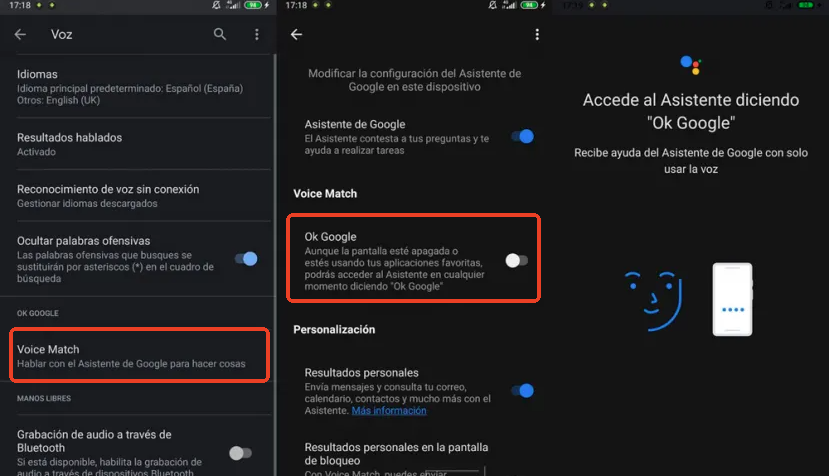
Configure o OK Google no seu celular ou tablet Android em poucos minutos e use comandos de voz para pesquisar, enviar mensagens e muito mais. Este guia passo a passo explica como ativar e personalizar o recurso na língua portuguesa do Brasil.
Resumo do que você vai fazer
- Ativar o OK Google no dispositivo Android.
- Configurar preferências de idioma e país.
- Testar comandos de voz comuns.
- Ajustar bloqueio de tela e privacidade.
Requisitos e ferramentas necessárias
- Um smartphone ou tablet Android com Google Assistente instalado.
- Conta do Google sincronizada no dispositivo.
- Acesso à internet via Wi‑Fi ou mobile.
- Fones de ouvido ou alto-falante para melhor reconhecimento de voz.
- Atualizações do sistema em dia para compatibilidade total com o OK Google.
Passo a passo para configurar o OK Google
-
Abra o aplicativo Assistente do Google (ou Google) na sua tela inicial ou no app drawer.
-
No canto superior direito, toque na foto do seu perfil ou nas iniciais e selecione Configurações do Assistente.
/i.s3.glbimg.com/v1/AUTH_08fbf48bc0524877943fe86e43087e7a/internal_photos/bs/2024/0/O/TWfbgOT12bqG4YG9PGKw/google-assistente-3.jpg)
'Ok, Google, configurar o meu aparelho': o que é e como usar no celular -
Toque em Assistente do Google e depois em Ativar o OK Google.
-
Configurar detecção por voz
Siga as orientações para treinar o reconhecimento: repita frases como “OK Google” e “Hey Google” em um ambiente tranquilo para melhorar a precisão.
-
Idioma e país
Em Idioma, selecione Português (Brasil). Em País, escolha Brasil para alinhar resultados e sugestões locais.
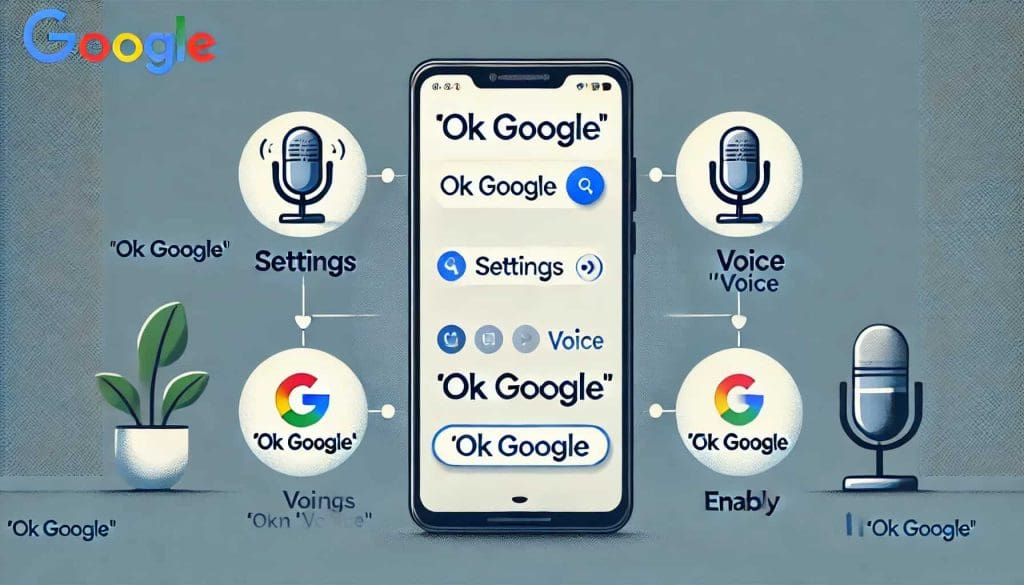
¿Cómo configurar el Ok Google fácilmente? -
Ativar na tela de bloqueio
Permita usar o OK Google mesmo com a tela trancada, se desejar. Isso acelera a execução de comandos sem desbloquear o dispositivo.
-
Teste rápido
Fale “OK Google, qual a previsão do tempo em São Paulo” ou “OK Google, defina um timer para 2 minutos” para confirmar que o recurso está funcionando.
-
Comandos personalizados
Expanda a criatividade: crie rotinas como “OK Google, boa noite” para desativar Wi‑Fi, reduzir brilho e tocar música suave.

Cómo configurar 'Ok Google' en un dispositivo Android
Dicas e erros comuns de configuração
Erros de reconhecimento de voz geralmente aparecem por ruído de fundo, microfone obstruído ou configurações de idioma incorretas. Para evitar problemas, siga estas orientações.
- Ambiente silencioso: fale em voz moderada e clara, longe de TVs ou ventiladores.
- Microfone limpo: remova capinhas de proteção e verifique se não há poeira ou aderências.
- Atualizações em dia: mantenha o Android e o Google Assistente atualizados para correções de reconhecimento.
- Conexão estável: use Wi‑Fi de qualidade ou dados móveis com sinal forte para respostas rápidas.
- Treinamento repetido: repita os testes de voz algumas vezes para melhorar a precisão do modelo de reconhecimento.
- Evitar comandos longos: frases muito complexas podem ser mal interpretadas; prefira comandos curtos e claros.
Perguntas frequentes
O OK Google funciona sem internet?
Em geral, não. A maioria dos comandos exige conexão à internet para processamento, embora algumas ações básicas possam usar cache local.
Como ativo o OK Google apenas ao pressionar um botão?
Na configuração do Assistente, desative a detecção “fala sempre” e ative apenas a ativação por botão, geralmente no ícone de microfone dentro do app do Google.
Posso usar o OK Google em tablet e relógio inteligente?
Sim. No tablet, siga os mesmos passos do smartphone. No relógio inteligente, acesse o app Configurações > Assistente do Google e ative o OK Google para comandos rápidos.
Como melhorar a privacidade do OK Google?
Revise e apague periodicamente os históricos de áudio no painel do Assistente do Google e desative o armazenamento de comandos caso não queira que sejam usados para melhorar o serviço.
