Como Configurar O Telefone
/i.s3.glbimg.com/v1/AUTH_08fbf48bc0524877943fe86e43087e7a/internal_photos/bs/2023/t/H/3fGkyvT3A7qSnoOg5jpA/tutorial-3.jpg)
Configurar seu telefone da forma certa desde o primeiro uso garante segurança, privacidade e um desempenho otimizado. Neste guia, você vai aprender a configurar o telefone com passos práticos para deixá-lo pronto para uso diário.
Resumo dos principais pontos
- Definir bloqueio de tela e biometria para proteger o acesso.
- Configurar conectividade, Wi‑Fi, Bluetooth e dados móveis com critério.
- Ajustar notificações, privacidade e contas para maior controle.
- Organizar apps, pastas e recursos de acessibilidade desde o início.
- Planejar backups automáticos e atualizações de software.
Passo a passo para configurar o telefone do zero
- Ligue o aparelho e siga a tela de boas-vindas. Escolha o idioma preferido e o país ou região.
- Conecte-se a uma rede Wi‑Fi disponível para baixar atualizações e apps essenciais sem usar dados móveis.
- Faça login ou configure uma conta Google (ou outra conta de serviços que você use). Isso sincroniza e-mail, agenda e apps.
- Ative a assistência de configuração de segurança: configure um bloqueio de tela (senha, padrão, PIN ou biometria).
- Restaure ou migre seus dados de um backup anterior ou configure como novo aparelho.
- Ajuste as preferências de privacidade, notificações e configurações de conexão conforme seu gosto.
- Organize a tela inicial, crie pastas e mantenha apenas os apps essenciais para otimizar o uso diário.
- Defina preferências de backup automático e atualizações de software para manter o telefone seguro e estável.
Ferramentas e requisitos necessários
- Aparelho com sistema operacional atualizado (Android ou iOS).
- Conexão estável com Wi‑Fi ou dados móveis.
- Bateria com carga acima de 50% ou carregador disponível.
- Conta de e-mail ou serviço de nuvem configurado (Google, iCloud, Samsung, etc).
- Acesso a itens como fones, carregador e, se quiser, smartwatch ou acessórios compatíveis.
- Documentos ou código de segurança anteriores (PIN, senha, respostas de segurança) se for migrar ou redefinir.
Configurar bloqueio de tela e segurança
A segurança começa com uma tela protegida. Defina um bloqueio que combine praticidade e segurança.
- Use padrões ou senhas de pelo menos 6 dígitos como base.
- Ative biometria (impressão digital ou reconhecimento facial) para desbloqueio rápido.
- Em configurações de segurança, ative “Localizar dispositivo”, “Apagar remotamente” e bloqueio de tela após várias tentativas.
- Desative notificações em tela de bloqueio para informações sensíveis não ficarem visíveis.
Ajustar conectividade e redes
Uma conexão inteligente economiza dados e mantém você conectado nos momentos certos.
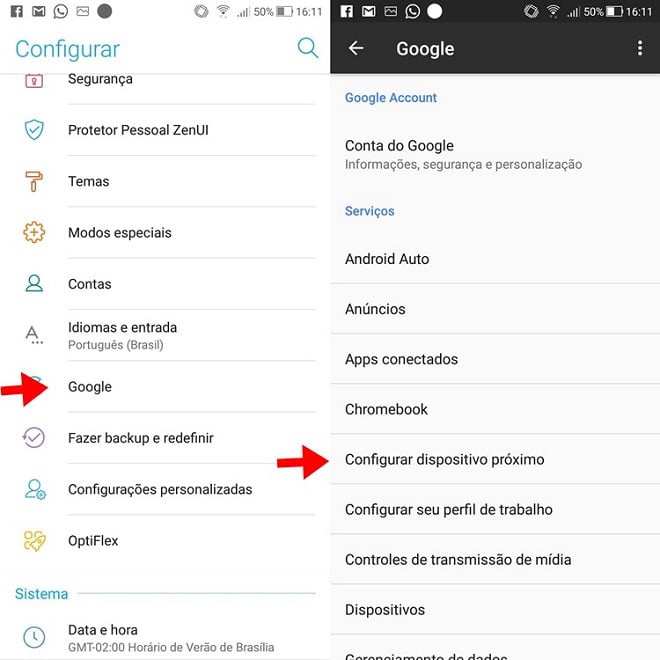
- Wi‑Fi: conecte-se a redes conhecidas e prefira “Sempre pedir rede” em locais públicos para evitar conexões automáticas não seguras.
- Bluetooth: mantenha desativado quando não for usar fones, alto-falantes ou outros periféricos.
- Dados móveis: ative “Economia de dados” e configure apps que consomem muito em segundo plano.
- Redes móveis: configure preferência para 4G/5G e desative redes em áreas sem cobertura para evitar quedas de sinal.
Gerenciar notificações e privacidade
Controle o que chega até você e proteja suas informações pessoais.
- Revise as permissões de apps e conceda apenas o necessário para funcionamento.
- Classifique notificações por prioridade: ative sons apenas para mensagens importantes e e-mails.
- Em privacidade, desative rastreamento de anúncios e gerenciamento de conteúdo sensível.
- Configure bloqueio de apps privados e pastas seguras para fotos e documentos.
Organizar apps e tela inicial
Uma organização visual reduz tempo de busca e melhora a usabilidade.
- Use pastas por categoria: mensagens, trabalho, redes sociais, finanças e entretenimento.
- Mantenha a tela inicial com no máximo 3 a 4 apps essenciais e use uma pasta “Utilitários” para apps secundários.
- Ativar recursos de assistente de tela inteira (como Google Assistant ou Bixby) para comandos rápidos.
- Habilite modo escuro se o aparelho suportar para reduzir fadiga visual em ambientes de pouca luz.
Configurar backup e atualizações
Manter o telefone atualizado e com backup evita perda de dados e problemas de segurança.
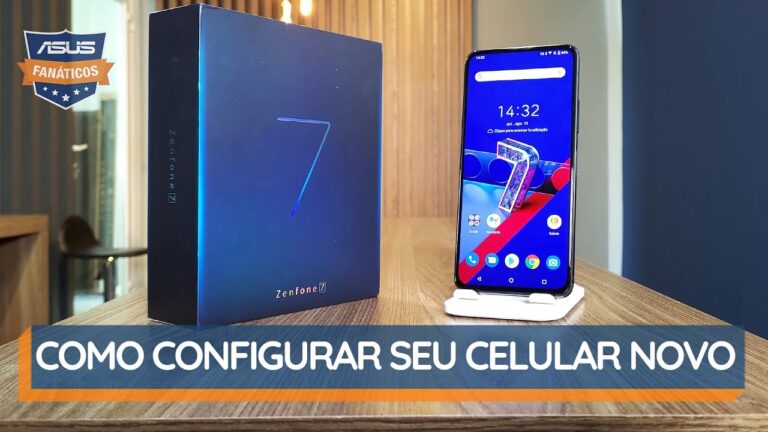
- Backup automático em nuvem ou em computador: agende semanalmente ou após grandes alterações.
- Atualizações de sistema: ative “Download automático de atualizações” e reinicie periodicamente.
- Verifique regularmente os logs de backup para garantir que estejam sendo realizados corretamente.
- Em dispositivos com Android, use recursos como “Configuração avançada” para ajustar sincronização de apps e serviços.
Dicas de uso e otimização diária
- Desative animações desnecessárias para melhorar a sensação de velocidade.
- Limpe cache e arquivos temporários periodicamente, especialmente em dispositivos com pouca memória.
- Use modo de economia de bateria em situações de emergência e revise os apps que mais consomem energia.
- Teste recursos de acessibilidade como ampliação de tela, contraste e títulos aumentados se necessário.
Erros comuns e como evitá-los
Antes de surgirem problemas, saiba identificar as armadilhas mais frequentes na configuração inicial.
- Não usar bloqueio de tela: configure desde o início para evitar acessos não autorizados.
- Ignorar atualizações de segurança: mantenha o sistema e os apps sempre atualizados.
- Permissões excessivas: revise e limite as permissões de localização, câmera e microfone.
- Usar Wi‑Fi público sem proteção: evite acessar dados sensíveis sem VPN ou certificado confiável.
- Não fazer backup: estabeleça um hábito de salvar cópias de segurança regularmente.
Perguntas frequentes
- Qual a ordem ideal para configurar as contas?
Primeiro a conta Google (ou iCloud), depois sincronize e-mail, calendário e contatos e, por fim, adicione apps de produtividade e redes sociais.
- Como melhorar a autonomia da bateria na configuração inicial?
Ative modos de economia, desative sempre que possível localização em segundo plano e limite notificações e apps com tela ativa.
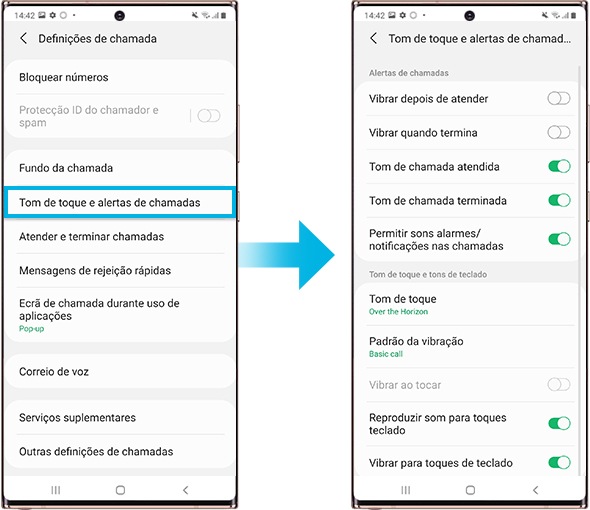
Como configurar as definições de chamadas num telemóvel Android ... - É necessário instalar antivírus no Android?
O Android já oferece proteção básica; mantenha o sistema atualizado e evite instalar apps de fontes não confiáveis para reduzir riscos.
- Como posso transferir dados de um telefone antigo?
Use ferramentas oficiais de migração (como Google Backup ou Smart Switch) e prefira conexão rápida via Wi‑Fi Cabo ou nuvem.
- O que fazer se o telefone travar na configuração inicial?
Reinicie o aparelho, limpe o cache da partição de inicialização (se possível) ou entre em modo de recuperação para redefinir configurações sem apagar dados, se disponível.
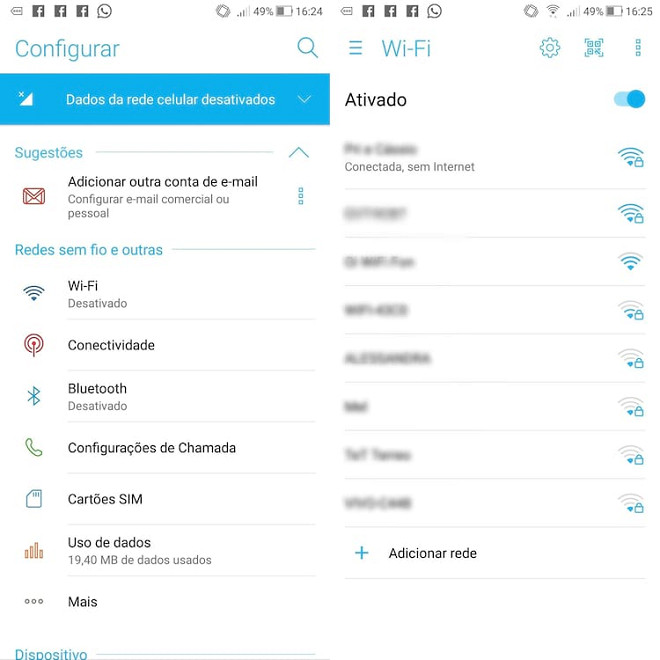
Comprou um celular novo? Saiba como configurar seu smartphone Android
Seguir essas etapas ajuda a configurar o telefone de forma organizada, segura e alinhada ao seu estilo de uso. Com ajustes pontuais ao longo do tempo, você mantém o aparelho ágil, protegido e preparado para o dia a dia.
