Como Conectar Whatsapp
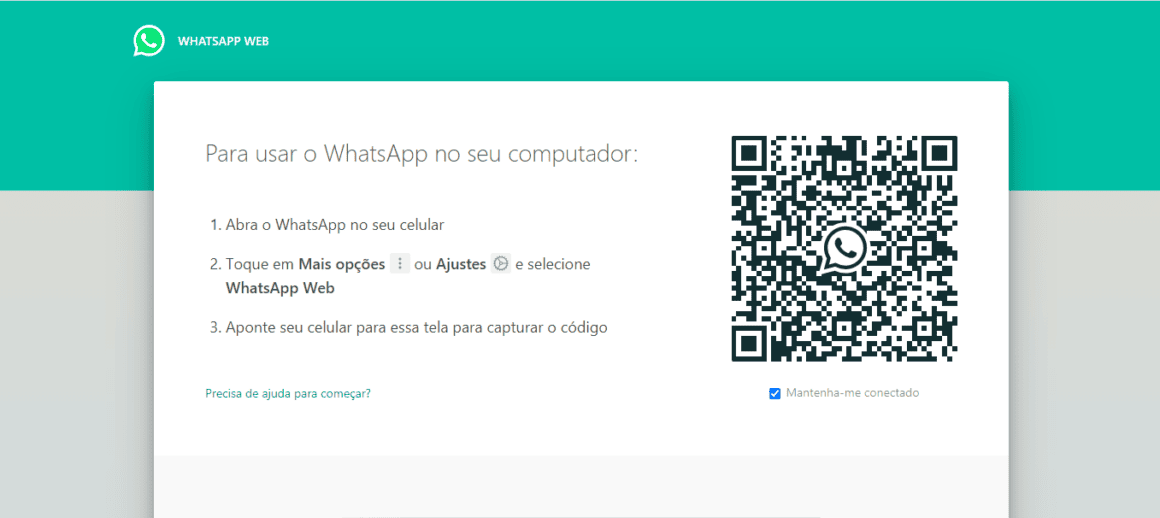
Descubra, de forma rápida e descomplicada, como conectar WhatsApp no seu celular e aproveitar todas as funcionalidades da plataforma, como conversas, chamadas e compartilhamento de arquivos. Este guia detalhado percorre cada etapa, desde o download até a sincronização segura, para que você configure o serviço sem erros.
O que você vai conseguir fazer ao final deste guia
Aprenderá a instalar, ativar e gerenciar o WhatsApp no smartphone, entendendo desde a conexão básica até configurações avançadas de privacidade e segurança. Com instruções claras e objetivas, você estará apto a criar grupos, fazer chamadas de voz e vídeo e integrar o serviço com outras ferramentas, tudo de forma prática.
Quais são os requisitos e ferramentas necessárias
Antes de iniciar o processo de conexão, é fundamental garantir que todos os pré-requisitos estejam em ordem. Confira a seguir o conjunto de itertos essenciais para uma instalação sem complicações.

- Smartphone com sistema operacional Android ou iOS (atualizado para as versões mais recentes compatíveis).
- Acesso estável à internet, preferencialmente via Wi‑Fi ou dados móveis 4G/5G.
- Número de telefone celular ativo e válido, capaz de receber mensagens SMS ou chamadas.
- Aplicativo WhatsApp instalado ou disponível para download nas lojas oficiais (Google Play Store ou App Store).
- Dispositivo com tela sensível ao toque e interface intuitiva para facilitar a naveação nas configurações.
Por que o WhatsApp é uma ferramenta essencial no dia a dia
Além de ser uma das plataformas de comunicação mais usadas globalmente, o WhatsApp oferece recursos que transformam a forma como nos relacionamos. Conversas em grupo, compartilhamento de localização, status e integração com outros serviços digitais tornam a experiência completa e versátil.
Como baixar e instalar o aplicativo corretamente
A etapa inicial para entender como conectar WhatsApp no celular é garantir que o aplicativo esteja instalado. Siga as orientações de acordo com o seu sistema operacional.
No Android (Google Play Store)
- Abra a Google Play Store.
- Localize a barra de pesquisa e digite WhatsApp.
- Toque no ícone oficial desenvolvido pelo Meta.
- Selecione Instalar e aguarde o término do download.
No iOS (App Store)
- Toque no ícone da App Store.
- Use a função de busca para digitar WhatsApp.
- Encontre o aplicativo listado com o selo de verificação.
- Toque em Obter ou no ícone de instalação e confirme com Face ID, Touch ID ou senha.
Quais são os passos para conectar WhatsApp no celular
Com o aplicativo instalado, chegou a hora de ativar a conta. Esta é a parte mais crítica, pois define o funcionário geral do serviço no seu dispositivo.
- Abra o aplicativo recém-instalado.
- Leia e aceite os termos de uso e a política de privacidade.
- Insira o número de telefone celular completo, incluindo o código do país (exemplo: +55 para o Brasil).
- Toque em Avançar ou no botão de confirmação.
- Aguarde a confirmação via SMS ou chamada automática para validação do número.
- Caso solicitado, insira o código de verificação recebido por mensagem.
- Defina seu nome de contato e foto de perfil, se desejar.
- Conclua o processo ao tocar no botão Concluir ou Entender.
Como solucionar problemas comuns de conexão
Erros de conexão são comuns, mas a maioria tem solução simples. Identificar a causa ravel é o primeiro passo para resolver rapidamente.
Mensagem de erro: "Não foi possível confirmar sua conta"
- Verifique se o número foi digitado corretamente, incluindo o código do país.
- Confirme se há créditos ou saldo suficiente na operadora de telefonia.
- Reinicie o aparelho e tente novamente após alguns minutos.
Problemas com internet
- Teste o Wi‑Fi reiniciando o roteador ou alternando para dados móveis.
- Certifique-se de que o aplicativo tem permissão para acessar a internet nas configurações do celular.
- Atualize o sistema operacional e o próprio WhatsApp para as versões mais recentes.
Quais são as configurações essenciais após a conexão
Após dominar como conectar WhatsApp, personalize a experiência para atender às suas necessidades. Ajustes de notificação, privacidade e uso de dados garantem maior controle sobre o ambiente.
Notificações e alertas
Habilite sons e vibrações para não perder mensagens importantes. É possível configurar notificações por grupo ou por conversa individual.
Privacidade e segurança
Defina quem pode visualizar seu status, adicionar contatos e acessar informações básicas. Utilize bloqueio de tela e autenticação de dois fatores para aumentar a segurança da conta.
Economia de dados
Ative o modo de uso de dados móveis limitado e configure o download automático de mídia apenas quando estiver conectado a uma rede Wi‑Fi confiável.
Como integrar o WhatsApp a outros serviços e dispositivos
A conexão não se restringe apenas ao celular. É possível sincronizar o WhatsApp em tablets, computadores e até em veículos compatíveis, expandindo a versatilidade do uso diário.
/i.s3.glbimg.com/v1/AUTH_08fbf48bc0524877943fe86e43087e7a/internal_photos/bs/2020/u/d/Wx7CV2QzC44iRH9iqQgA/print-2020-04-30-08-32-17-qmtt8.jpg)
WhatsApp Web e Desktop
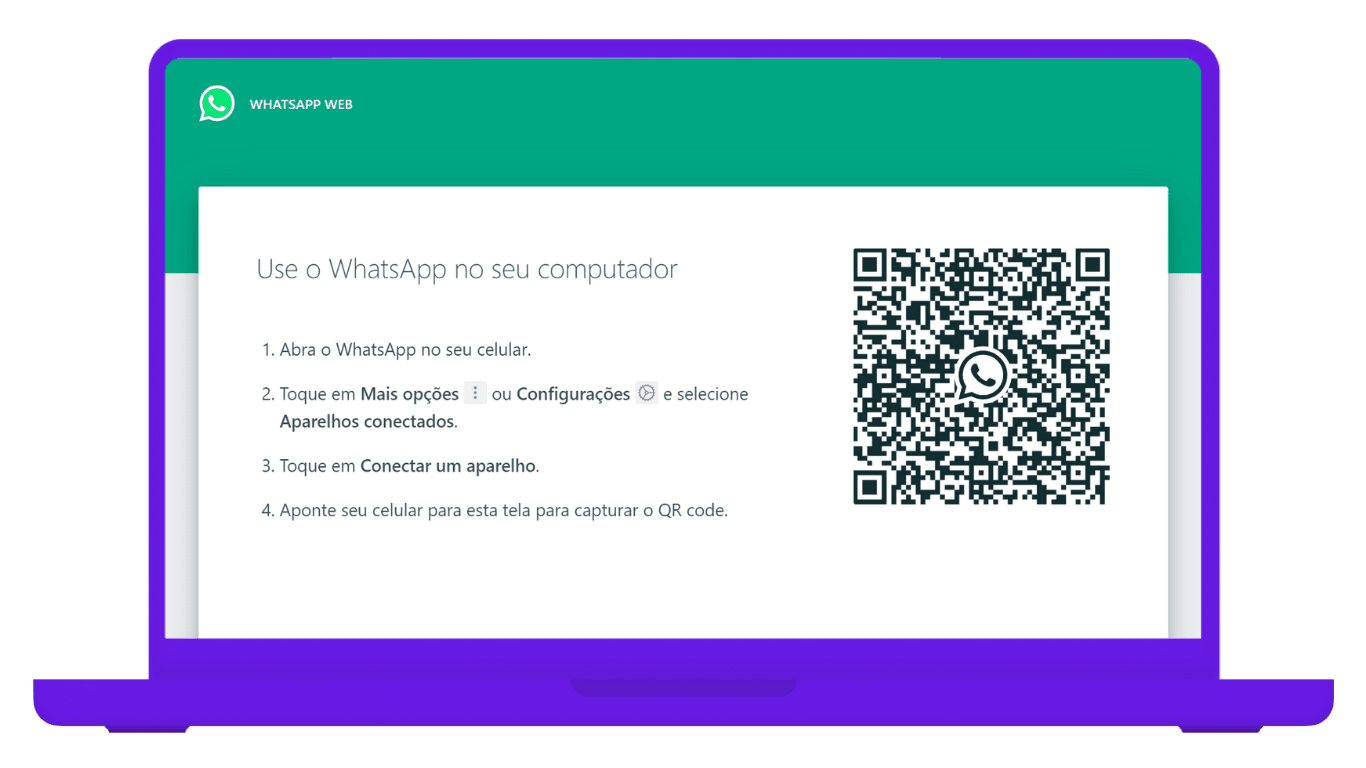
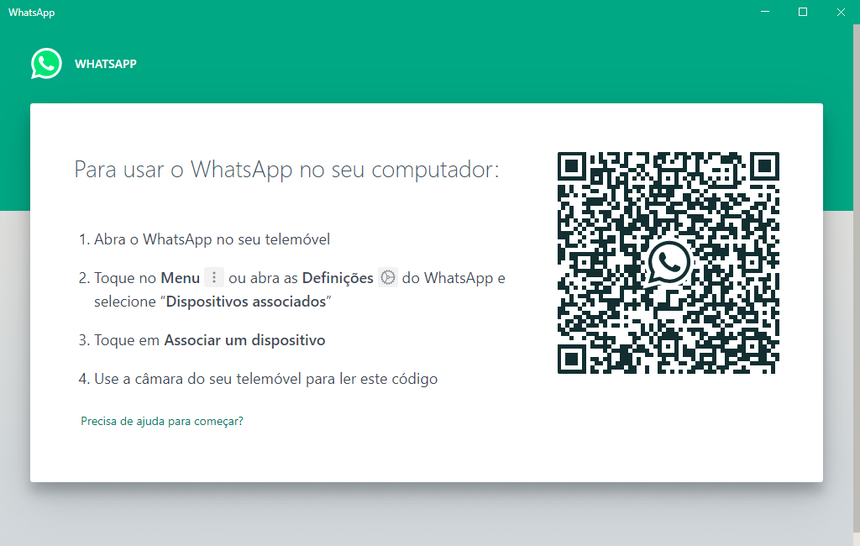
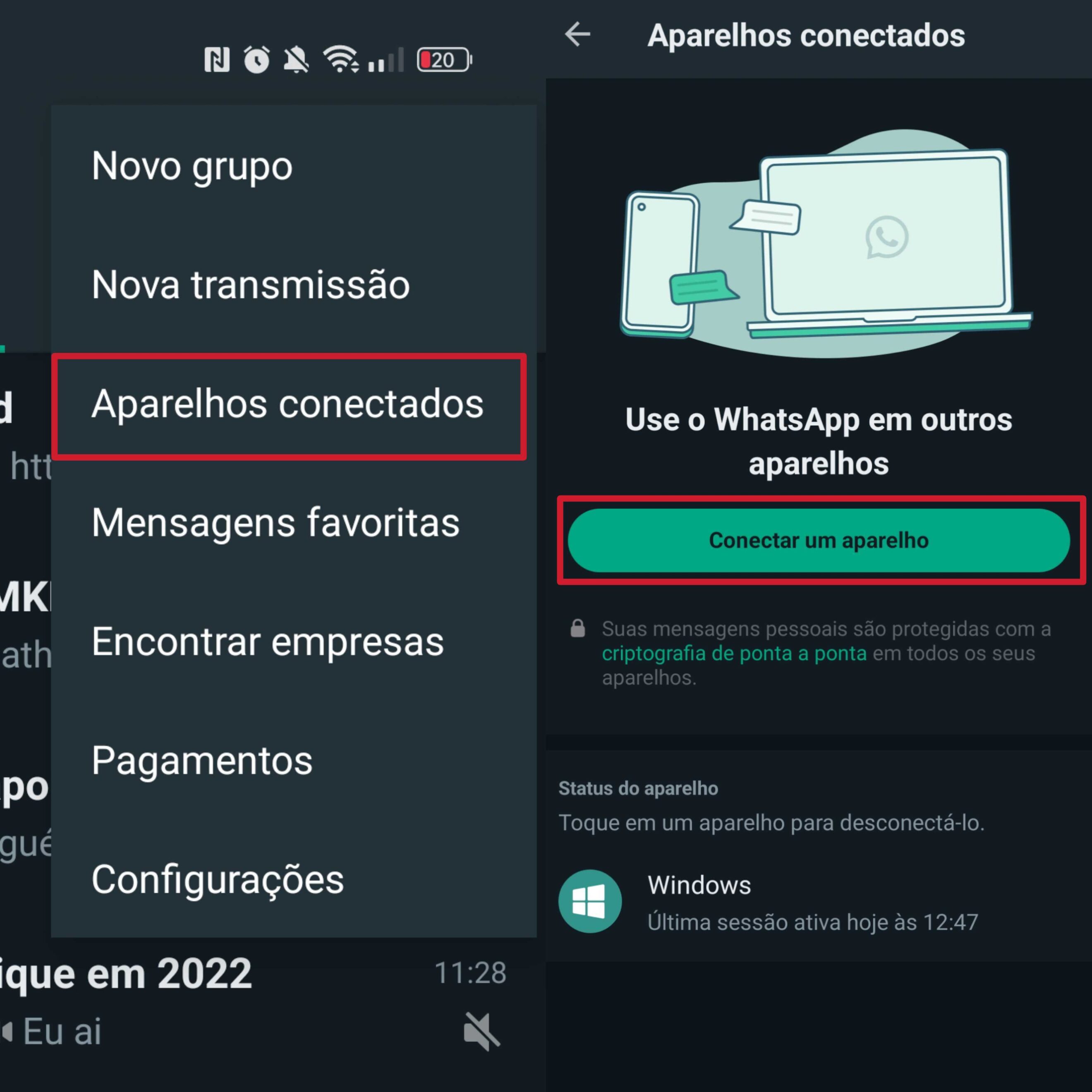
Escaneie o QR Code exibido na tela do computador com o celular para ter acesso instantâneo às conversas sem precicar ficar com o celular em mãos.
Conectividade em carros
Veículos com sistema Android Auto ou Apple CarPlay podem exibir o WhatsApp de forma segura, permitindo respostas rápidas via comandos de voz.
Perguntas frequentes sobre como conectar WhatsApp
- Posso usar mais de um WhatsApp no mesmo celular?
Sim, é possível usar múltiplas contas com a ajuda de serviços de clone de aplicativo ou com o recurso “WhatsApp Business”, desde que respeite as políticas da plataforma. - O WhatsApp funciona sem cartão de crédito?
O cadastro exige apenas um número de telefone ativo e capaz de receber SMS. Créditos são necessários apenas para chamadas e mensagens pela operadora, não para uso básico pelo WhatsApp. - Como recuperar a conta se o celular for perdido?
Utilize outro dispositivo e faça o mesmo processo de instalação. O WhatsApp reconhece a conta após a validação do número, desde que o chip seja reutilizado. - Posso usar o WhatsApp em tablets sem celular?
Sim, mas apenas por meio do WhatsApp Web, que exige uma conexão ativa com a internet e o celular vinculado para funcionar. - Minhas conversas são salvas automaticamente?
As mensões de texto são sincronizadas em tempo real. É possível fazer backup das conversas e fotos no Google Drive (Android) ou iCloud (iOS) para segurança adicional.
Aprender como conectar WhatsApp de forma correta garante que você usufrua de uma das ferramentas de comunicação mais completas e seguras do mercado. Siga as orientações, personalize as configurações e aproveite uma experiência ágil, organizada e totalmente integrada ao seu cotidiano.
SEM NOTIFICAÇÃO! COMO CLONAR WHATSAPP SEM NOTIFICAR NO OUTRO APARELHO SÓ COM O NÚMERO
Você quer usar o mesmo número do WhatsApp em dois celulares ao mesmo tempo? Descubra neste vídeo como funciona a ...
