Como Conectar Um Fone Bluetooth No Pc
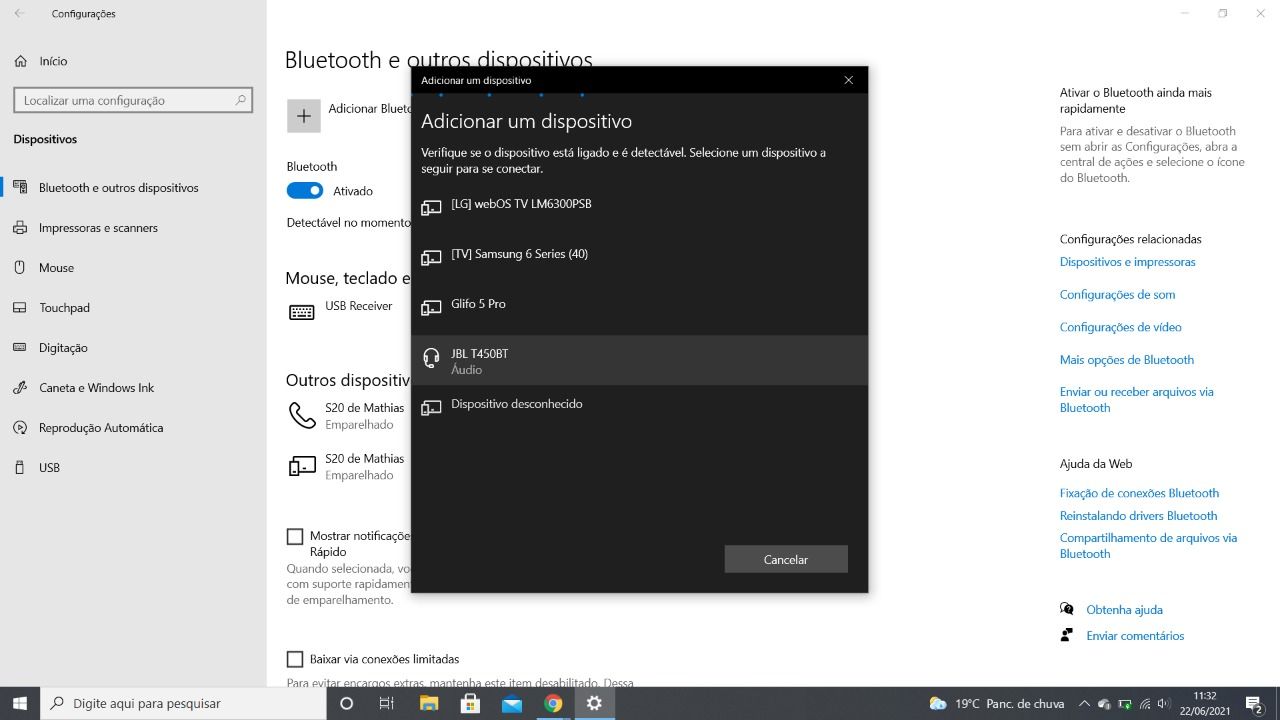
Conectar um fone Bluetooth no PC permite áudio sem fio para jogos, música e chamadas sem precisar de cabos. Siga este guia passo a passo para configurar o dispositivo rapidamente no Windows ou no Linux.
Resumo dos principais pontos
- Verifique se o PC tem Bluetooth nativo ou use um adaptador USB.
- Ative o modo de pareamento no fone Bluetooth.
- Procure e selecione o dispositivo no painel de som do Windows.
- Teste a reprodução e o microfone após a conexão.
- Solucione problemas com drivers e configurações de energia.
Ferramentas e requisitos
Antes de começar, prepare o que você vai usar. Confira a lista abaixo:
- Computador com Bluetooth ou adaptador USB Bluetooth compatível.
- Fone Bluetooth com bateria carregada.
- Driver atualizado para o adaptador Bluetooth (no Windows).
- Permissões de administrador no PC para instalar drivers, se necessário.
- Próximo ao roteador ou ponto de acesso Wi‑Fi, se precisar baixar drivers ou atualizações.
Passo a passo para conectar o fone Bluetooth no PC
- Ative o Bluetooth no computador
- No Windows, abra o Configurações (tecla Windows + I), depois Dispositivos e ative o botão Bluetooth.
- No Linux, use o painel de configurações de hardware ou o utilitário da distribuição para ativar o Bluetooth.
- Coloque o fone Bluetooth no modo de pareamento
- Geralmente, mantenha pressionado o botão de energia ou um botão dedicado por 5 a 7 segundos até o indicador piscar rápido.
- Consulte o manual do fabricante para confirmar o procedimento exato do seu modelo.
- Procure o dispositivo no PC
- No Windows, em Configurações > Dispositivos > Bluetooth e outros dispositivos, clique em Adicionar Bluetooth ou outro dispositivo.
- Selecione a opção Bluetooth na lista.
- Selecione o fone na lista de dispositivos
- Aguarde aparecer o nome do seu fone (ex.: "Fone X Pro"). Clique nele para iniciar o pareamento.
- Confirme um código PIN, se solicitado (normalmente aparece no próprio painel de som ou no manual).
- Defina os perfis de áudio e teste
- Após conectado, vá para Painel de Controle > Som e áudio (ou configurações de som no Windows).
- Em Reprodução, escolha o dispositivo Bluetooth como padrão para ouvir música e filmes.
- Em Gravação, selecione o microfone do fone para usar em chamadas ou jogos.
- Teste reproduzindo uma música ou fazendo uma ligação para confirmar o áudio e o microfone.
Dicas e cuidados
O uso correto de configurações e manutenção ajuda a evitar quedas de conexão e problemas de som. Observe estas orientações:
/i.s3.glbimg.com/v1/AUTH_08fbf48bc0524877943fe86e43087e7a/internal_photos/bs/2023/x/3/gd7VsHTjiLgvb8VQmVfA/6.png)
- Mantenha o fone Bluetooth próximo ao PC (idealmente a menos de 5 metros) para sinal forte.
- Atualize os drivers do adaptador Bluetooth no Windows pelo Gerenciador de Dispositivos ou pelo site do fabricante.
- Desative dispositivos Bluetooth não utilizados para reduzir interferência.
- Use o gerenciamento de energia no Windows com cuidado; desativar a suspensão do adaptador Bluetooth evita desconexões.
- Reemparelhe o dispositivo se ocorrerem falhas persistentes, apagando o emparelhamento antigo no PC e no fone.
O que fazer em caso de erro
Se o fone Bluetooth não aparecer ou não conectar, siga estas etapas de solução de problemas:
- Verifique se o Bluetooth está ativado no PC e se o fone está no modo de pareamento correto.
- Reinicie o computador e o fone para renovar as conexões.
- Atualize ou reinstale os drivers do adaptador Bluetooth no Gerenciador de Dispositivos.
- Limpe o cache de emparelhamento removendo dispositivos antigos no painel de Bluetooth e tentando novamente.
- Teste o fone em outro smartphone ou tablet para descartar problema no próprio acessório.
Perguntas frequentes
Abaixo estão as dúvidas mais comuns sobre como conectar fone Bluetooth no PC.
Posso usar fone Bluetooth no PC sem adaptador?
Sim, se o seu computador tiver Bluetooth integrado. Caso contrário, um adaptador USB Bluetooth é necessário.

O fone conecta automaticamente após o primeiro emparelhamento?
Dependendo do modelo, o fone pode reconectar automaticamente se o recurso estiver habilitado. Caso contrário, repita o processo de pareamento uma vez.
Como escolher o fone certo para usar no PC?
Prefira modelos com suporte a codecs de áudio compatíveis com PC e recursos de cancelamento de ruído, ideais para uso em casa e escritório.
O áudio fica atrasado ao usar Bluetooth?
Isso pode acontecer com codecs antigos. Atualize o firmware do fone e use codecs como aptX ou AAC, se disponíveis, para reduzir a latência.

Como desconectar o fone Bluetooth com segurança?
Use o painel de som ou as configurações do sistema para desconectar manualmente e evitar quedas de conexão ao longo do tempo.
Como conectar fone de ouvido Bluetooth no PC - Rápido e Fácil
Link Adaptador Usb Bluetooth 5.0 falado no vídeo https://amzn.to/3K5DseT Ótimo Teclado compatível com Bluetooth ...
