Como Conectar O Controle No Ps5
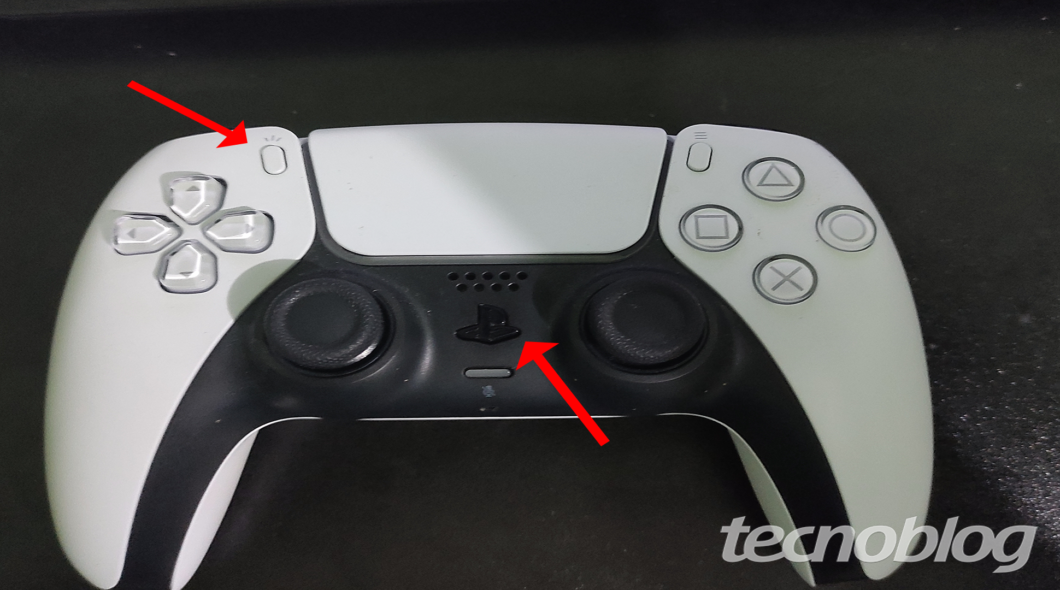
Este guigo completo vai te ensinar como conectar o controle no PS5 de diversas formas, usando fio ou sem fio, com passos simples e dicas úteis para garantir uma configuração rápida e sem problemas.
Resumo dos principais pontos
- Ligue o controle no PS5 usando o cabo USB-C para micro USB.
- Ative o Bluetooth no console para emparelhar controles sem fio.
- Use o painel de configurações para gerenciar dispositivos de entrada.
- Teste os botões após a conexão para confirmar funcionamento.
- Solucione problemas reiniciando controles, cabos e o próprio console.
O que você vai precisar antes de começar
- PlayStation 5 com firmware atualizado.
- Controle DualSense ou DualShock 4 compatível.
- Cabo USB-C ou micro USB (para conexão com fio).
- Bateria carregada no controle sem fio.
- Adaptador USB opcional para alguns modelos de controle.
Como conectar o controle no PS5 com fio usando o cabo USB
Uma das formas mais rápidas de como conectar o controle no PS5 é utilizando o cabo fornecido na caixa do console. Esse método é ideal para quem está com problemas de conexão sem fio ou precisa carregar o controle enquanto joga.
- Localize a porta USB-C na parte inferior do controle.
- Conecte uma ponta do cabo USB-C ou micro USB na porta do controle.
- Insira a outra ponta em uma porta USB do painel frontal ou traseiro do PS5.
- O painel de configurações reconhecerá o dispositivo automaticamente.
Como conectar o controle no PS5 via Bluetooth (sem fio)
Se você prefere jogar sem fios, a conexão Bluetooth exige que alguns passos sejam seguidos para emparelhar o dispositivo com o console.

- Ative o Bluetooth no PS5 em "Configurações" → "Dispositivos" → "Bluetooth".
- Coloque o controle DualSense na posição de repouso e pressione simultaneamente o botão "PS" e o botão "Compartilhar" até o LED piscar.
- No menu de Bluetooth do console, selecione "Dispositivo USB Bluetooth" ou "DualSense" na lista.
- Aguarde até que o console confirme o emparelhamento com luz fixa.
Onde configurar os controles conectados no PS5
O console oferece um local específico para gerenciar dispositivos de entrada, permitindo ajustes finos e testes rápidos.
- Acesse "Configurações" no painel principal.
- Entre em "Dispositivos" → "Acessórios".
- Clique em "Acessórios Bluetooth" para visualizar todos os controles reconhecidos.
- Selecione o controle e escolha "Testar controlador" para verificar os botões.
- Use a opção "Alterar atribuição de botões" para personalizar funções, se desejar.
Como saber se o controle está realmente conectado
Após seguir os passos de como conectar o controle no PS5, é importante validar o funcionamento antes de jogar.
- Verifique o ícone do controle no canto superior direito da tela.
- Teste os analógicos, gatilhos e botões para garantir resposta.
- Consulte o nível de bateria no menu de configurações de acessórios.
- Se o controle não aparecer, repita o processo de emparelhamento.
Quais são os erros mais comuns e como evitá-los
Alguns problemas são recorrentes durante a conexão e podem ser resolvidos com ajustes simples.
- Controle não é reconhecido: reinicie o controle e o PS5.
- Conexão Bluetooth falha: verifique se o firmware do console está atualizado.
- Gatilho ou analógico apresentam falha: teste o controle em outro perfil ou use conexão com fio.
- Bateria descarregada: carregue o controle antes de tentar emparelhar.
- Interferência de outros dispositivos: mantenha controles próximos ao console e sem obstruções.
Como conectar controle do Xbox ou terceiro no PS5
Você também pode usar controles de outras marcas, mas é preciso seguir regras específicas para que a conexão funcione no PS5.
- Ative o modo de compatibilidade no PlayStation 5 em "Configurações" → "Acessórios" → "Controle USB".
- Conecte o controle via cabo USB ou emparelhe via Bluetooth, se compatível.
- Instale o aplicativo "PS5 Controller Impersonator" no PC para mapear funções avançadas.
- Use o controle apenas para jogos que oferecem suporte nativo ou por meio de softwares de terceiros.
Como atualizar o firmware do controle para melhorar a conexão
Manter o controle atualizado ajuda a evitar falhas e garante melhor integração com o PS5.
- Conecte o controle ao console via cabo USB.
- Acesse "Configurações" → "Sistema" → "Atualização do software do console".
- Se houver uma atualização disponível para o acessório, o console notificará e instalará automaticamente.
- Desconecte e reconecte o controle após a conclusão da atualização.
Perguntas frequentes
O controle não aparece na lista do Bluetooth, o que fazer?
Desligue e ligue novamente o controle, pressionando o botão "PS" e "Compartilhar" por 5 segundos. Verifique se o modo avião está desativado no PS5.

Posso usar dois controles ao mesmo tempo no PS5?
Sim, é possível conectar até quatro controles simultaneamente, via cabo ou Bluetooth, para jogar com amigos ou em jogos cooperativos.
O controle conecta, mas um dos botões não funciona, como resolver?
Execute o "Testar controlador" nas configurações de acessórios. Se o problema persistir, pode ser necessário recalibrar ou substituir o controle.
É necessário usar sempre fio para jogar competitivamente no PS5?
Embora a conexão com fio elimine latência, muitos jogadores usam Bluetooth sem problemas. O importante é garantir um ambiente sem interferências e manter o firmware atualizado.
![[TOP] Como Conectar o Controle DualSense PS5 no iPhone e iPad](https://cdn.statically.io/img/blogdosuperapple.com.br/wp-content/uploads/2023/04/Como-Conectar-o-Controle-DualSense-PS5-no-iPhone-ou-iPad-1.jpg?quality=100&f=auto)
Como conectar o 2 controle no PS5
Como conectar o 2 controle no PS5 - COMO CONECTAR 2 CONTROLES NO PLAYTATION 5 contact email: ...
