Como Conectar O Celular Com A Tv
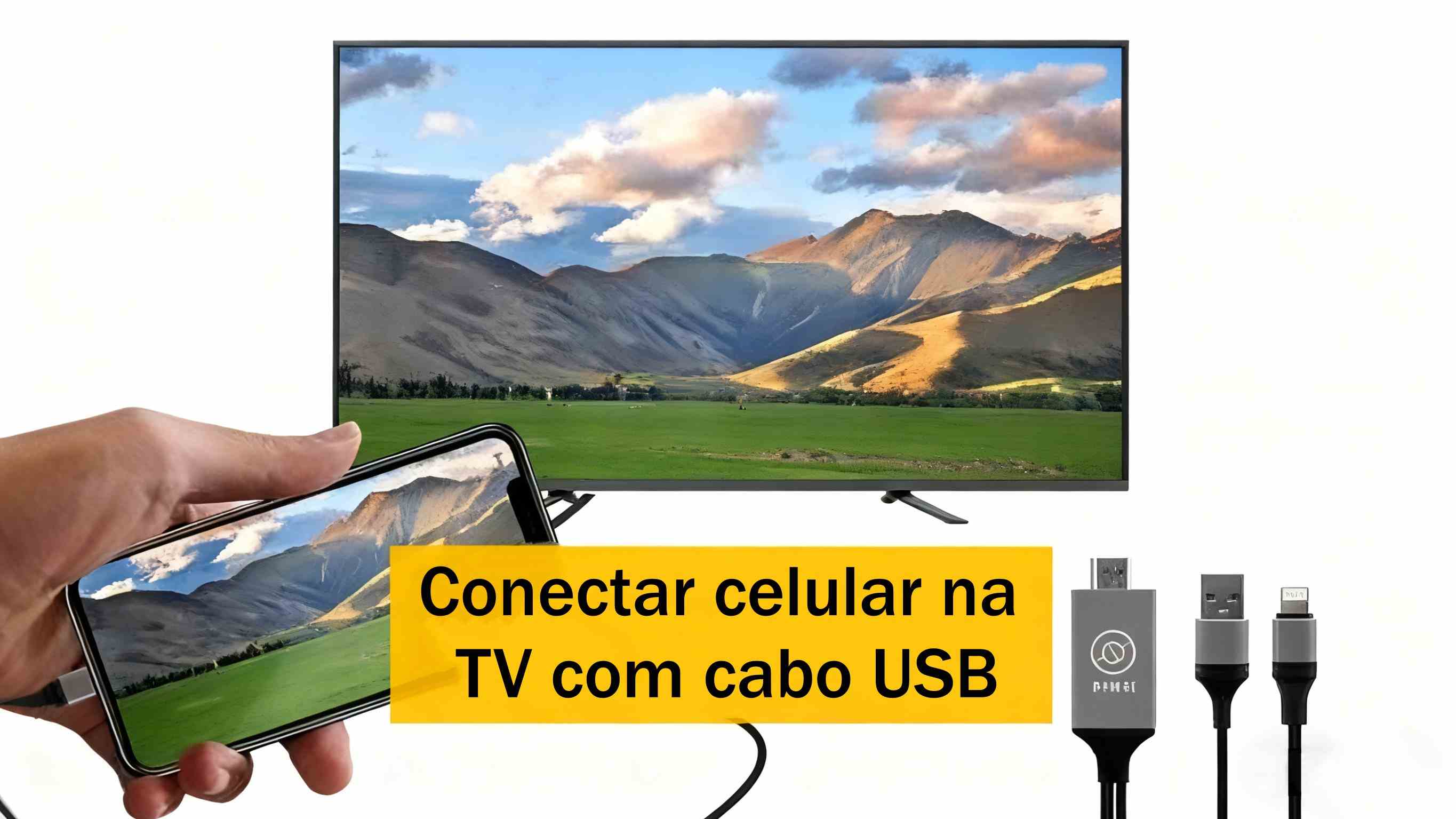
Conectar o celular com a tv permite transformar a sala de estar em um espaço multimídia, exibindo fotos, vídeos e aplicativos diretamente na tela maior. Neste guia, você aprenderá as formas mais seguras e rápidas para estabelecer essa conexão, passo a passo.
Resumo dos principais métodos
- Use Chromecast ou similar para espelhar ou transmitir vídeos via Wi‑Fi.
- Utilize cabos HDMI com adaptador USB‑C ou Lightning, quando o celular for compatível.
- Empregue apps nativos de tela espelhada ou protocolos como AirPlay ou Miracast, conforme o dispositivo.
- Configure o áudio para sair pela TV sempre que precisar de som surround.
- Evite conexões lentas ou travamentos ajustando a rede Wi‑Fi e as permissões do celular.
Requisitos e ferramentas necessárias
Antes de iniciar, reúna os itens abaixo para evitar interrupções durante o processo. A lista inclui cabos, adaptadores, aplicativos e configurações de rede.
- Celular com Android (USB‑C ou Lightning) ou iPhone (Lightning ou MagSafe).
- TV compatível com HDMI, Chromecast, AirPlay, Miracast ou Smart TV com Android TV.
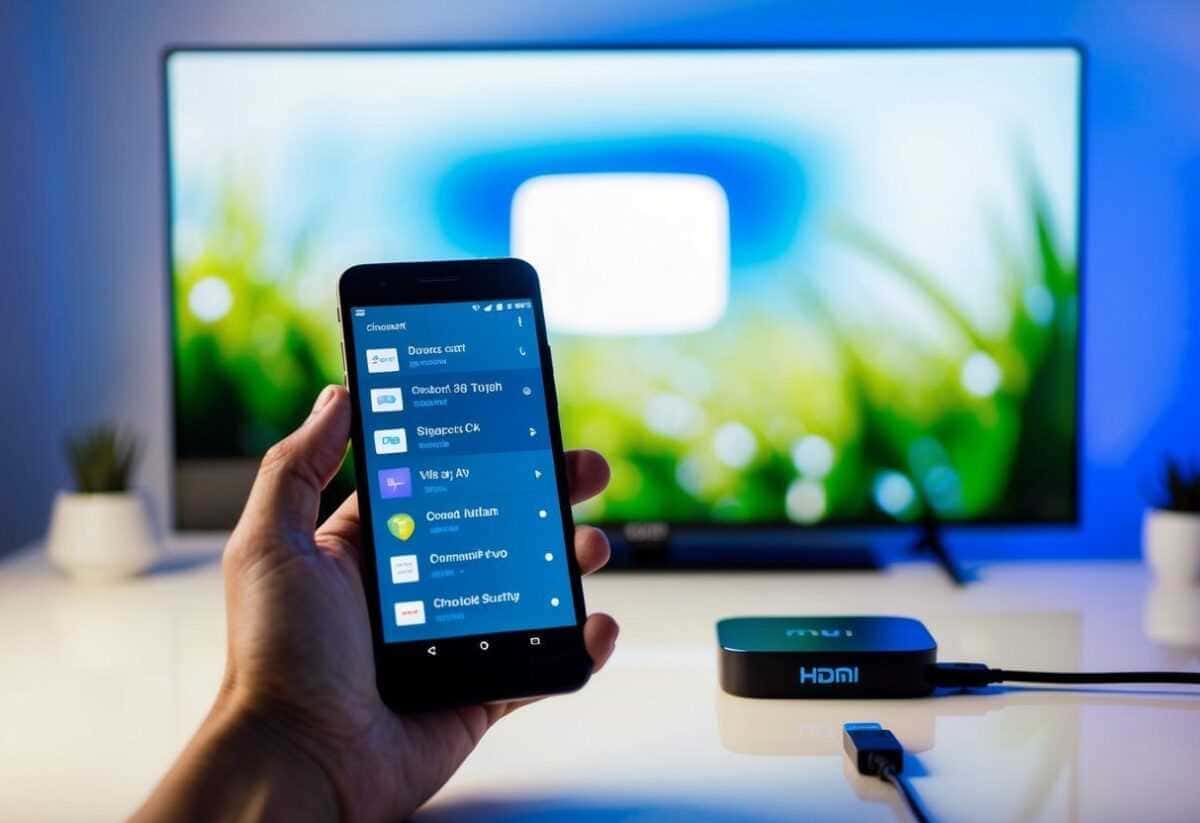
- Cabos HDMI, cabo USB‑C para HDMI ou adaptador oficial Apple.
- Dispositivo de espelhamento como Chromecast, Fire TV Stick ou Apple TV, se a TV não tiver as funções necessárias.
- Aplicativos oficiais do fabricante (como Samsung Smart View, Google Home, AirPlay ou Miracast).
- Rede Wi‑Fi estável com boa cobertura e, se possível, faixa de 5 GHz para menor latência.
Como verificar a compatibilidade entre celular e tv
Confira os recursos disponíveis no celular e na tv para escolher o método mais adequado. Nem todos os dispositivos oferecem as mesmas opções de conexão.

- No celular, acesse Configurações > Sobre o telefone > Recursos ou Conectividade para ver suporte a USB‑C, HDMI ou wireless.
- Na tv, consulte o manual ou as configurações de Entrada para identificar portas HDMI, suporte a AirPlay, Chromecast ou Miracast.
- Se o celular for iPhone, verifique se o modelo é compatível com AirPlay 2 e se a tv ou o dispositivo externo oferecem suporte.
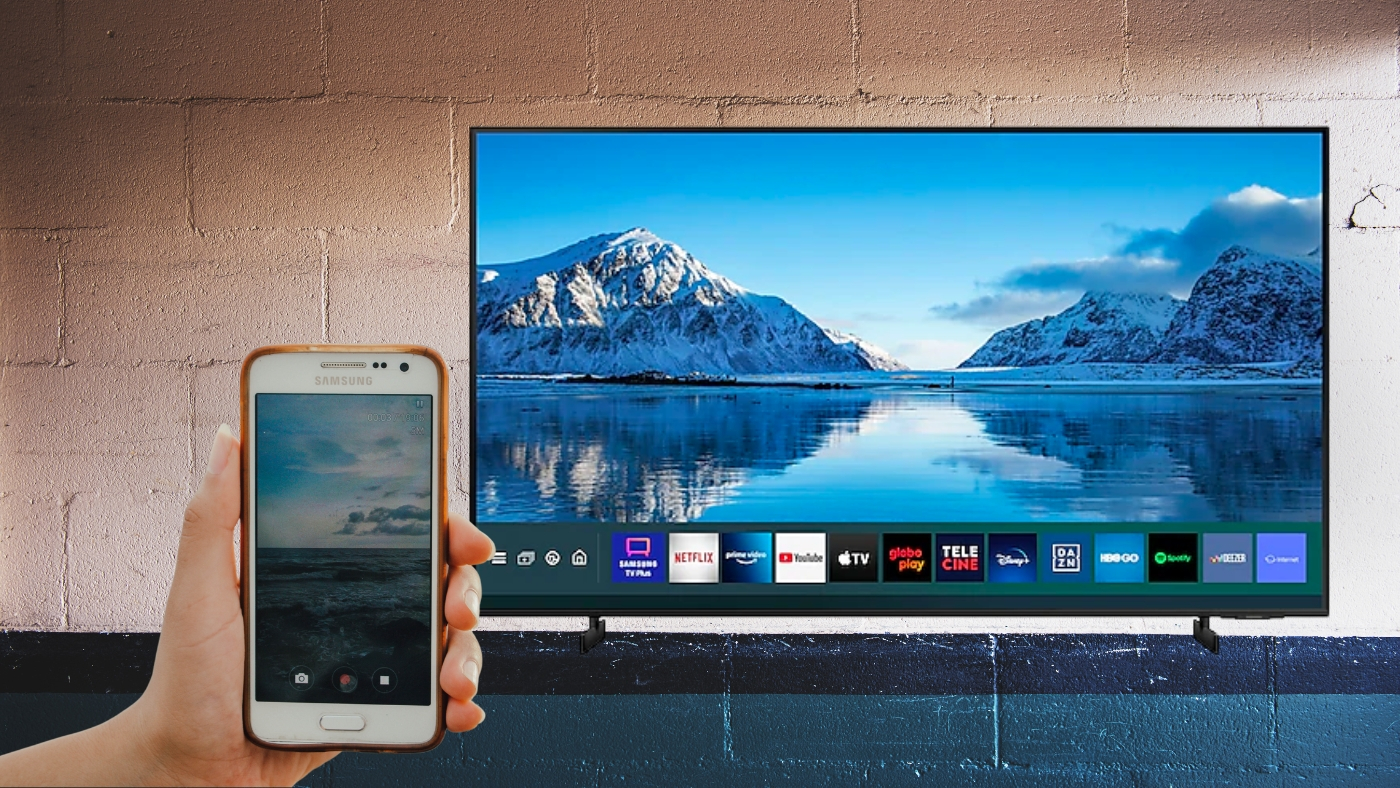
- Em TVs Android, ative as funções Smart View, Screen Mirroring ou Cast a partir do menu de configurações de exibição.
Passo a passo para usar cabos HDMI com adaptador
Esta é a solução mais direta e com baixa latência, ideal para jogos e vídeos com alta qualidade.
- Verifique se o celular tem saída HDMI ou se exige um adaptador USB‑C/HDMI ou Lightning/HDMI.
- Conecte o adaptador ao celular e insira o cabo HDMI nele.
- Ligue o outro extremo do cabo HDMI a uma porta disponível na tv.
- Ligue a tv e selecione a entrada HDMI correspondente usando o controle.
- No celular, toque em Configurações > Tela > Espelhamento de tela ou Simular apresentação, se necessário.
Configurando Chromecast ou dispositivos similares
O Chromecast e produtos equivalentes permitem transmitir conteúdo sem precisar de cabo, aproveitando a rede Wi‑Fi doméstica.
- Plugue o Chromecast na porta HDMI da tv e ligue a televisão nessa entrada.
- No celular, instale o aplicativo Google Home e siga as instruções para configurar o dispositivo.
- Toque no ícone de Cast na barra de ferramentas do aplicativo ou no painel de controle.
- Selecione o Chromecast conectado à tv e escolha o que será exibido (vídeo, área de trabalho ou app).
- Teste a reprodução e ajuste a qualidade do vídeo nas configurações do dispositivo se houver travamentos.
Usando AirPlay para iPhone e Apple TV
Se você usa iPhone e tem Apple TV ou uma tv compatível com AirPlay 2, a conexão será rápida e integrada.

- Certifique-se de que celular, tv e dispositivo de saída estejam na mesma rede Wi‑Fi.
- Toque no ícone AirPlay na tela de controle do iPhone (ou no player de vídeo).
- Escolha a Apple TV ou a tv com AirPlay na lista de dispositivos.
- Ative a espelhamento de tela ou selecione app por app para reproduzir conteúdo.
- Ajuste as preferências de qualidade e som nas configurações de TV e áudio, se necessário.
Ativando Miracast em TVs Android e Windows
O Miracast é um padrão sem fio compatível com muitas TVs Android e alguns computadores, sem precisar de adaptadores caros.
- Nas configurações da tv, busque por Wireless Display, Screen Mirroring ou Miracast e ative-o.
- No celular Android, entre em Configurações > Conexões > Espelhamento de tela ou Wireless display.
- Toque em Dispositivos disponíveis e selecione a tv na lista.
- Confirme o emparelhamento, se solicitado, e aguarde a tela ser replicada.
- Teste vídeos e jogos para garantir que o som e a imagem estejam sincronizados.
Configurações de som e vídeo para evitar problemas
Ajustar som e vídeo ajuda a melhorar a qualidade da exibição e a evitar travamentos ou áudio fora de sincronia.
- Defina a saída de áudio da TV para o dispositivo HDMI ou para alto‑falantes externos, conforme a conexão.
- Em transmissões wireless, prefira a banda de 5 GHz para reduzir interferências e aumentar a estabilidade.
- Reduza a resolução ou a taxa de quadros no celular se ocorrerem quedas de frame durante vídeos ou jogos.
- Ative o modo “Game” ou “Apresentação” no celular, se disponível, para minimizar latência.
- Atualize firmware da tv e aplicativos do celular para garantir compatibilidade e segurança.
Erros comuns e como evitá-los
Conhecer os problemas frequentes ajuda a resolver conexões sem frustrações e a aproveitar melhor o celular como controle da tv.
- Tela preta ou sem sinal: verifique cabos HDMI, a entrada selecionada e reinicie ambos os dispositivos.
- Áudio fora de sincronia: use as configurações de áudio da tv ou do celular e prefira conexões com fio para jogos competitivos.
- Conexão muito lenta ou caindo: posicione o celular mais próximo do roteador e evite obstruções físicas entre eles.
- Mensagem de permissão negada: conceda acesso à localização e às configurações de tela nos aplicativos de espelhamento.
- Dispositivo não detectado: ative Wi‑Fi Direct, Miracast ou reconfigure o Chromecast e repare o emparelhamento.
Dicas extras para melhorar a experiência
Com alguns ajustes simples, é possível transformar a forma como usa celular e tv juntos, tornando as sessões de filmes, jogos e apresentações mais práticas.
- Organize os controles na tela do celular com atalhos rápidos para espelhar ou interromper a transmissão.
- Use playlists e catálogos de apps na tv para acessar conteúdo rapidamente sem precicar muito o celular.
- Proteja a conexão com senha em redes Wi‑Fi e mantenha firmware atualizado para evitar invasões.
- Teste diferentes métodos em casa para identificar qual oferece menor latência para o seu uso real.
- Considere investir em um hub HDMI ou extensor de sinal se a distância entre celular e tv for muito grande.
Perguntas frequentes
Confira respostas rápidas para dúvidas comuns sobre conectar celular com tv e evitar dores de cabeça na hora de configurar.
Posso conectar qualquer celular em qualquer tv?
Não. É preciso que o celular tenha saída sem fio ou cabo compatível e que a tv ofereça suporte a essa conexão. Verifique as especificações de cada dispositivo antes de comprar cabos ou adaptadores.
Qual a melhor opção para jogar no celular na tv?
Para jogos competitivos, use cabo HDMI direto ou Chromecast com baixa latência. Evite AirPlay ou Miracast se a rapidez for essencial, pois podem introduzir atraso perceptível.
Como solucionar travamentos ao transmitir vídeo sem fio?
Reduza a qualidade de vídeo, feche apps em segundo plano, posicione o celular perto do roteador e, se possível, use 5 GHz. Em casos persistente, troque para conexão com fio.
É seguro usar Chromecast ou AirPlay em redes públicas?
Evite conectar dispositivos de streaming a redes Wi‑Fi públicas sem proteção, pois isso pode expor informações. Use redes privadas ou cabo HDMI sempre que for manipular conteúdo sensível.
Como atualizar o firmware da tv para melhorar conexões?
Acesse Configurações > Sistema > Atualização de software na tv e siga as instruções. Mantenha o celular atualizado também para garantir compatibilidade com os recursos mais recentes de espelhamento.
Como espelhar a tela do celular na televisão #televisão #celular #tutoriais #samsung #smarttv
No description available.
