Como Conectar O Bluetooth No Pc
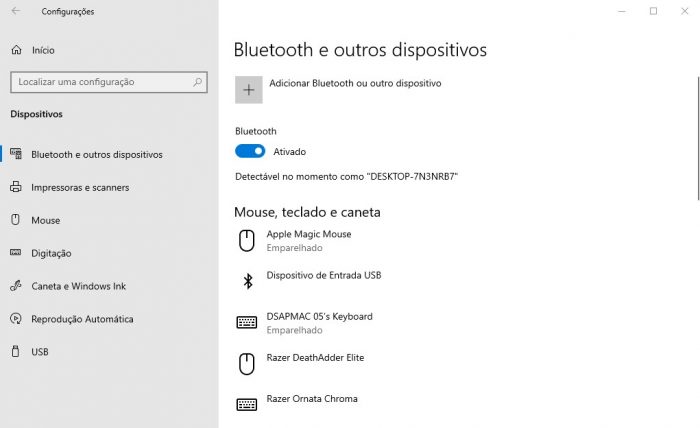
Conectar o Bluetooth no PC permite usar fones de ouvido, teclados e mouses sem fio com rapidez e praticidade. Este guia passo a passo ensina a ativar o recurso, solucionar problemas e aproveitar ao máximo a conexão sem fio no seu computador.
Resumo dos principais tópicos
- Verificar se o PC tem suporte a Bluetooth
- Ativar o adaptador Bluetooth no Windows
- Modo de emparelhamento para dispositivos
- Teste de áudio e entrada para garantir funcionamento
- Dicas de segurança e economia de energia
Verificar se o PC tem Bluetooth
A primeira etapa de como conectar o Bluetooth no PC é confirmar que o hardware está presente. Notebooks modernos geralmente têm o recurso nativo, enquanto desktops podem precisar de um adaptador USB Bluetooth.
- No Windows, acesse "Gerenciador de Dispositivos" e procure por "Bluetooth" ou "Adaptadores Bluetooth".
- Observe se há um ícone de rádio Bluetooth na bandeja do sistema, perto do relógio.
- Se não aparecer, pode ser necessário instalar drivers ou usar um adaptador USB.
Adaptadores USB Bluetooth para PC sem recurso
Caso seu PC não tenha Bluetooth integrado, use um adaptador USB Bluetooth 4.0 ou 5.0. Esses dispositivos são pequenos, conectam-se rapidamente e oferecem compatibilidade com a maioria dos sistemas operacionais atuais.
- Prefira modelos com tecnologia Bluetooth 5 para melhor alcance e estabilidade.
- Instale os drivers que acompanham o adaptador, se necessário, antes de inserir o dispositivo.
Ativar o adaptador Bluetooth no Windows
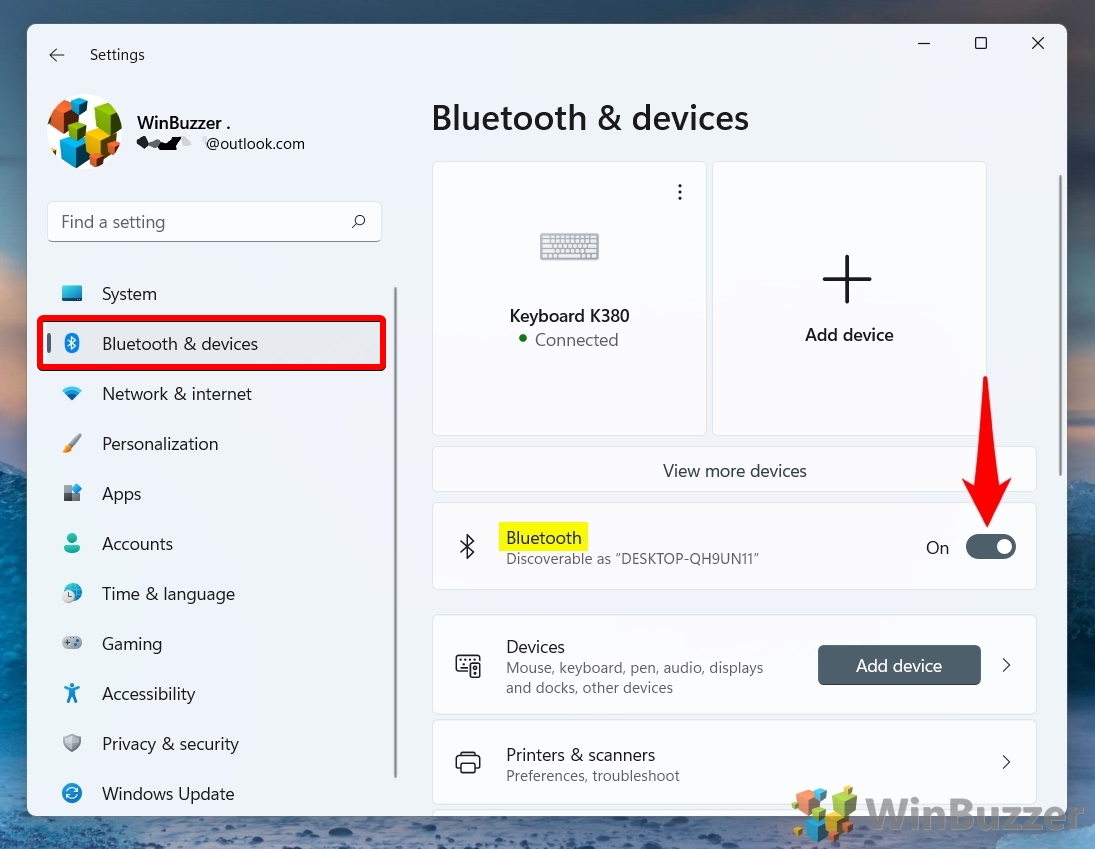
Ativar o Bluetooth no sistema é essencial para iniciar o processo de como conectar o Bluetooth no PC. O procedimento garante que o computador esteja visível e pronto para emparelhamento.
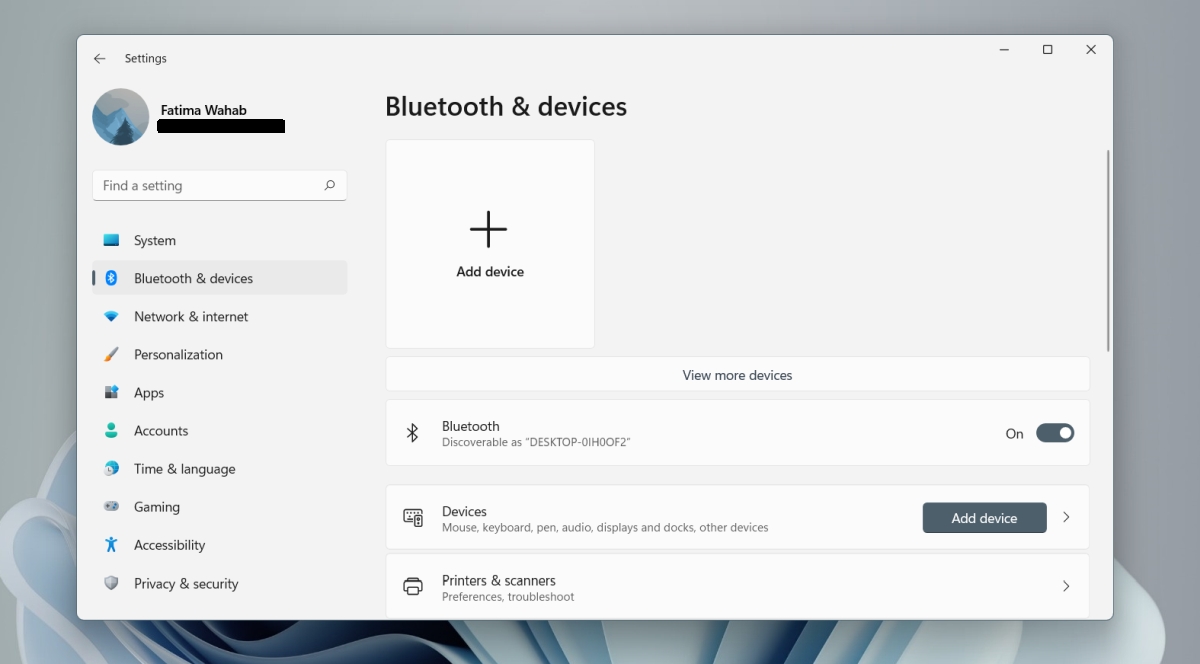
- Abra as "Configurações" do Windows pressionando Win + I.
- Clique em "Bluetooth e dispositivos" no painel lateral.
- Ative o botão "Bluetooth" para ligar o recurso.
- Certifique-se de que a opção "Tornar meu PC detectável" esteja habilitada, se for emparelhar pela primeira vez.
Modo de descoberta e visibilidade
Para emparelhar novos dispositivos, o PC deve estar em modo de descoberta. Isso permite que outros equipamentos o reconheçam durante a varredura.
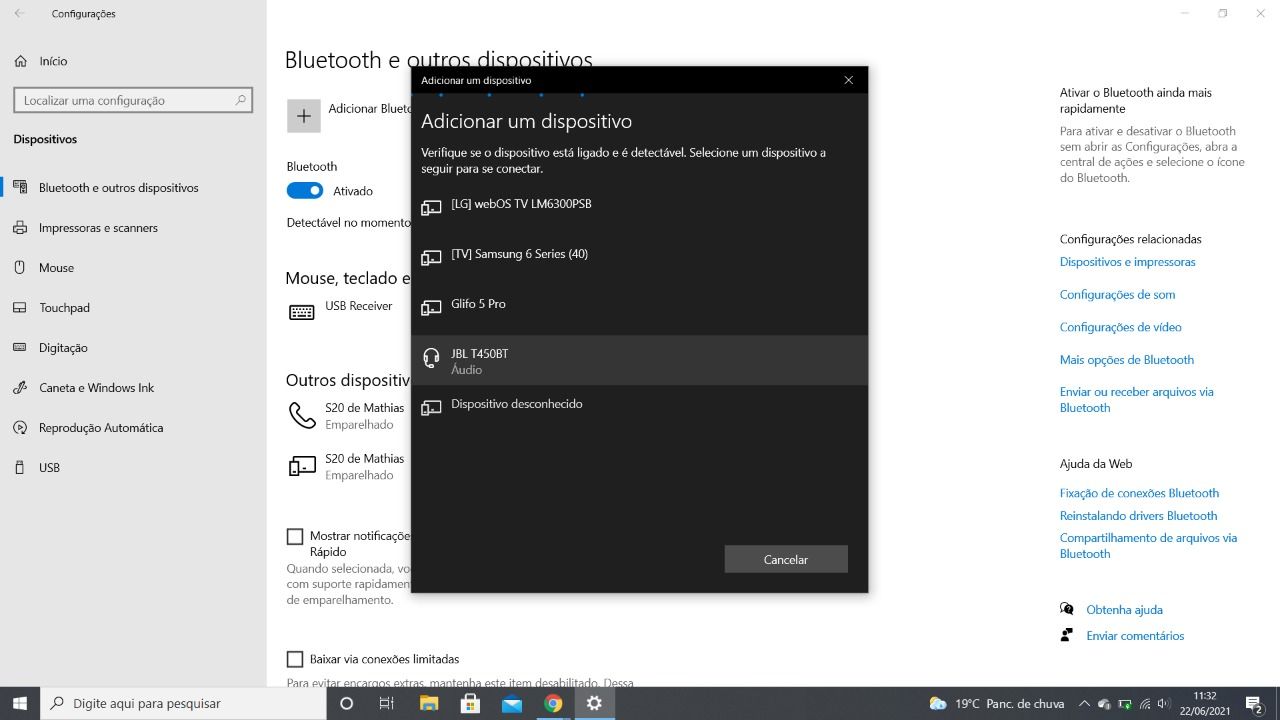
- No painel de "Bluetooth e dispositos", clique em "Adicionar dispositivo".
- O sistema passará automaticamente para o modo de descoberta por alguns segundos.
- Mantenha o PC próximo ao dispositivo que deseja emparelhar para evitar falhas de sinal.
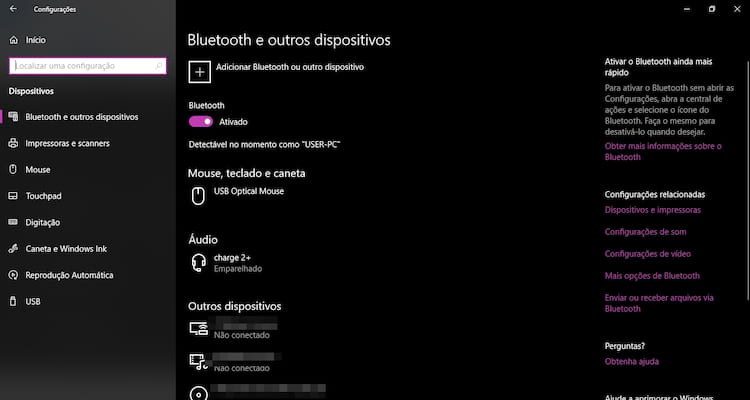
Como ligar e usar o Bluetooth no Windows 10?
Emparelhando dispositivos comuns
Conectar fones de ouvido, alto-falantes, teclados e mouses é o objetivo principal de como conectar o Bluetooth no PC. O processo varia conforme o tipo de dispositivo, mas geralmente enviga ativar o modo de emparelhamento no acessório.
- Fones de ouvido: segure o botão de emparelhamento até o indicador piscar em azul ou branco.
- Teclados e mouses: use o pequeno botão Emparelhar na parte inferior ou insira a USB para ativar o modo pairing.
- No PC, selecione o dispositivo na lista e confirme o código PIN, se solicitado.
Configurações avançadas de áudio
Após saber como conectar o Bluetooth no PC, ajuste as configurações de áudio para garantir que a saída e a entrada estejam corretamente configuradas.
- Acesse "Painel de Controle" > "Hardware e Som" > "Áudio".
- Na aba "Reprodução", defina o dispositivo Bluetooth como padrão para saída de som.
- Na aba "Gravação", ajuste o microfone Bluetooth para entrada preferida, se aplicável.
Solução de problemas comuns
Emparelhamentos com falhas, áudio travado ou sinal instável são desafios frequentes. Siga estas orientações para resolver problemas ao conectar o Bluetooth no PC.
- Distância e obstáculos: Mantenha o dispositivo a menos de 10 metros e longe de paredes grossas ou aparelhos elétricos.
- Interferência: Desligue outros dispositivos sem fio temporariamente para testar a conexão.
- Reemparelhamento: Remova o dispositivo do PC e refaio o emparelhamento do zero.
- Drivers desatualizados: Atualize os drivers do adaptador Bluetooth via Gerenciador de Dispositivos ou site do fabricante.
Dicas de segurança e privacidade
Proteger a conexão Bluetooth no PC é fundamental para evitar acessos não autorizados durante o uso diário.
- Desative o Bluetooth quando não estiver usando dispositivos pareados.
- Mantenha o sistema operacional e os drivers atualizados regularmente.
- Evite emparelhar com dispositivos desconhecidos em locais públicos.
- Use senhas fortes e, se disponível, ative criptografia nos ajustes de Bluetooth.
Economia de bateria e desempenho
O uso do Bluetooth consome energia, especialmente em notebooks. Para otimizar a duração da bateria enquanto usa a conexão sem fio, siga estas práticas.
- Reduza o brilho da tela enquanto ouve áudio por fone Bluetooth.
- Feche aplicativos em segundo que utilizam áudio ou sensores Bluetooth.
- Desative o Bluetooth em "Configurações de Energia" quando não for usar por um período prolongado.
- Use modos de economia de energia disponíveis no próprio painel de Bluetooth do Windows.
Perguntas frequentes
Meu PC não detecta o dispositivo Bluetooth durante o emparelhamento. O que fazer?
Certifique-se de que o adaptador Bluetooth está conectado e habilitado, e que o dispositivo está no modo de emparelhamento. Tente reiniciar ambos e repetir o processo.
O áudio Bluetooth apresenta cortes ou latência no PC.
Isso pode ser causado por interferência ou drivers desatualizados. Atualize os drivers, use uma conexão sem obstáculos e prefira o Bluetooth 5 para maior estabilidade.
Posso conectar mais de um dispositivo Bluetooth ao PC simultaneamente?
Sim, a maioria dos PCs permite múltiplos emparelhamentos. Verifique as limitações do sistema e certifique-se de que cada dispositivo esteja devidamente configurado no painel de "Bluetooth e dispositivos".
É seguro usar Bluetooth em ambiente público?
Evite emparelhar em locais movimentados e desative o recurso "tornar o PC detectável" após o uso. Use criptografia e mantenha o sistema atualizado para reduzir riscos.

