Como Conectar O Bluetooth No Notebook
Este guia completo vai te ensinar como conectar o Bluetooth no notebook com passos claros, desde a verificação do hardware até a solução de problemas comuns. Você vai entender como ativar o recurso no Windows e no Linux, reconhecer dispositivos pareados e ajustar as configurações para som, teclado, mouse e outros acessórios sem fio.
Pré-requisitos e verificação inicial do Bluetooth no notebook
Antes de saber como conectar o Bluetooth no notebook, confirme se o recurso existe no seu equipamento. A maioria dos notebooks modernos tem o módulo integrado, mas é preciso validar isso no hardware e no sistema. Siga estas verificações iniciais:
- Observe se o notebook tem um símbolo de rádio Bluetooth (geralmente representado por um ícone de onda ou rádio no painel lateral ou na parte frontal).
- Verifique no Gerenciador de Dispositivos (Windows) se há um adaptador Bluetooth listado com driver instalado.
- No Linux, use comandos como
lsusbourfkill listpara localizar o dispositivo e confirmar que não está bloqueado por software. - Certifique-se de que o sistema operacional está atualizado, pois atualizações de firmware e driver podem ativar ou corrigir o suporte Bluetooth.
O que você precisa para usar o Bluetooth no notebook
- Notebook com chip Bluetooth integrado ou um adaptador USB Bluetooth compatível.
- Drivers atualizados no Windows ou pacotes como
bluez,bluetoothctle firmware no Linux (Debian, Ubuntu, Fedora, etc.). - Dispositivos Bluetooth prontos para parear, como fones de ouvido, alto-falantes, teclados, mouses ou monitores.
- Bateria carregada e, se for notebook, uma conexão de energia estável para evitar interrupções durante a sincronização.
Como ativar o Bluetooth no Windows 10 e Windows 11
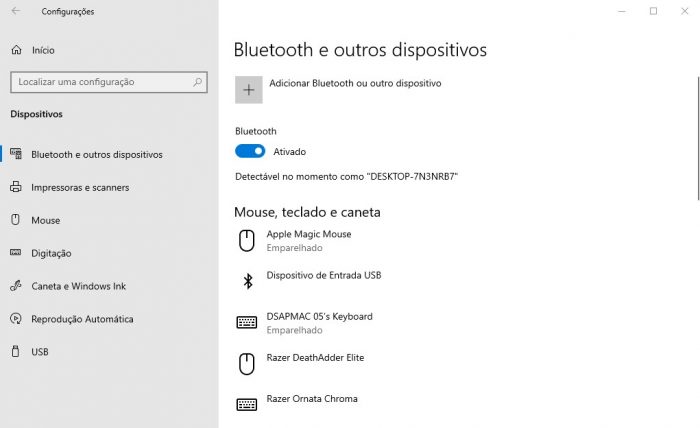
No Windows, o Bluetooth pode ser ativado rapidamente e os dispositivos aparecem no menu de configurações. Para deixar o notebook visível e parear novos acessórios, siga estas ações:

- Abra o Menu Iniciar e acesse Configurações (ícone de engrenagem).
- Clique em Bluetooth e dispositivos (no Windows 11) ou em Dispositivos > Bluetooth e outros dispositivos (no Windows 10).
- Ative o botão Bluetooth para o status "Ativado".
- Opcional: clique em Mais configurações Bluetooth para ajustar visibilidade, emparelhamento e configurazes de dispositivos de áudio.
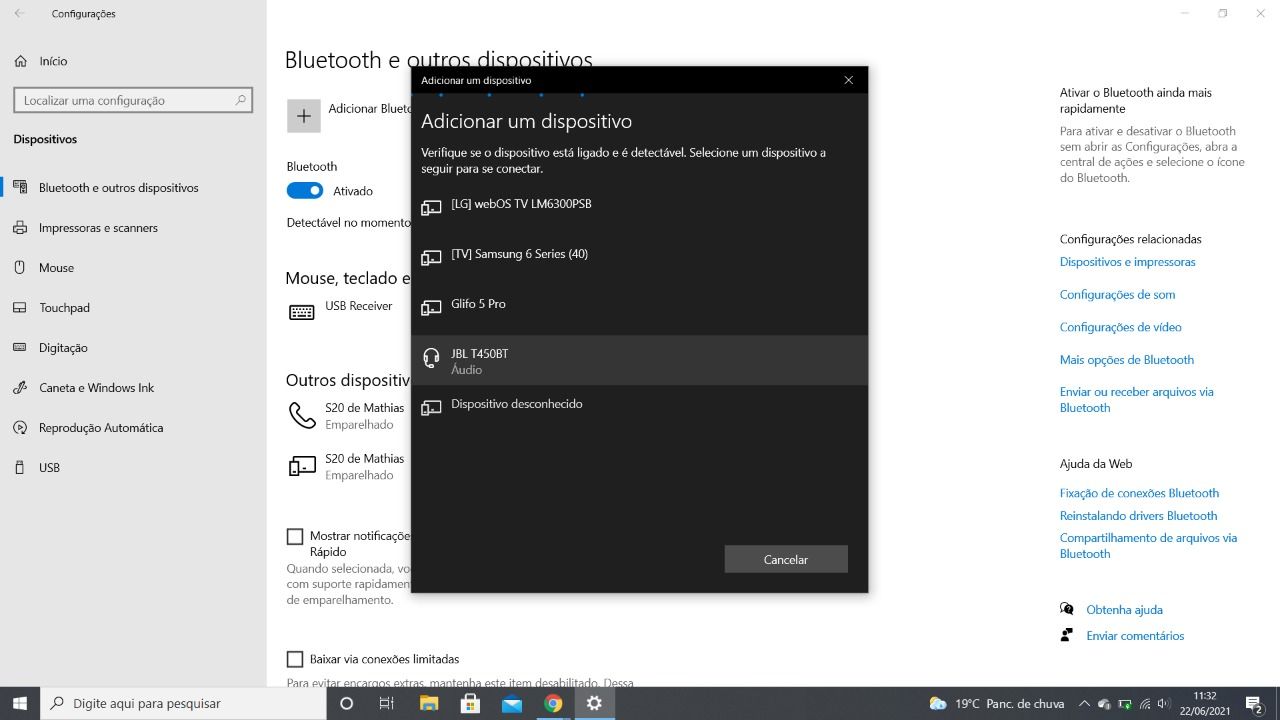
- Clique em Adicionar dispositivo e selecione o tipo de acessório que deseja conectar (fone, teclado, mouse, alto-falante, etc.).
- Quando o dispositivo aparecer na lista, selecione-o e confirme o emparelhamento se for solicitado (alguns itens exigiram inserir um código PIN).
Onde encontrar o Bluetooth no painel de controle do Windows
Além das Configurações, o Painel de Controle permite gerenciar dispositivos Bluetooth com mais detalhes, útil para quem prefere visualizar drivers e portas RFCOMM:
- Acesse o Painel de Controle (você pode buscar por "Painel de Controle" na pesquisa do Windows).
- Mude para "Exibição por: Ícones pequenos" e clique em Bluetooth.
- Na janela que abre, clique em Adicionar um dispositivo e aguarde a detecção.
- Se o dispositivo não aparecer, use Adicionar um dispositivo Bluetooth manualmente para pesquisar por endereço MAC ou drivers instalados.
- Revise os dispositivo pareados em Dispositivos e remova os que não usa mais com o botão "Remover".
Como conectar o Bluetooth no notebook com Linux (Ubuntu, Fedora, Debian)
No Linux, o processo varia conforme a distribuição, mas os comandos e interfaces ficam similares. Você pode usar a ferramenta gráfica ou o terminal para ativar e gerenciar conexões Bluetooth.
- Abra o terminal e instale os pacotes necessários, se ainda não tiver:
sudo apt install bluez bluez-tools blueman(no Debian/Ubuntu) ousudo dnf install bluez bluetooth-applet(no Fedora). - Inicie o serviço e ative o Bluetooth na inicialização:
sudo systemctl start bluetoothesudo systemctl enable bluetooth. - Use a interface gráfica (Bluez ou Bluetooth Manager) ou o terminal com
bluetoothctlpara escanear, parear e conectar. - No
bluetoothctl, use os comandos:power onpara ativar o adaptador.agent onedefault-agentpara habilitar confirmação de emparelhamento.scan onpara localizar dispositivos.pair [endereço MAC]e, em seguida,connect [endereço MAC].
- Em ambientes gráficos, use os ícones de Bluetooth no painel ou configurações de hardware para gerenciar dispositivos.
O que fazer se o Bluetooth não funcionar no notebook
Emparelhamento falhando, dispositivo não aparece ou o som corta? Essas ações ajudam a diagnosticar e corrigir problemas comuns:
- Verifique se o Bluetooth está habilitado no BIOS/UEFI, especialmente em modelos da Dell, Lenovo e HP, pois ele pode ser desativado por padrão.
- No Windows, reinicie o serviço Bluetooth: abra o Gerenciador de Dispositivos, expanda "Adaptadores Bluetooth", clique com o botão direito no adaptador e selecione "Desativar", depois "Ativar" novamente.
- Atualize ou reinstale os drivers do adaptador Bluetooth usando o site do fabricante do notebook ou baixando diretamente do chipset (Intel, Realtek, Broadcom).
- No Linux, use
rfkill unblock bluetoothpara liberar bloqueios de software e reinicie os serviços conforme necessário. - Redefina a pilha de rede: no Windows, use
netsh winsock resete reinicie; no Linux, reinicie os serviços comsudo systemctl restart bluetooth. - Limpe a lista de dispositivos pareados antigos e faça o pareamento novamente, evitando conflitos de endereços ou perfis desatualizados.
Resumo: passos essenciais para conectar o Bluetooth no notebook
- Confirme a presença do hardware Bluetooth no notebook (chip integrado ou adaptador USB).
- Ative o Bluetooth nas configurações do Windows ou nos serviços do Linux.
- Deixe o notebook visível e use a interface de adicionar dispositivo para localizar e parear acessórios.
- Instale drivers atualizados no Windows e pacotes necessários no Linux (bluez, bluetoothctl, blueman).
- Use o Painel de Controle no Windows ou
bluetoothctlno Linux para gerenciar conexões avançadas. - Solucione problemas comuns verificando BIOS, reiniciando serviços, atualizando drivers e reemparelhando dispositivos.
Perguntas frequentes sobre como conectar o Bluetooth no notebook
- Onde fica o botão de Bluetooth no notebook?
- Normalmente, não há um botão físico. O recurso é ativado via ícone da área de notificação, Configurações (Windows) ou por teclas de atalho (Fn + F5 ou outra combinação, dependendo do modelo). O botão de Bluetooth pode aparecer como um ícone de rádio na barra de tarefas.
- O notebook reconhece o dispositivo, mas não conecta. O que fazer?
- Verifique a compatibilidade de perfil (A2DP para áudio, HID para teclado/mouse). Atualize os drivers do adaptador Bluetooth e reinstale o dispositivo pareado. No Linux, confira os logs com
dmesge os serviços ativos. - Como economizar bateria usando Bluetooth no notebook?
- Desative o Bluetooth quando não for usar. Em notebooks, o módulo Bluetooth consome energia mesmo com dispositivos pareados. Use o atalho de teclado ou as configurações de energia para desligar temporariamente.
- Posso usar um adaptador USB Bluetooth genérico?
- Sim, desde que seja compatível com o sistema operacional. Prefira modelos com chipset amplamente suportado (como alguns da Realtek) e baixe os drivers do site do fabricante caso o sistema não reconheça automaticamente.
- O Bluetooth consome muita bateria no notebook?
- O consumo é relativamente baixo comparado com outros componentes, mas pode ser significativo em uso prolongado com dispositivos em constante comunicação. Desative quando não for usar para maximizar a autonomia.
🔥 Como ativar Bluetooth no Windows (PC ou Notebook)
Como ativar Bluetooth no Windows (PC ou Notebook)! Aprenda como ativar bluetooth no pc ou como ativar bluetooth no ...
