Como Conectar No Whatsapp Web Sem O Celular
Você já precisou usar WhatsApp Web sem ter o celular por perto? Neste guia, você vai descobrir como conectar no WhatsApp Web sem o celular usando diferentes alternativas, desde recursos oficiais até soluções para quando o celular está indisponível. Tudo com passos claros e dicas para manter sua conversação fluindo.
O que você vai aprender com este guia
O objetivo é te ajudar a acessar o WhatsApp Web e continuar usando o aplicativo mesmo longe do celular, seja por rapidez, economia de bateria ou porque o celular não está à mão. Você entenderá as opções disponíveis, seus requisitos e quais cuidados tomar para evitar bloqueios ou problemas de segurança.
Quais são os pré-requisitos e ferramentas necessárias
- Celular com WhatsApp: Pelo menos um celular com aplicativo instalado e conexão com a internet ativa para o primeiro emparelhamento.
- Acesso à internet: Conexão estável tanto no celular quanto no computador (via Wi‑Fi ou dados móveis).
- Computador ou tablet: Com navegador atualizado (Chrome, Edge, Safari ou Firefox) ou o aplicativo oficial do WhatsApp para desktop.
- Versão atualizada: Manter o aplicativo e o sistema operacional atualizados garante melhor compatibilidade.
- Backup ativo: Ter cópias de segurança configuradas ajuda a proteger as conversas, especialmente se o celular for formatado ou perdido.
Como conectar no WhatsApp Web usando o celular normalmente
A forma tradicional exige que o celular esteja ligado e com internet, mas você pode deixá-lo por perto enquanto usa o computador. O processo é rápido e seguro, pois o código expira após alguns minutos.
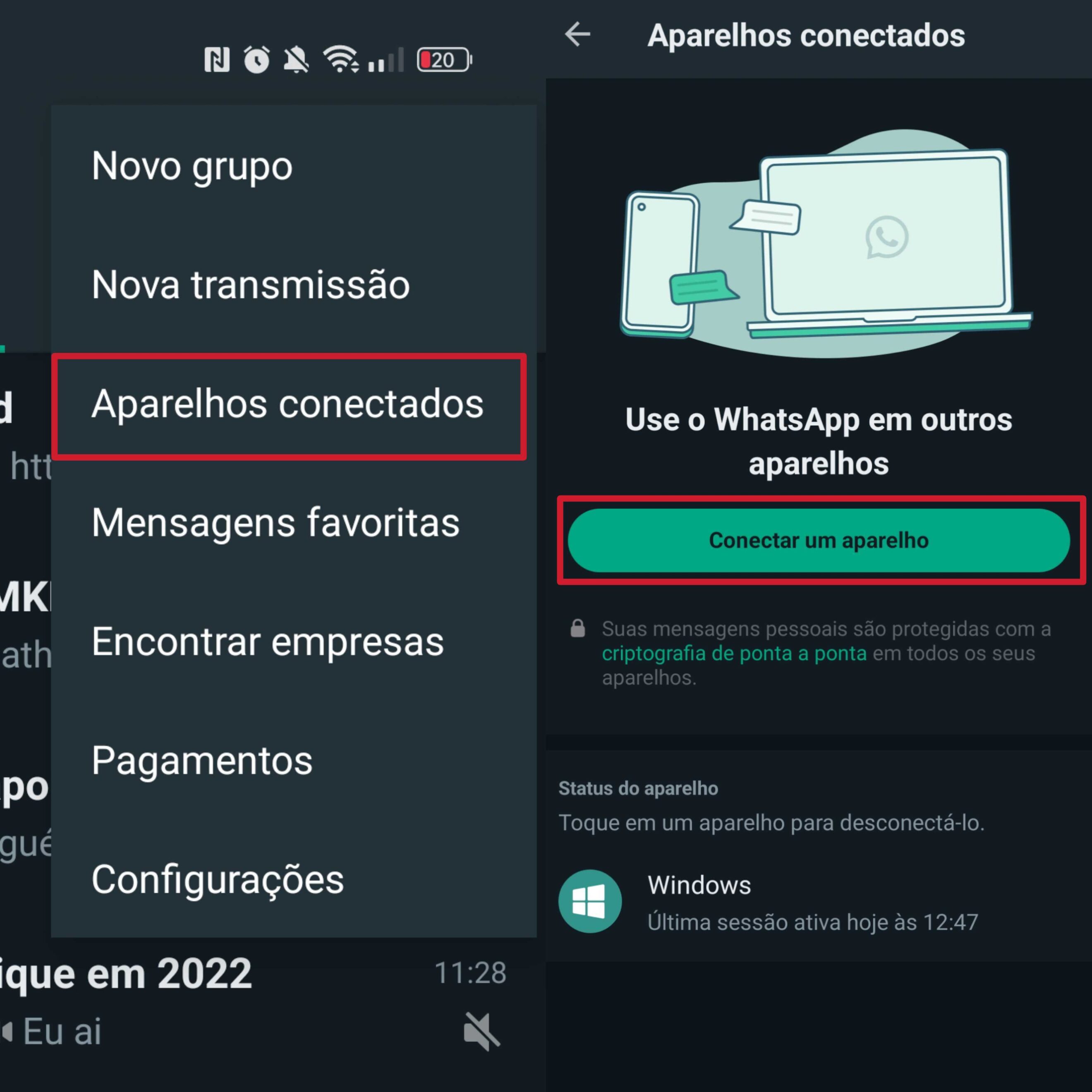
- Abra o WhatsApp no celular e toque no ícone de Configurações (três pontos no canto superior direito).
- Selecione WhatsApp Web e, em seguida, Ligar a um computador.
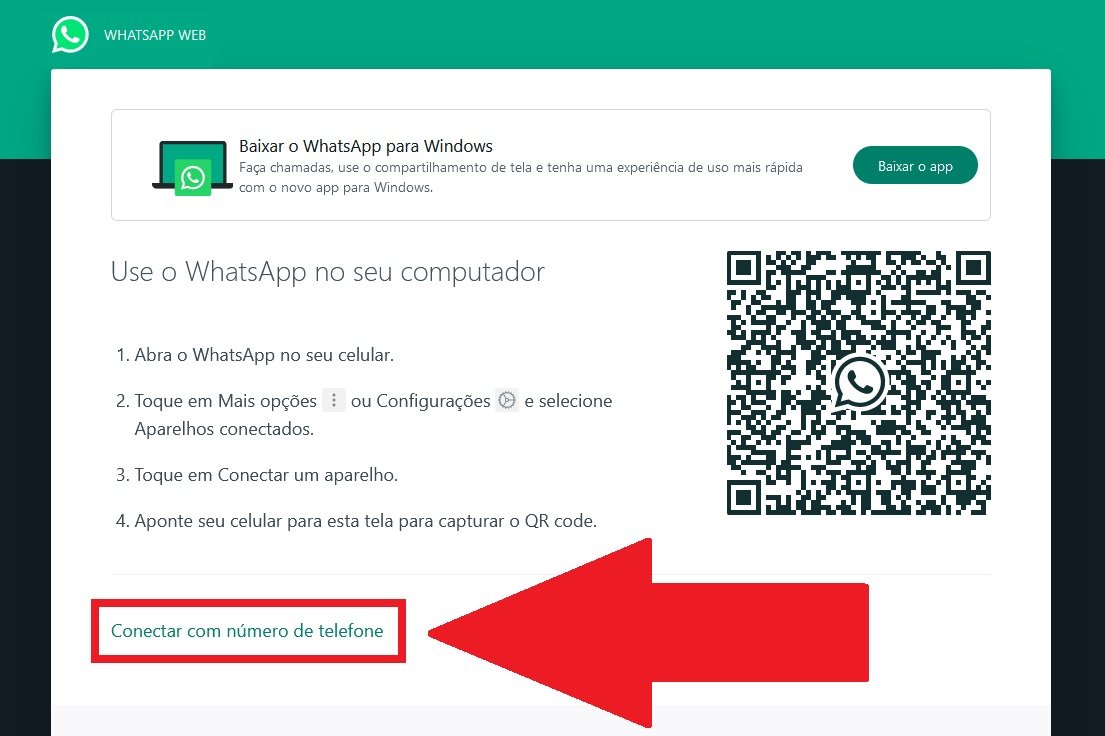
- Abra o WhatsApp Web no navegador do computador (web.whatsapp.com) ou o aplicativo oficial.
- Aponte a câmera do celular para o QR Code exibido no computador e confirme a conexão.
- Pronto: as mensagens sincronizam e você pode usar normalmente no computador.
Como usar o WhatsApp Web sem o celular disponível no momento
Se o celular está sem bateria, fora do alcance ou indisponível, algumas alternativas podem ajudar, dependendo da sua versão e dispositivo.
O celular está ligado, mas longe de você?
Nesse caso, a solução mais prática é usar um recurso de encaminhamento inteligente ou espelhar a tela:
- Encaminhamento de chamadas e mensagens: Configure para redirecionar mensagens de voz ou encaminhar chamadas para outro número, assim você pode acessar as conversas pelo computador com outro dispositivo conectado à mesma conta.
- Espelhamento de tela: Use o Chromecast, AirPlay (iOS) ou ferramentas como Scrcpy para exibir o celular no computador e controlar o WhatsApp Web sem segurar o celular o tempo todo.
E se o celular está desligado ou sem sinal?
Infelizmente, se o celular está completamente desligado, o WhatsApp Web não funciona na versão oficial, pois a conexão exige que o aplicativo esteja ativo no dispositivo móvel. Nesse cenário, as alternativas incluem:
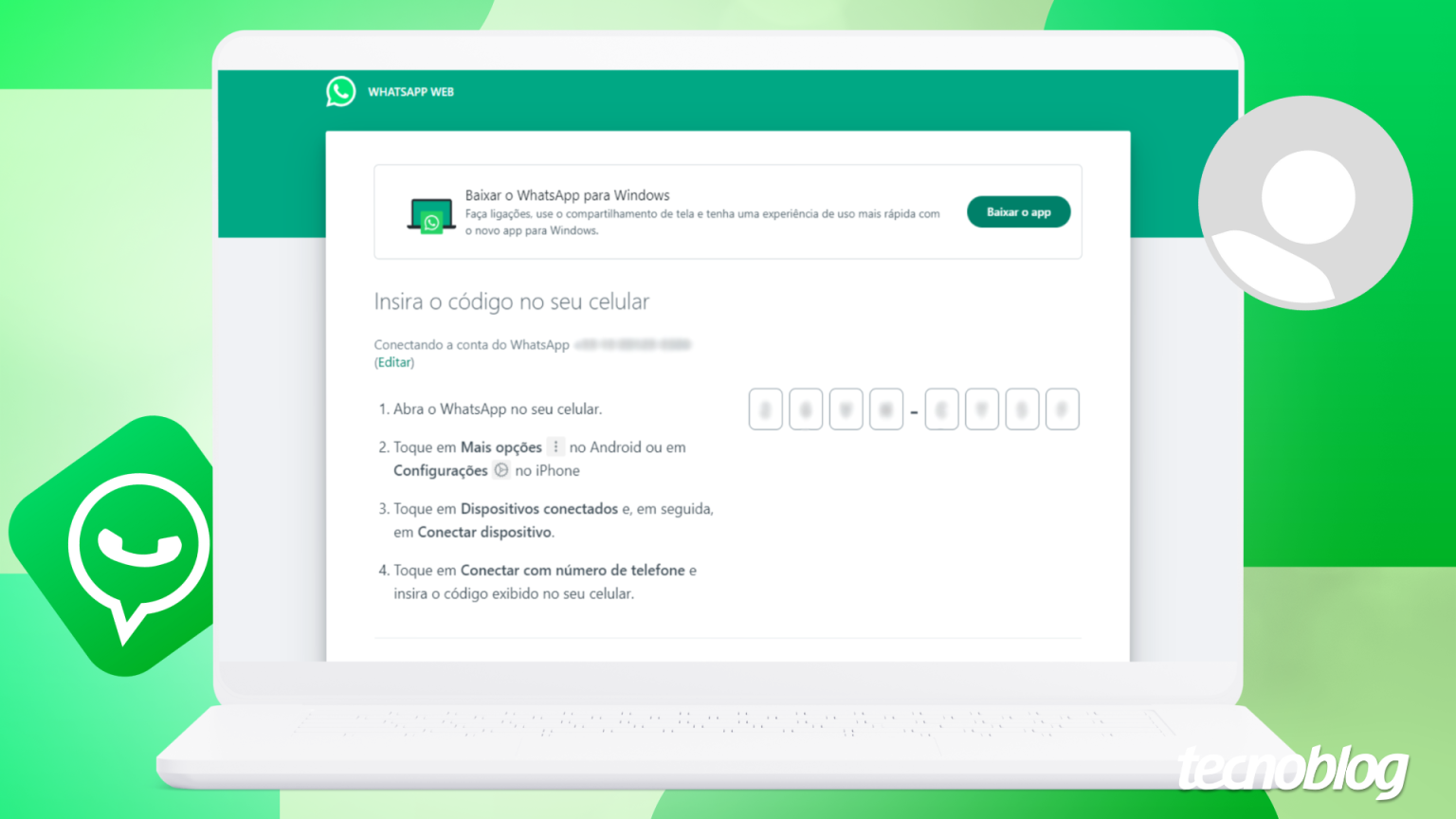
- Uso de tablets com chip: No Android, é possível fazer login em serviços como WhatsApp Web em tablets que tenham uma conexão ativa de internet e suportem chamadas via Wi‑Fi, desde que a conta esteja ativada no tablet.
- Linha fixa ou VoIP: Em alguns países, versões Business ou integrações corporativas permitem usar o WhatsApp vinculado a linhas fixas ou soluções VoIP, mas isso depende da versão empresarial e configurações da empresa.
Dicas para evitar problemas e manter a conexão estável
- Sempre atualize: Mantenha o aplicativo e o sistema do celular atualizados para evitar bugs.
- Rede estável: Use Wi‑Fi confiável para evitar quedas de conexão.
- Não feche o aplicativo: No celular, evite fechar o WhatsApp completamente, pois isso pode interromper a sincronização.
- Segurança: Desconecte sessões não usadas em WhatsApp Web para proteger sua privacidade.
- Notificações: Ative notificações no celular mesmo usando no computador para não perder mensagens importantes.
Perguntas frequentes sobre conectar no WhatsApp Web sem o celular
Abaixo, respondemos às dúvidas mais comuns para você decidir qual caminho seguir.
| Posso usar WhatsApp Web sem celular ligado? | Na versão padrão, não. O celular precisa estar ligado e com o WhatsApp conectado à internet para manter a sessão ativa. |
| Existe aplicativo oficial que funcione sem celular? | O aplicativo desktop do WhatsApp exige que uma sessno ativa no celular esteja presente; ele não funciona de forma independente. |
| Como usar WhatsApp Web com celular fora de alcance? | Use espelhamento de tela ou mantenha o celular conectado em outra rede próxima, como Wi‑Fi alternativo, apenas para sustentar a conexão. |
| Minha conta será bloqueada se usar muito o WhatsApp Web? | O uso moderado e a desconexão ao finalizar são recomendados. Bloqueios são raros e geralmente ocorrem por atividades suspeitas. |
| Existe versão paga que funcione sem celular? | O WhatsApp Business API para empresas pode integrar comunicações com outros canais, mas mesmo assim, a base permanece vinculada a uma linha ativa. |
No geral, entender como conectar no WhatsApp Web sem o celular dá mais liberdade para seu dia a dia, mas o celular continua sendo a chave para manter a conexão ativa. Use as alternativas criativas que vimos aqui e escolha a que melhor se adapta ao seu dia e dispositivo.
