Como Conectar Fones Bluetooth No Pc
Conectar fones Bluetooth no PC permite ouvir músicas, assistir a vídeos e participar de chamadas sem fio, com clareza e praticidade. Este guia passo a passo explica como configurar seu computador com Windows, macOS ou Linux para reconhecer e usar fones Bluetooth rapidamente.
Pré-requisitos e compatibilidade
- Verifique se o PC tem Bluetooth integrado ou use um adaptador USB Bluetooth compatível.
- Certifique-se de que os fones estejam totalmente carregados e estejam no modo de emparelhamento.
- Teste a compatibilidade com drivers atualizados no Windows, macOS ou pacotes Bluetooth no Linux.
Ferramentas e requisitos
- Hardware necessário: PC com Bluetooth ou adaptador USB Bluetooth, fones Bluetooth com bateria carregada.
- Drivers e software: drivers atualizados para Bluetooth no Windows, Bluetooth integrado no macOS, BlueZ e PulseAudio no Linux.
- Configurações do sistema: painel de controle ou configurações no Windows, Preferências do Sistema no macOS, configurações de Bluetooth no Linux.
Preparativos iniciais no PC
Ativar o Bluetooth no sistema
Antes de emparelhar, ative o Bluetooth no PC. No Windows, acesse Configurações > Dispositivos > Bluetooth e alterne para Ativado. No macOS, clique no ícone Bluetooth no menu superior e escolha Ativar Bluetooth. No Linux, use o gerenciador de Bluetooth ou o comando rfkill para habilitar a interface.
Colocar os fones no modo de emparelhamento
Consulte o manual dos fones e ative o modo de emparelhamento, geralmente segurando um botão por 5 a 10 segundos até o indicador piscar. Isso permite que o dispositivo apareça na lista de Bluetooth do PC.

Passo a passo para Windows
Configurações do Windows 10 e 11
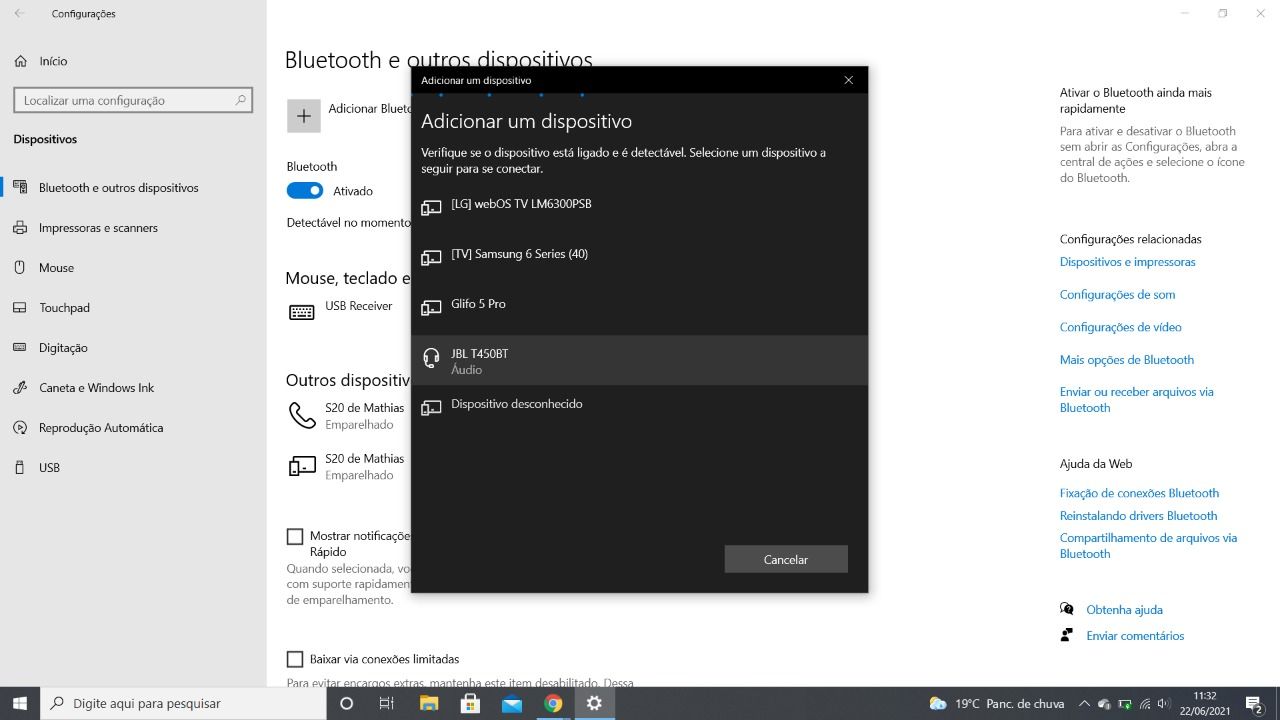
No Windows 10 e 11, abra Configurações > Dispositivos > Bluetooth e outros dispositivos. Clique em Adicionar dispositivo Bluetooth ou outros dispositivos e selecione Bluetooth. Escolha o nome dos seus fones na lista que aparece e confirme o emparelhamento. O sistema exibirá "Conectado" quando o áudio estiver ativo.
Solução de problemas no Windows
- Se os fones não aparecerem, reinicie o adaptador Bluetooth e coloque-os novamente no modo de emparelhamento.
- Atualize os drivers de áudio e Bluetooth no Gerenciador de Dispositivos para evitar falhas de conexão.
Passo a passo para macOS
Emparelhamento no macOS
No macOS, abra o menu Bluetooth no canto superior direito e selecione Abrir Preferências de Bluetooth. Certifique-se de que o Bluetooth está ativado, clique em Atualizar dispositivo e escolha os fones na lista. Após o emparelhamento, o macOS mostrará o status como "Conectado" e começará a reproduzir automaticamente.
Otimização de áudio
- Use a opção Som nas Preferências do Sistema para ajustar a saída para os fones Bluetooth e garantir qualidade de áudio.
Passo a passo para Linux
Configuração via interface gráfica
Na maioria das distribuições, use o ativador de Bluetooth no painel superior ou acesse Configurações > Bluetooth. Ative o adaptador, clique em Configurar dispositivos, selecione os fones e conclua o emparelhamento. O PulseAudio gerenciará automaticamente a saída de áudio.

Linha de comando para avançados
- Use bluetoothctl no terminal para emparelhar manualmente: power on, agent on, default-agent, scan on, pair [endereço] e connect [endereço.
Configurações avançadas e dicas
Priorizar dispositivos e qualidade
No Windows e macOS, é possível definir os fones como dispositivo de áudio padrão. No Linux, ajuste o PulseAudio para priorizar a saída Bluetooth. Teste diferentes perfis, como A2DP para qualidade de música e HSP/HFP para chamadas.
Gerenciamento de bateria
- Desative o Bluetooth quando não estiver usando os fones para economizar energia no PC. Alguns sistemas permitem agendar a desativação automática.
Conexão simultânea e múltiplos dispositivos
Muitos fones permitem emparelhar com mais de um dispositivo. No entanto, o PC geralmente gerencia uma conexão ativa de cada vez. Alterne entre dispositivos usando as configurações de Bluetooth ou as funções nos próprios fones para trocar rapidamente entre PC e smartphone.
Problemas comuns e soluções
- Áudio cortado ou atrasado: afaste obstámetros entre o PC e os fones, evite interferência de outros dispositivos sem fio e use o perfil adequado.
- Fones não aparecem: reinicie o Bluetooth, coloque os fones no modo de emparelhamento novamente e verifique se há outros dispositivos conectados.
- Som estourado ou baixo: ajuste as configurações de equalização no PC e teste diferentes perfis Bluetooth.
Manutenção contínua
- Mantenha o firmware dos fones e os drivers do PC atualizados.
- Limpe os pares Bluetooth antigos para evitar conflitos e garantir uma conexão estável.
Perguntas frequentes
Meus fones Bluetooth não aparecem no PC. O que fazer?
Verifique se o Bluetooth está ativado, coloque os fones no modo de emparelhamento e reinicie o adaptador Bluetooth no PC. Atualize os drivers se necessário.
Posso conectar fones Bluetooth enquanto uso fio?
Sim, é possível, mas o áudio geralmente é roteado automaticamente para fones Bluetooth. Use o painel de som para alternar entre dispositivos rapidamente.
Como melhorar o som dos fones Bluetooth no PC?
Ajuste o perfil para A2DP, use equalizador no sistema e mantenha os fones longe de fontes de interferência para reduzir cortes e latência.
É normal o áudio travar ao usar Bluetooth com vídeo?
Sim, pode haver latência em vídeos devido ao buffer do Bluetooth. Reduza interferências e prefira codecs de áudio de baixa latência quando disponíveis.
/i.s3.glbimg.com/v1/AUTH_08fbf48bc0524877943fe86e43087e7a/internal_photos/bs/2023/x/3/gd7VsHTjiLgvb8VQmVfA/6.png)
