Como Conectar Controle Xbox Na Tv Samsung
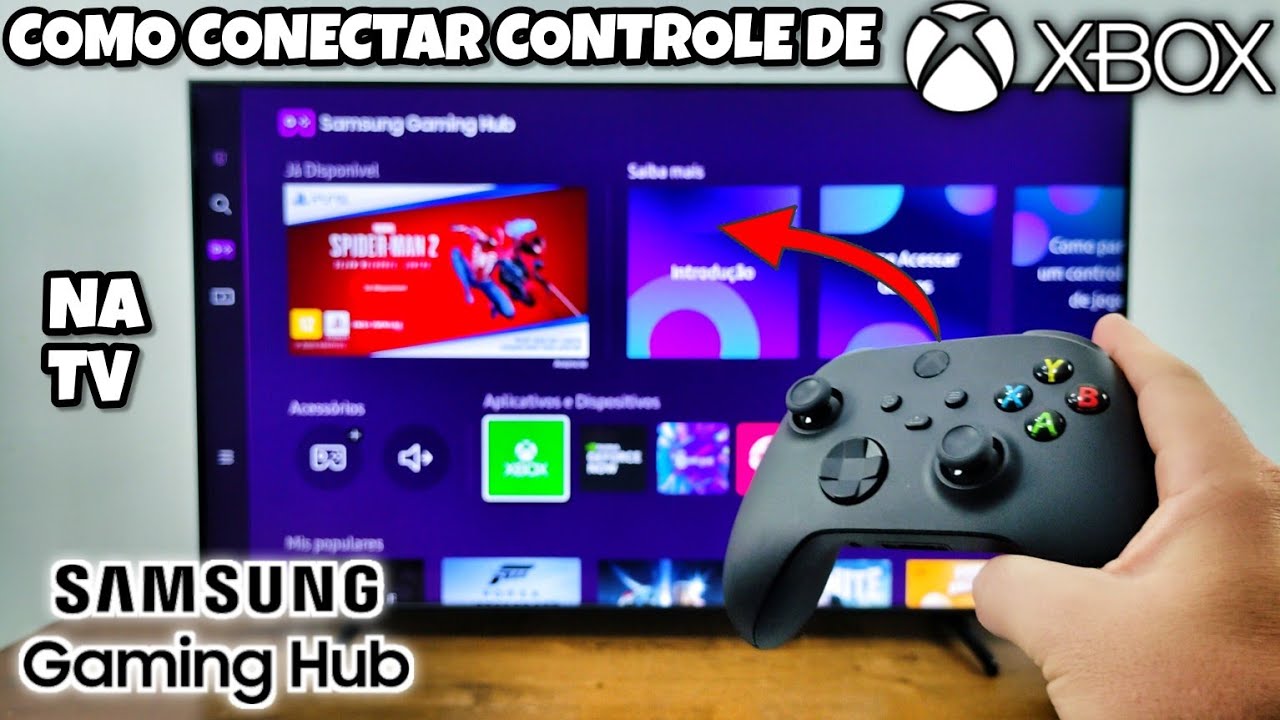
Se você quer se divertir rapidamente com os jogos no seu Samsung Smart TV, aprender a conectar controle Xbox é uma excelente opção. Este guia prático vai mostrar como conectar controle Xbox na tv Samsung usando cabos e sem fio, além de dicas para ajustar as configurações e solucionar problemas comuns.
O que você vai conseguir fazer ao final deste guia
Após seguir as etapas deste tutorial, você estará apto a usar seu controle Xbox para jogar, navegar por apps ou até mesmo utilizar recursos de voz, tudo diretamente na sua televisão Samsung. Vamos abordar desde a conexão com fio até a configuração Bluetooth, garantindo compatibilidade entre os dispositivos.
Quais são os requisitos e ferramentas necessárias
- Televisão Samsung com porta USB ou conexão Bluetooth disponível
- Controle Xbox (modelo compatível, como o Xbox One ou Xbox Series X/S)
- Cabos USB-C ou micro USB (conforme o controle utilizado)
- Adaptador USB Type-A para conexões tradicionais, se necessário
- Bateria ou carregador do controle Xbox
- Opção: cabo HDMI se for usar o recurso Xbox Auto Low Latency Mode (ALLM)
Como conectar controle Xbox na tv Samsung usando cabo USB
- Conecte uma extremidade do cabo USB no controle Xbox e a outra em uma porta USB disponível na sua Samsung Smart TV.
- Ligue o controle, se necessário, e aguarde a TV reconhecer o dispositivo.
- Vá para "Configurações" > "Dispositivos externos" > "Controles" e selecione o Xbox para ativar a entrada correspondente.
- Teste os botões para confirmar que o reconhecimento foi realizado com sucesso.
É possível conectar o controle Xbox via Bluetooth na Samsung
A conexão sem fio é uma das formas mais práticas de usar o controle Xbox na sua TV Samsung, desde que o modelo seja compatível com Bluetooth 4.0 ou superior.

- Ative o modo de emparelhamento no controle Xbox: pressione e segure o botão Xbox e, em seguida, o botão de "Configuração" (com símbolo de engrenagem) por alguns segundos até as luzes começarem a piscar.
- Acesse "Configurações" > "Bluetooth" na sua Samsung Smart TV e certifique-se de que o recurso está ativado.
- Selecione "Adicionar dispositivo" e aguarde a lista de dispositivos disponíveis aparecer.
- Escolha o controle Xbox na lista e conclua o emparelhamento seguindo as instruções na tela.
- Confirme o funcionamento pressionando os botões do controle para verificar a resposta na tela.
O que fazer se o controle Xbox não for reconhecido
- Reinicie a televisão e o controle antes de tentar novamente a conexão.
- Verifique se o firmware da sua Samsung Smart TV está atualizado em "Configurações" > "Suporte" > "Atualização de software".
- Use um cabo USB diferente ou uma porta USB traseira da TV, pois algumas podem não fornecer energia suficiente.
- Limpe os contatos do cabo ou do adaptador e certifique-se de que o controle esteja totalmente ligado.
- Teste o controle em outro dispositivo, como um computador, para descartar falha no próprio acessório.
Vale a pena usar o Xbox Auto Low Latency Mode (ALLM) na Samsung
Se o seu modelo de TV Samsung for compatível com HDMI 2.1, ativar o ALLM pode reduzir a latência durante as partidas. Para isso, conecte o controle Xbox ao console e use um cabo HDMI para ligar o console à TV. Em "Configurações" > "Exibição externa" > "HDMI UHD", ative o ALLM para otimizar a resposta e melhorar a experiência de jogo.
Perguntas frequentes
Qual modelo de controle Xbox funciona melhor com Samsung TV
O controle Xbox One e o Xbox Series X/S são os mais compatíveis, pois oferecem suporte nativo para conexão USB e Bluetooth, facilitando o uso com a maioria das Samsung Smart TV.
É necessário instalar drivers adicionais na TV Samsung
Normalmente, não é necessário, pois a Samsung Smart TV reconhece automaticamente o controle Xbox ao ser conectado via cabo USB ou Bluetooth.

O controle Xbox pode ser usado para controlar a TV Samsung
Sim, após a conexão bem-sucedida, é possível usar os botões de mídia e, em alguns modelos, comandar funções básicas de navegação diretamente pelo controle Xbox.
Como desconectar o controle Xbox da Samsung TV
Para desconectar, acesse "Configurações" > "Bluetooth" e toque em "Esquecer" para remover o emparelhamento, ou simplesmente desligue o controle após usar a conexão com fio.
Como CONECTAR um CONTROLE de XBOX na TV SAMSUNG
Neste vídeo vamos te ensinar como conectar, parear e sincronizar um controle de XBOX na SMART TV SAMSUNG, de forma ...
