Como Conectar Controle De Ps4 No Ps5

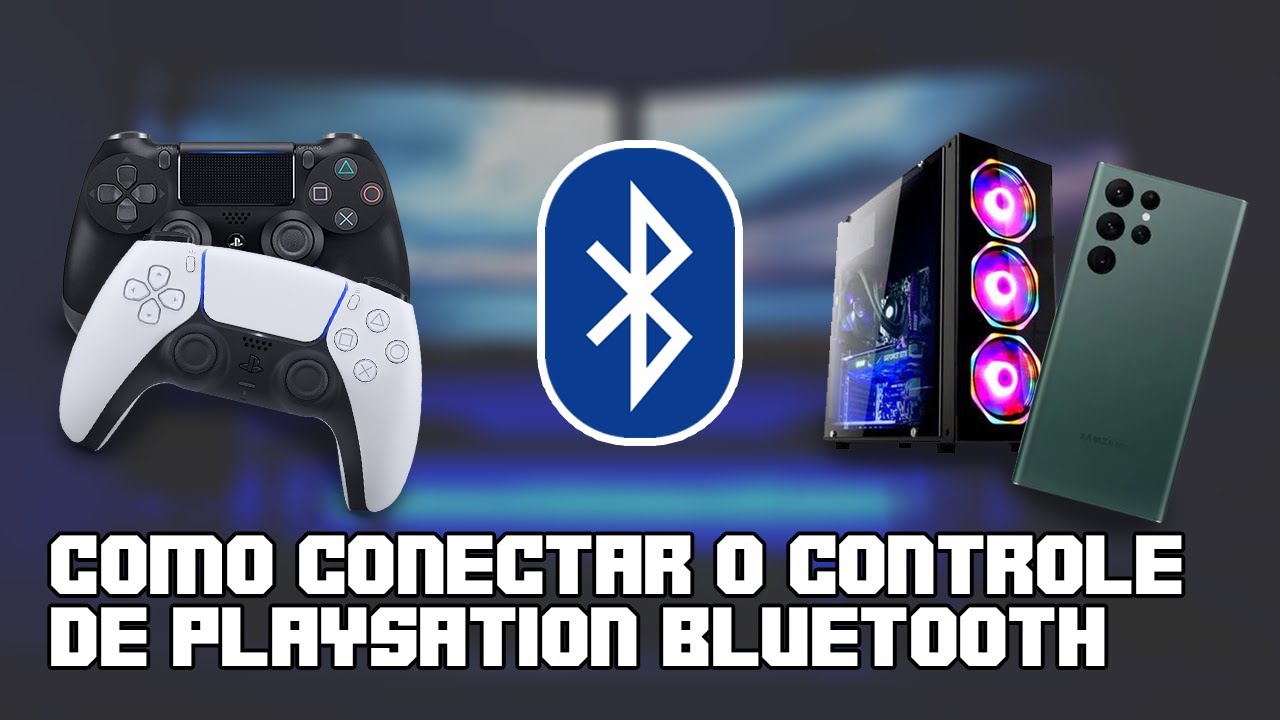
Se você quer saber como conectar controle de PS4 no PS5, veio ao lugar certo. Neste guia, você vai aprender as formas mais seguras de usar seu DualShock 4 ou controle similar no PlayStation 5, mantendo a praticidade e a compatibilidade que você procura.
Por que conectar um controle de PS4 no PS5
O PS5 trouxe muitos recursos novos, mas seu DualSense não é o único controller compatível. Existem situações em que você pode preferir ou precisar usar um controle de PS4 no PS5, seja porque já tem o DualShock 4 guardado, porque gosta mais do seu layout ou porque está usando um controle de terceiros com fio ou sem fio que se conectava facilmente ao PS4. Entender como conectar controle de PS4 no PS5 ajuda a aproveitar melhor seu tempo de jogo sem complicações.
Requisitos e ferramentas necessárias
- PlayStation 5 com a atualização de software mais recente instalada.
- Controle de PS4 (DualShock 4) com bateria carregada ou cabo USB para conexão com fio.
- Cabos USB Type-A para Type-C (se for usar conexão com fio).
- Opção: um hub USB ou extensor de portas caso o PS5 esteja em posição de fácil acesso.
- Conhecimento básico sobre o painel de configurações do PS5.
Modos de conexão disponíveis
Antes de começar a conectar controle de PS4 no PS5, é importante conhecer as duas formas principais de ligar o controller: via fio, para uma resposta imediata e estável, e via sem fio, para maior liberdade durante a jogatina. Ambas funcionam bem, mas cada uma tem seu cenário ideal.

Conexão com fio
Usar um cabo USB é a maneira mais direta de conectar seu DualShock 4 ao PS5. Nesse modo, o controller é reconhecido praticmente que instantaneamente, ideal para sessões rápidas ou quando a bateria do seu controle está baixa.
Conexão sem fio
Se você prefere jogar sem cabo, é possível usar o recurso de pareamento Bluetooth do PS5. Embora o processo seja um pouco mais demorado, a experiência sem fio costuma ser bastante satisfatória, desde que o controle esteja devidamente configurado.
Passo a passo: como conectar controle de PS4 no PS5 com fio
- Desligue o PS5 e certifique-se de que ele está desconectado da tomada.
- Conecte uma extremidade do cabo USB Type-A no controle de PS4 e a outra no console PS5.
- Aguarde alguns instantes até que o sistema reconheça o dispositivo.
- O controle deve aparecer no menu principal; pressione qualquer botão para confirmar a conexão.
- Teste os botões e o touchpad para garantir que tudo está funcionando normalmente.
Passo a passo: como conectar controle de PS4 no PS5 via Bluetooth
Caso prefira a conexão sem fio, siga estas etapas para emparelhar seu controle de PS4 com o PS5 usando Bluetooth.

- No painel principal do PS5, acesse "Configurações" no canto superior direito.
- Entre em "Acessórios" e selecione "Dispositivos Bluetooth".
- No seu controle de PS4, pressione simultaneamente o botão "PlayStation" e o botão "Share" por cerca de três segundos até o indicador piscar.
- Volte ao PS5 e clique em "Emparelhar dispositivo" na tela de Bluetooth.
- Selecione o DualShock 4 na lista de dispositivos disponíveis.
- Aguarde o pareamento ser concluído e teste a resposta do controller.
Dicas importantes e possíveis limitações
Conectar controle de PS4 no PS5 é simples, mas alguns detalhes fazem toda a diferença na experiência de uso.
- Tenha sempre o cabo USB Type-C compatível para evitar falhas de conexão.
- Mantenha o firmware do PS5 atualizado para garantir a melhor compatibilidade.
- Alguns jogos podem apresentar suporte limitado a funções do DualShock 4, como o touchpad ou o gatilho adaptativo.
- O controle de PS4 não ativa automaticamente o som no canal de áudio do PS5; ajuste as configurações de som se necessário.
- Se usar o controle sem fio, fique atento à autonomia da bateria e recarregue antes de longas sessões.
Resumo rápido: principais passos
- Conexão com fio: use cabo USB e ligue o PS5 para reconhecimento imediato.
- Conexão sem fio: ative o Bluetooth no PS5 e pareie o DualShock 4 pressionando "PlayStation" + "Share".
- Verifique a compatibilidade de funções em jogos específicos.
- Mantenha o firmware do console atualizado para evitar problemas.
- Teste os controles após a conexão para garantir resposta adequada.
Perguntas frequentes sobre conectar controle de PS4 no PS5
É seguro usar controle de PS4 no PS5 sem atualização?
Não é recomendado. Certifique-se de que o firmware do seu PS5 está atualizado, pois isso corrige bugs de compatibilidade e melhora a detecção do dispositivo.
Todos os jogos funcionam perfeitamente com DualShock 4 no PS5?
Na maioria dos casos, sim, mas alguns jogos podem não aproveitar recursos avançados do DualSense, como sensibilidade ao movimento e gatilho adaptativo. Verifique a compatibilidade antes de jogar.
O controle de PS4 consome mais bateria quando conectado ao PS5?
O consumo de bateria costuma ser similar ao do PS4, mas pode variar dependendo do uso e da qualidade da bateria do seu controller.
Posso usar mais de um controle de PS4 ao mesmo tempo no PS5?
Sim, é possível conectar vários controllers de PS4, embora a experiência ideal seja com pelo menos um DualSense ativo para aproveitar as funcionalidades do PS5.
O que fazer se o controle de PS4 não for reconhecido no PS5?
Reinicie o console, use outro cabo USB, atualize o firmware e, se o problema persistir, teste o controller em outro dispositivo para descartar falha de hardware.
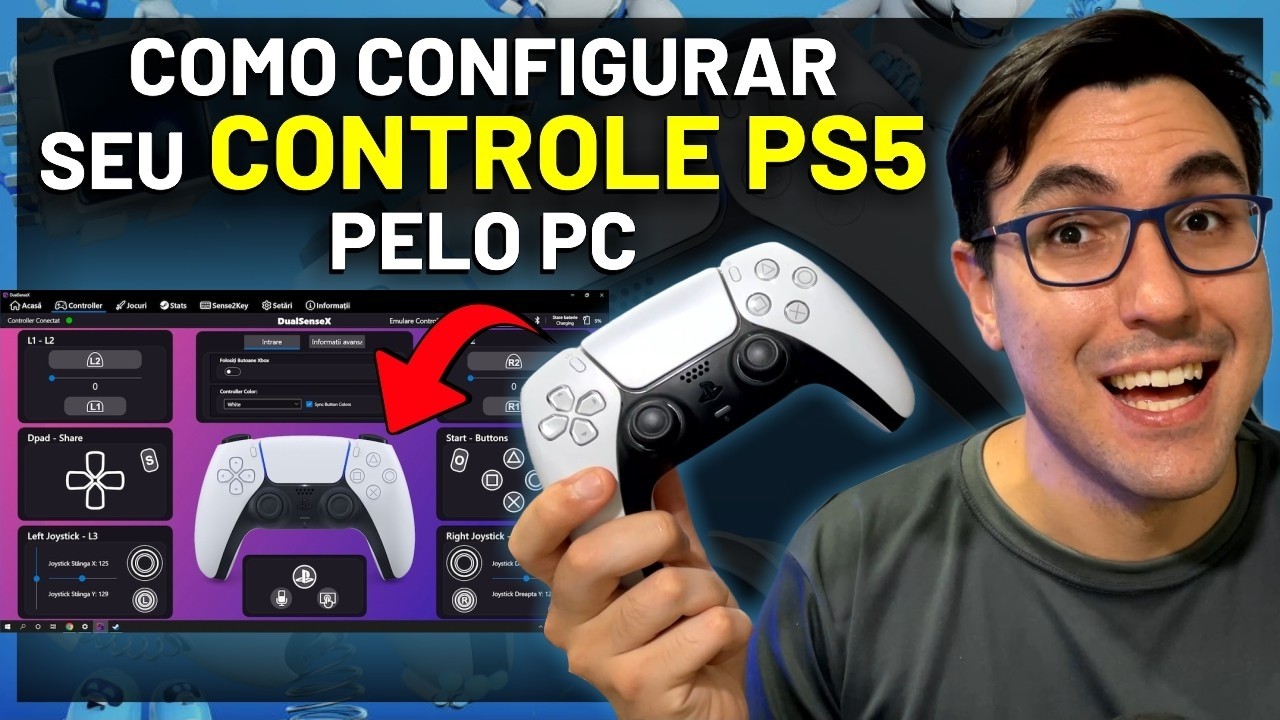
Agora que você sabe como conectar controle de PS4 no PS5, é só escolher a opção que melhor se adapta ao seu estilo de jogo e aproveitar cada momento no seu PlayStation 5.
CONECTAR DUALSHOCK 4 CONTROLE DO PS4 NO PLAYSTATION 5 | COMO JOGAR CONTROLE PS4 NO PS5
Tudo que precisa saber para Configurar o Controle DualShock 4 (PS4) para jogar no PS5. Será possível jogar conectar e jogar ...
