Como Conectar A Tv No Celular
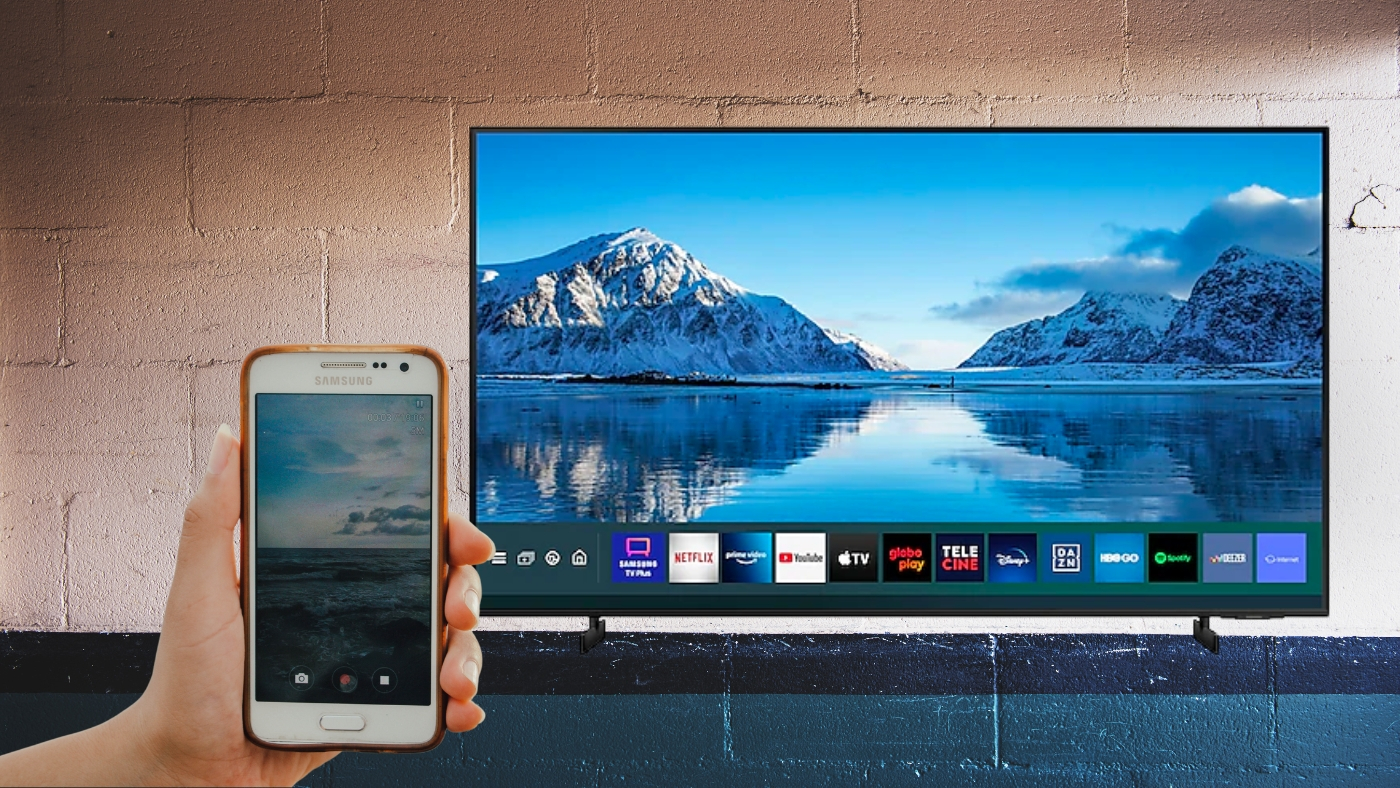
Você aprenderá como conectar a TV no celular de forma rápida e segura, usando as opções mais comuns do mercado. Este guia cobre desde requisitos básicos até configurações avançadas, para que você possa exibir vídeos, jogos e outros conteúdos diretamente na tela maior com poucos passos.
Resumo dos principais pontos
- Verifique compatibilidade entre celular, TV e conexão Wi‑Fi.
- Use Chromecast, AirPlay, Miracast ou apps nativos da TV.
- Priorize uma rede Wi‑Fi estável e configure espelhamento ou controle remoto conforme o caso.
- Teste áudio e vídeo antes de apresentações ou filmes longos.
- Solucione problemas atualizando firmware, reiniciando dispositivos e ajustando configurações de tela e privacidade.
Quais são os requisitos e ferramentas necessárias
Antes de iniciar, reúna os equipamentos e confirme a compatibilidade. Ter um setup adequado evita interrupções e garante qualidade de imagem e som.
- Celular com Android (para Chromecast, Miracast e AirPlay via terceiros) ou iPhone (para AirPlay).
- TV inteligente com Android TV, webOS, Tizen ou outro sistema que ofereça Chromecast embutido, AirPlay ou Miracast.
- Conexão Wi‑Fi estável e compatível entre celular e TV (preferencialmente 5 GHz para menor latência).
- Cabos opcionais: HDMI com adaptador USB‑C ou Lightning, cabos MHL ou USB‑C para vídeo.
- Apps complementares: Google Home, AirPlay 2, Smart View, Miracast, ou apps específicos da marca da sua TV.
- Atualizações de software em andamento para celular, TV e apps envolvidos.
Como conectar a TV no celular via Wi‑Fi usando Chromecast
O Chromecast é uma das formas mais simples de espelhar ou transmitir conteúdo do celular para a TV.

- Conecte o Chromecast à TV e ligue-a, seguindo as instruções de configuração no celular.
- No celular, abra o app Google Home e selecione o dispositivo Chromecast.
- Toque em Transmitir tela ou Transmitir conteúdo e escolha o que deseja reproduzir.
- Ajuste qualidade de vídeo e preferências de áudio dentro do app ou nas configurações de transmissão.
Como usar AirPlay para conectar iPhone na TV
Se você tem um iPhone e uma TV compatível, o AirPlay oferece uma conexão rápida e com baixa latência.
- Certifique-se de que TV e iPhone estão na mesma rede Wi‑Fi.
- Toque no botão AirPlay na tela de controle de mídia do iPhone (ou no Centro de Controle).
- Selecione a TV na lista de dispositivos AirPlay disponíveis.
- Confirme o código exibido na tela da TV, se necessário, e aguarde a conexão estabelecer.
Como conectar a TV no celular com Miracast
Miracast funciona sem internet, criando um link direto entre celular e TV para espelhamento de tela.
- Ative o Miracast nas configurações de tela sem fio do celular (às vezes chamado de Wireless Display ou Screen Share).
- Na TV, entre no menu de exibição sem fio e ative a opção Miracast ou Dispositivo sem fio.
- Selecione o celular na lista de dispositivos detectados e confirme a conexão.
- Aceite os pedidos de permissão na TV e no celular para concluir o espelhamento.
Posso usar o cabo HDMI para conectar celular na TV
Sim, cabos HDMI com adaptadores adequados oferecem uma solução com fio, ideal para evitar instabilidade de sinal.

- Confirme se seu celular tem saída HDMI (USB‑C ou Lightning) ou use um adaptador compatível.
- Conecte um cabo HDMI ao adaptador e à porta HDMI da TV.
- Selecione a fonte correspondente na TV e ative a exibição no celular.
- Ajuste resolução e taxa de atualização nas configurações de exibição do celular, se disponível.
Como solucionar problemas ao conectar a TV no celular
Algumas situações exigem ajustes específicos para eliminar falhas, travamentos ou desconexões.
- Reinicie celular e TV para recarregar configurações de rede e dispositivos.
- Atualize firmware da TV e sistema do celular para versões mais recentes.
- Verifeca se Wi‑Fi está estável e com sinal forte; prefira banda 5 GHz para streaming.
- Limpe o cache de apps de espelhamento e desinstale/reinstale quando necessário.
- Ajuste configurações de privacidade e permissões para permitir espelhamento e controle remoto.
- Teste diferentes cabos e adaptadores HDMI em caso de falhas com conexão com fio.
Como otimizar qualidade de vídeo e áudio
Uma conexão otimizada garante menos travamentos, som claro e imagem nítida durante filmes, jogos ou apresentações.
- Use Wi‑Fi 5 (ac) ou Wi‑Fi 6 conforme disponível para melhor throughput.
- Reduza interferências eletromagnéticas e manteça roteador centralizado.
- Em Chromecast, escolha qualidade de vídeo adequada à sua conexão (auto, 1080p, 4K).
- Ative saída de áudio separada para caixas de som ou receiver, se aplicável.
- Feche apps em background que possam consumir largura de banda.
Perguntas frequentes
Precisa de internet para conectar a TV no celular?
Depende do método: Chromecast e AirPlay exigem Wi‑Fi, enquanto Miracast e cabo HDMI funcionam sem internet.

Como impedir que a tela do celular escureça durante a transmissão?
Ative a opção Manter tela ligada nas configurações de exibição ou use um app que evite o bloqueio automático enquanto transmite.
Posso controlar a TV remotamente pelo celular sem espelhar a tela?
Sim, use o app da marca da sua TV ou comandos por voz com Google Assistente e Apple Home, para navegar sem precisar exibir o celular.
O que fazer se o som não sai pela TV ao conectar celular
Verifique as configurações de áudio no celular e na TV, selecione a saída de som correta e reinicie dispositivos se necessário.

