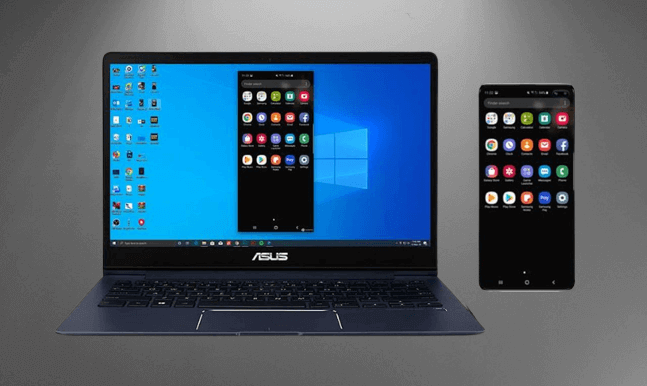
Como Compartilhar Tela Do Celular No Notebook

Quer saber como compartilhar tela do celular no notebook com qualidade e poucos erros? Este guia rápido te ensina as formas mais seguras e rápidas, passo a passo.
Requisitos e ferramentas necessárias
- Smartphone com Android ou iOS
- Notebook com Windows, macOS ou Linux
- Conexão estável entre os dois dispositivos (Wi‑Fi ou cabo USB)
- Cabos, adaptadores ou apps de espelhamento conforme o método escolhido
Métodos principais para espelhar a tela
Antes de começar, entenda as três formas mais usadas de espelhar a tela do celular no notebook: cabos USB, conexão sem fio na mesma rede e aplicativos de terceiros. Cada uma tem prós, contras e requisitos específicos.
-
Com fio: cabos USB-C ou Lightning + cabo HDMI ou USB-C
Use quando precisar de baixa latência e máxima estabilidade, como em apresentações ou jogos.
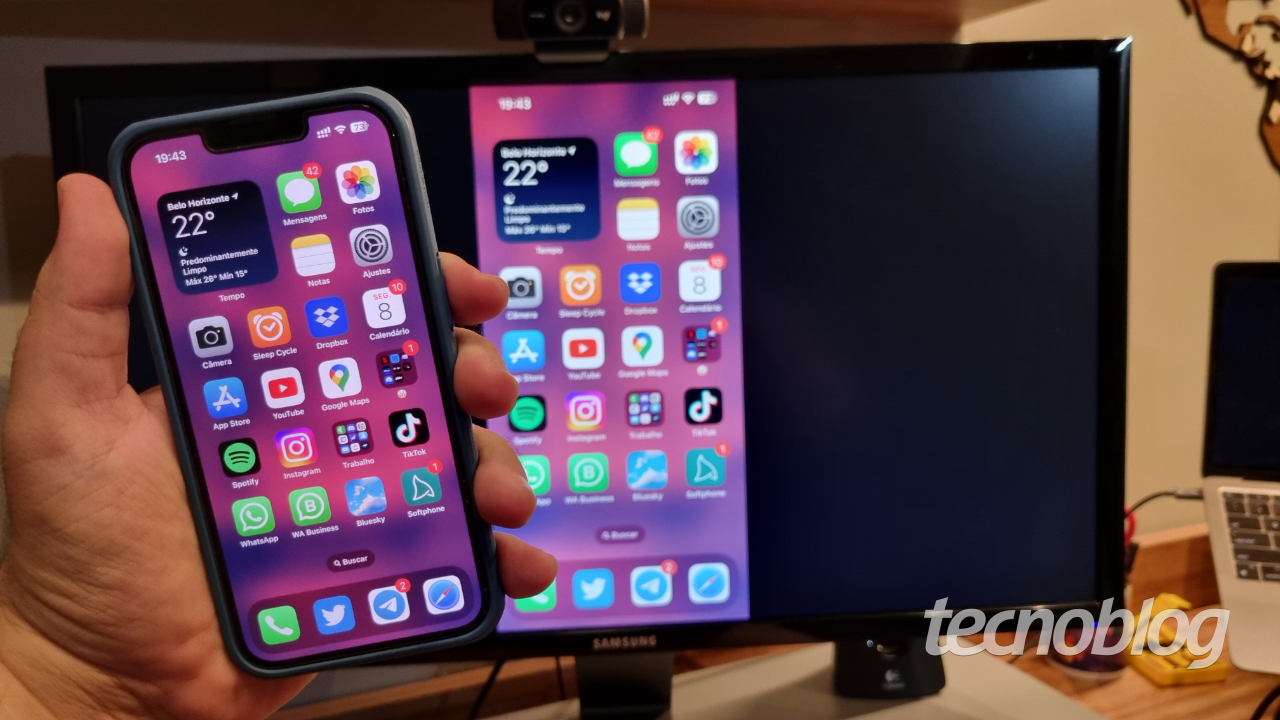
Como espelhar a tela do celular no PC • Tecnoblog - Conecte o celular ao notebook com cabo adequado.
- Selecione a fonte de vídeo no notebook (HDMI, USB‑C ou Cabo de Vídeo).
- Ative a exibição estendida ou espelhada nas configurações do celular e do notebook.
-
Sem fio na mesma rede Wi‑Fi
Ideal para demonstrações rápidas e uso cotidiano, desde que a rede seja estável.
- Instale um app de espelhamento compatível (Miracast, AirPlay, Smart View ou apps de terceiros).
- Ative o recurso de projeção sem fio no celular.
- Selecione o notebook como dispositivo de saída na tela do celular.
-
Via aplicativo ou plataforma
Boa alternativa quando cabos ou configurações de rede são limitados.
- Escolha apps como Scrcpy, ApowerMirror, TeamViewer, Quick Support ou Chrome Remote Desktop.
- Instale o app no celular e no notebook, crie ou faça login na conta e siga o assistente de conexão.
- Controle e veja a tela do celular diretamente no computador.
Configurações avançadas e dicas de performance
O desempenho depende de resolução, taxa de atualização e qualidade da conexão. Ajustar algumas configurações pode evitar travamentos e melhorar a clareza.
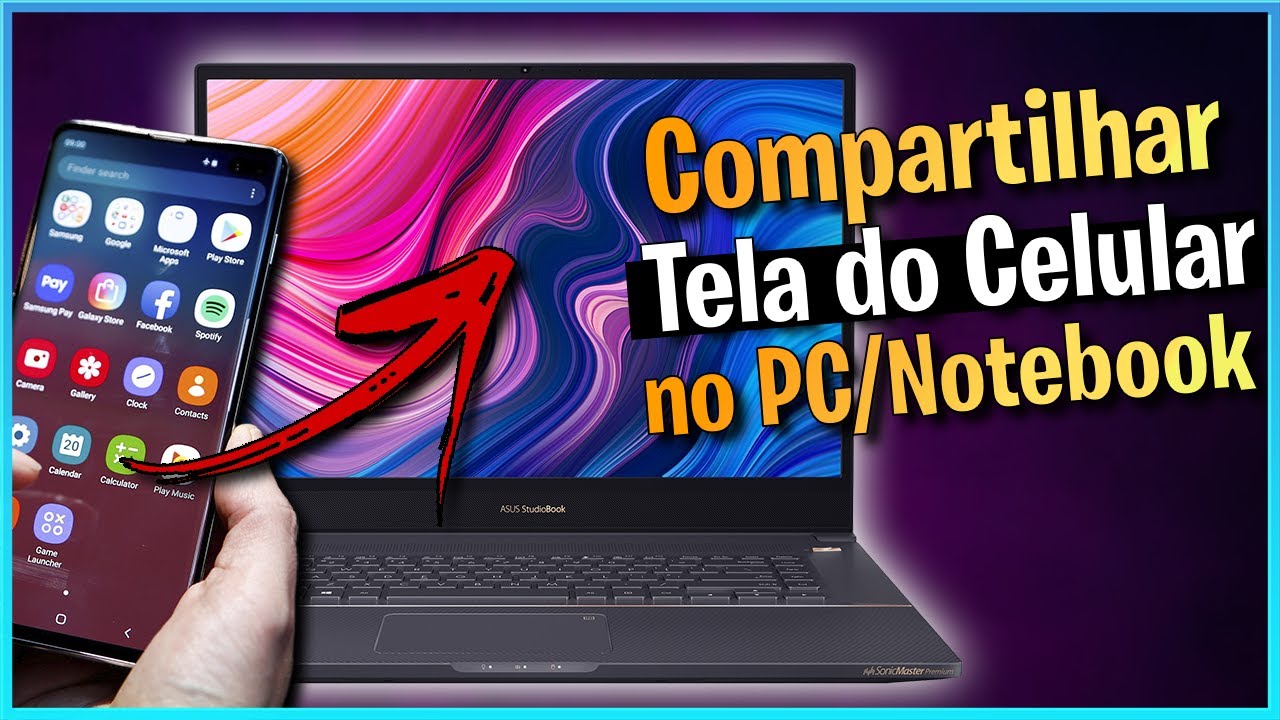
Otimizações para Wi‑Fi
- Use banda de 5 GHz sempre que possível para menos interferência.
- Mantenha celular e notebook próximos ao roteador.
- Reduza a qualidade de vídeo nas configurações de espelhamento se ocorrerem quedas de frame.
Otimizações com fio
- Prefira cabos originais ou certificados MHL/USB‑C com suporte a vídeo.
- Verifique se o notebook reconhece a saída HDMI e selecione a resolução nativa do celular.
Configurações de app
Em aplicativos como Scrcpy ou ApowerMirror, ative aceleração de hardware, controle de bitrate e redimensionamento dinâmico para equilibrar qualidade e desempenho.
Erros comuns e como evitá-los
Conhecer esses problemas ajuda a economizar tempo e evita frustrações durante a exibição.
- Tela preta ou sem sinal: Verifique cabos, fontes de entrada e permissões de exibição estendida no celular.
- Lentidão ou travamentos: Reduza a taxa de bits, use Wi‑Fi 5 GHz ou conecte via cabo USB.
- Som não sai no notebook: Confira se o áudio está sendo roteado para a saída correta nas configurações de som.
- Conexão caindo constantemente: Reinicie roteador, esqueça e reconecte o dispositivo ou troque para cabo USB.
Perguntas frequentes
Preciso de internet para compartilhar tela do celular no notebook?
Depende do método: com fio ou app local, a internet não é obrigatória; via Wi‑Fi AirPlay ou Miracast, é necessário que estejam na mesma rede.
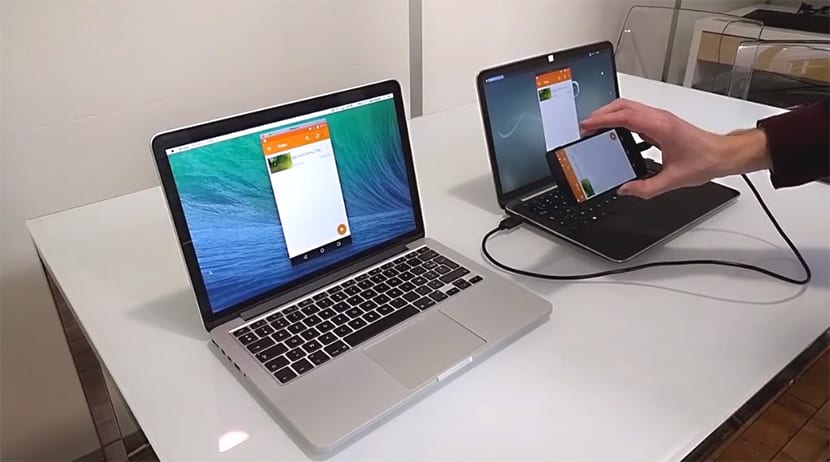
Posso usar o celular sem instalar app algum?
Sim, desde que o notebook e o celular ofereçam recursos nativos de espelhamento sem fio (Smart View, AirPlay, Miracast), mas apps opcionais oferecem mais controle e recursos.
Qual a latência média ao compartilhar tela do celular no notebook?
Via cabo costuma ser praticamente instantânea; pelo Wi‑Fi normal, a latência varia de 50 a 200 ms dependendo da conexão e configurações de qualidade.
Posso estender a tela em vez de espelhar?
Sim, ative a exibição estendida nas configurações de vídeo do celular ou use os modos de projeção disponíveis no assistente do notebook.