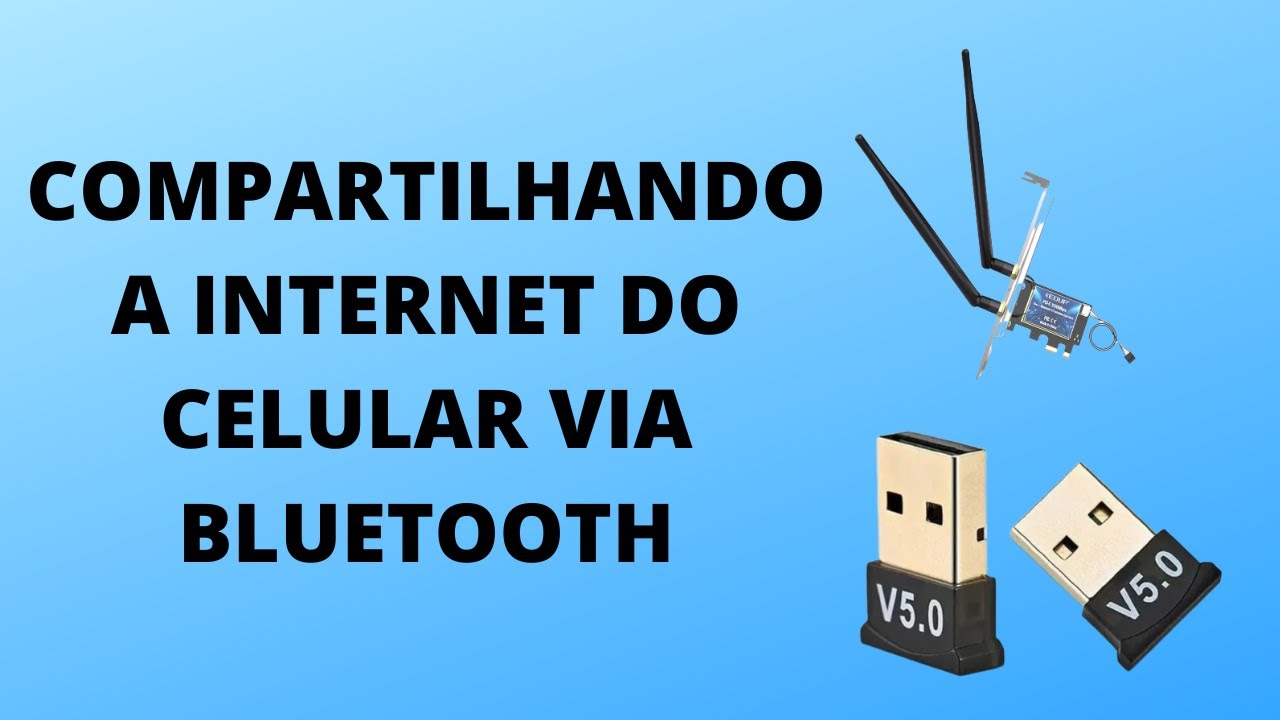
Como Compartilhar Internet Via Bluetooth

Compartilhar a conexão da internet usando Bluetooth é uma opção prática quando não há Wi‑Fi disponível ou o cabo USB não resolve a situação. Neste guia, você aprenderá como compartilhar internet via Bluetooth no celular, no computador e no tablet, cobrindo os principais aparelhos do dia a dia.
O que você vai fazer neste tutorial
Você vai transformar seu celular, tablet ou computador em um modem Bluetooth, permitindo que outro dispositivo se conecte à internet pela sua conexão móvel. O processo é seguro, rápido e não exige aplicativos extras, apenas ajustes nas configurações de Bluetooth e compartilhamento de conexão.
Requisitos e ferramentas necessárias
- Dois dispositivos com Bluetooth ativado (celular, tablet, computador ou notebook).
- Um dispositivo com conexão à internet ativa (móvel, Wi‑Fi ou cabo).
- Versão compatível de Bluetooth (4.0 ou superior é o ideal).
- No celular, a opção de "Compartilhamento de conexão" habilitada.
- No computador, drivers e pilotes do Bluetooth atualizados, se necessário.
Como compartilhar internet via Bluetooth no Android
O Android permite compartilhar a conexão de dados via Bluetooth diretamente nas configurações de rede. É a maneira mais comum de usar esse recurso no dia a dia.

- Ative o Bluetooth no celular que vai compartilhar a internet (Configurações > Bluetooth).
- Ative a conexão móvel (ou Wi‑Fi) que você deseja repassar.
- No celular receptor (o que não tem internet), acesse Configurações > Conexões > Bluetooth e pareie os dois dispositivos.
- Após o emparelhamento, no celular que compartilha, entre em Configurações > Conexões > Compartilhamento de conexão e ative a opção Bluetooth.
- No dispositivo receptor, após o pareamento, acesse Configurações > Conexões > Bluetooth > Compartilhamento de conexão e selecione o celular emparelhado para confirmar.
Dicas rápidas no Android
- Se o compartilhamento não funcionar, reinicie o Bluetooth em ambos os aparelhos.
- Verifique se o modo avião não está ligado no celular que compartilha.
- Mantenha os dispositivos próximos para evitar interferências.
Como compartilhar internet via Bluetooth no iPhone ou iPad
O iOS também permite compartilhar conexão por Bluetooth, embora a opção seja menos comum que o Wi‑Fi ou o cabo USB. O procedimento é direto e seguro.
- Ative o Bluetooth no iPhone que vai compartilhar a conexão (Central de Controle > Bluetooth).
- Certifique-se de que o iPhone tenha conexão via Wi‑Fi ou celular ativa.
- Pareie o iPhone com o computador ou outro dispositivo em Configurais > Bluetooth.
- No iPhone, acesse Configurais > Cellular > Compartilhamento de conexão e ative a opção Bluetooth.
- No computador ou no outro dispositivo, após o pareamento, ele deverá reconhecer a conexão Bluetooth do iPhone e começar a usar a internet.
Observações para iOS
- O recurso de compartilhamento por Bluetooth pode variar conforme a versão do iOS.
- Em alguns casos, é necessário ativar o "Compartilhamento de conexão" para "Bluetooth" nas opções de personalização do painel de controle.
Como compartilhar internet via Bluetooth no Windows
No computador com Windows, você pode usar o Bluetooth para receber internet do celular ou até mesmo compartilhar a conexão de um modem externo. O processo envolve emparelhamento e configuração de rede.
- Ative o Bluetooth no computador (Configurais > Dispositivos > Bluetooth e outros dispositivos).
- Ative o Bluetooth no celular e pareie os dois dispositivos.
- No celular, ative a conexão móvel ou Wi‑Fi que será compartilhada.
- No Windows, clique com o botão direito no ícone do Bluetooth na área de trabalho e selecione "Adicionar dispositivo Bluetooth".
- Escolha o celular pareado e, nas opções de conexão, marque a opção de acesso à internet ou "Compartilhamento de conexão".
- Confirme e aguarde o Windows estabelecer a conexão pela rede Bluetooth.
Solução de problemas no Windows
- Se o computador não detectar o celular, verifique se o adaptador Bluetooth está ativado.
- Atualize os drivers do Bluetooth no Gerenciador de Dispositivos, se necessário.
- Reinicie o serviço de Bluetooth no Windows (no Prompt de comando como administrador:
net stop bthservenet start bthserv).
Comuns e o que evitar
Emparelhamento falha ou conexão instável
Garanta que ambos os dispositivos estejam com o Bluetooth visível e a uma distância curta. Interferência de outros aparelhos eletrônicos pode cortar o sinal.
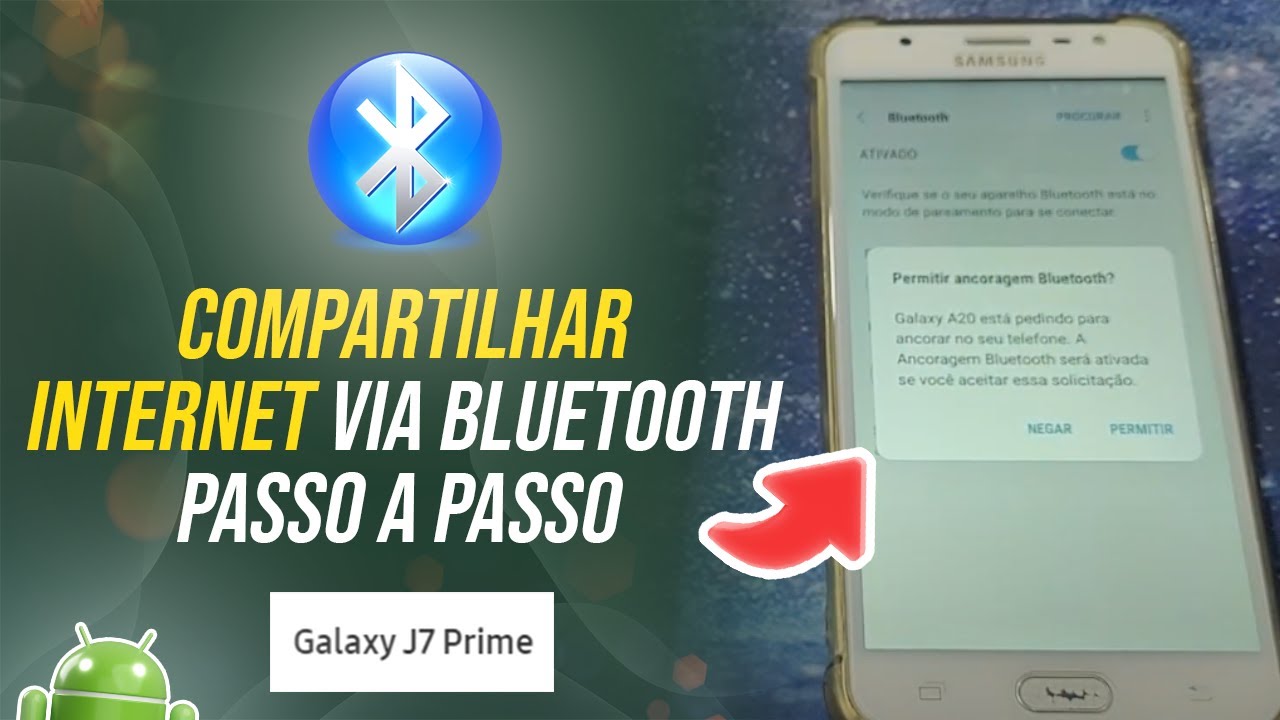
Esquecer de ativar o compartilhamento de conexão
O emparelhamento sozinho não permite navegação; é preciso ativar especificamente a opção de compartilhamento de dados via Bluetooth nas configurações de cada dispositivo.
Velocidade limitada
Bluetooth é mais lento que Wi‑Fi e cabos, então evite assistir vídeos em alta definição ou fazer downloads pesados por esse método.
Perguntas frequentes
Posso compartilhar internet via Bluetooth com mais de um dispositivo ao mesmo tempo?
Sim, é possível, mas a velocidade será dividida entre os dispositivos conectados, o que pode deixar a conexão mais lenta.

O compartilhamento de internet por Bluetooth consome muita bateria?
Sim, ativar o Bluetooth e manter a conexão ativa consome energia, especialmente no celular que está compartilhando a conexão.
Posso usar dados móveis ou precisa de Wi‑Fi para compartilhar via Bluetooth?
Pode usar dados móveis; o Bluetooth serve apenas para transportar a conexão, seja ela de celular, Wi‑Fi ou cabo.
O que fazer se o computador não conecta via Bluetooth para compartilhar internet?
Verifique se o serviço de compartilhamento está ativado nas configurações de rede do Windows e reinicie o emparelhamento entre os dispositivos.