Como Compartilhar Celular Na Tv
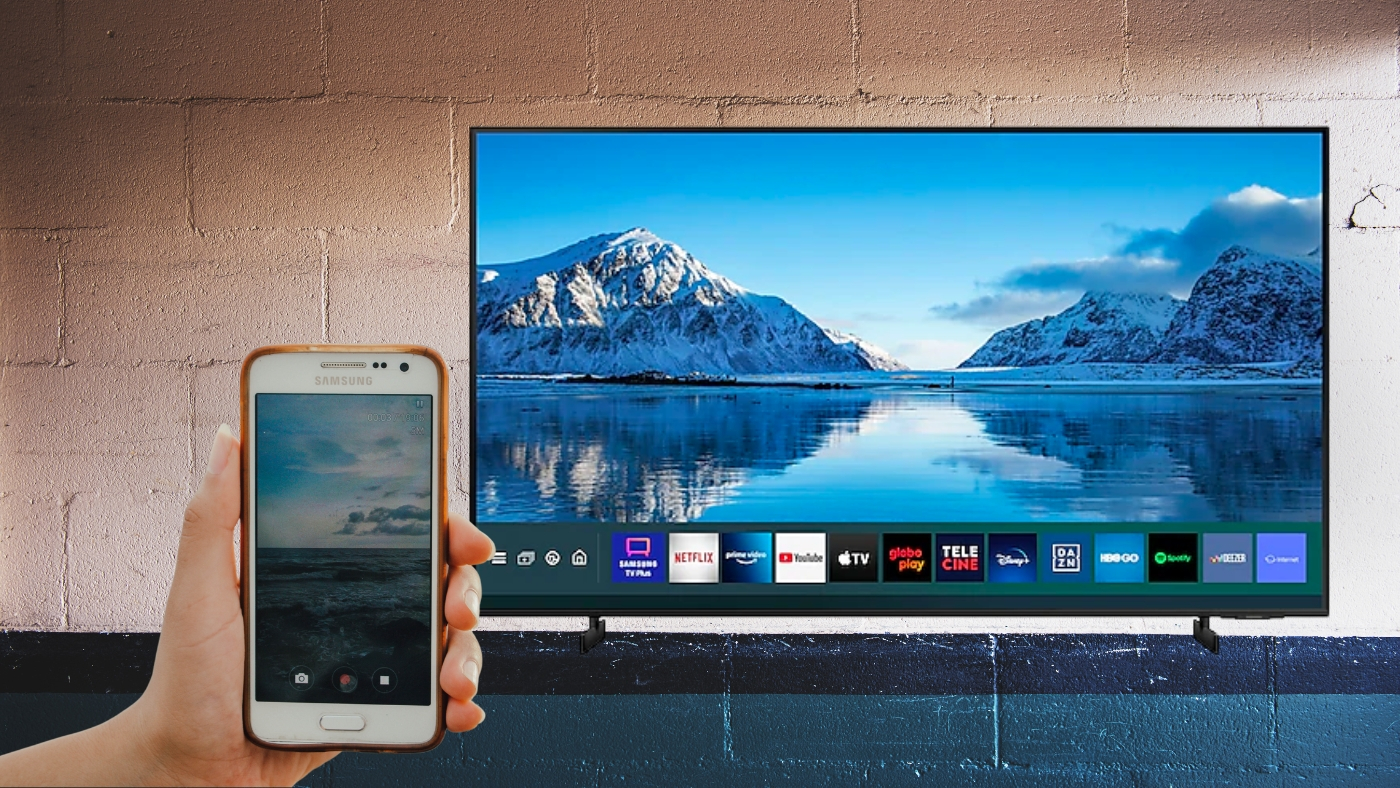
Compartilhar o conteúdo do seu celular na tela da TV permite transformar filmes, apresentações e fotos em uma experiência muito maior. Neste guia, você aprenderá as formas mais seguras e rápidas de espelhar a tela do celular para a televisão, usando cabos ou conexão sem fio.
O que você vai conseguir com este guia
Ao seguir estas orientações, você conseguirá exibir vídeos, jogos e fotos do seu smartphone diretamente na televisão, com qualidade de áudio e vídeo adequada. O processo funciona tanto para Smart TVs quanto para dispositivos como Chromecast, AirPlay e cabos HDMI.
Quais são os requisitos básicos antes de começar
- TV compatível: Smart TV com Android TV, WebOS, Tizen ou sistema similar, ou uma TV comum com conexão HDMI.
- Dispositivo de transmissão (opcional): Chromecast, Fire TV Stick, Apple TV ou outro adaptador que permita espelhamento sem fio.
- Cabos (se for por fio): Cabo HDMI padrão ou cabo USB-C para HDMI, conforme o modelo do seu celular.
- Conexão estável: Wi‑Fi 5 GHz para melhor qualidade e menor latência, especialmente para vídeos em alta definição.
- Controle de tela: Certifique-se de que o celular e a TV estão na mesma rede Wi‑Fi local.
Como compartilhar celular na TV com cabo HDMI
A conexão com cabo é a mais direta e geralmente oferece menor latência. Confira os passos a seguir.

- Verifique se o celular tem saída HDMI ou USB-C com suporte a vídeo.
- Conecte um cabo HDMI ao adaptador apropriado e, em seguida, conecte à porta HDMI da TV.
- Selecione o sinal correto na TV usando o botão "Fonte" ou "Input" para a porta HDMI escolhida.
- Ligue o celular e aguarde a tela ser exibida automaticamente ou ative o espelhamento via configurações de tela.
Como espelhar a tela sem fio usando Chromecast
O Chromecast é uma solução popular para quem quer compartilhar conteúdo sem usar cabos. Sempre que possível, use a versão mais recente do dispositivo para melhor desempenho.
- Conecte o Chromecast à TV e à mesma rede Wi‑Fi do seu celular.
- Abra o aplicativo do Chromecast ou use o painel de controle do Android.
- Toque em "Transmitir" ou "Cast" e selecione o Chromecast da sua TV.
- Escolha se deseja replicar a tela inteira ou apenar um aplicativo específico.
Como usar AirPlay para compartilhar iPhone na TV
Se você usa iPhone, o AirPlay permite uma integração rápida com TVs Apple TV e algumas Smart TVs compatíveis. A conexão é segura e o setup é bastante intuitivo.
- Certifique-se de que o celular e a TV estão na mesma rede Wi‑Fi.
- Toque no botão "Compartilhar" no canto superior direito e selecione "Espelhar Tela".
- Escolha o dispositivo de saída, como Apple TV ou uma TV compatível com AirPlay 2.
- Aguarde a conexão estabelecer e confirme o espelhamento na tela do celular.
Como compartilhar celular na TV com Smart TV Samsung, LG ou Philips
Marcas como Samsung, LG e Philips oferecem soluções nativas para espelhamento sem precisar de dispositivos externos.

- Abra as configurações de rede ou conexão da sua Smart TV e ative a função "Screen Share" ou "Dispositivos conectados".
- No celular, acesse as configurações de tela ou conexão e toque em "Espelhar tela" ou "Wireless display".
- Selecione o nome da TV na lista de dispositivos disponíveis e confirme o emparelhamento, se necessário.
- Aguarde a tela aparecer e ajuste a resolução nas configurações do celular, se for o caso.
Como solucionar problemas comuns ao compartilhar celular na TV
- Sem sinal ou tela preta: Verifique se ambos os dispositivos estão na mesma rede Wi‑Fi e reinicie o roteador se necessário.
- Áudio saindo apenas do celular: Certifique-se de que o áudio está sendo transmitido para a TV nas configurações de som do celular.
- Dezenas de frames por segundo baixos: Reduza a qualidade de vídeo ou use uma conexão Wi‑Fi 5 GHz mais próxima do roteador.
- Emparelhamento falhando: Atualize os aplicativos do Chromecast, AirPlay ou Smart View e reinicie os dispositivos.
Como escolher entre conexão com fio e sem fio
A decisão entre usar cabo ou conexão sem fio depende da sua prioridade. Cabos garantem menor latência e estável, enquanto o sem fio oferece mais praticidade e mobilidade durante a exibição.
Perguntas frequentes
Precisa necessariamente de Wi‑Fi para compartilhar o celular na TV?
Sim, a maioria dos métodos sem fio exige uma conexão Wi‑Fi estável, enquanto o uso de cabo HDMI não depende de rede, mas exige adaptadores compatíveis.
Posso compartilhar apenos um aplicativo específico e não a tela inteira?
Sim, plataformas como Chromecast e alguns modelos de Smart TV permitem transmitir apenum aplicativo específico, mantendo o celular fora da exibição.
/i.s3.glbimg.com/v1/AUTH_08fbf48bc0524877943fe86e43087e7a/internal_photos/bs/2018/q/r/1MH65kRNWFs3NToVeosw/20180201-112459.jpg)
Qual a qualidade máxima de vídeo que posso obter ao espelhar?
A qualidade máxima depende da resolução do celular, da taxa de dados da Wi‑Fi e da capacidade da TV, variando de Full HD até 4K, sempre que os dispositivos forem compatíveis.
Como faço para parar o espelhamento quando terminar?
Desligue a função "Espelhar" ou "Cast" no painel de controle do celular, ou pressione o botão de voltar à tela normal na Smart TV.
COMO ESPELHAR O CELULAR NA TV - FÁCIL E RÁPIDO
MAIS TUTORIAIS SOBRE SMART TVS: ➡ Conectar fone de ouvido bluetooth na TV: https://youtu.be/FMoEuoUC9V8 ➡ TVs ...
