Como Colocar Tachado No Whatsapp
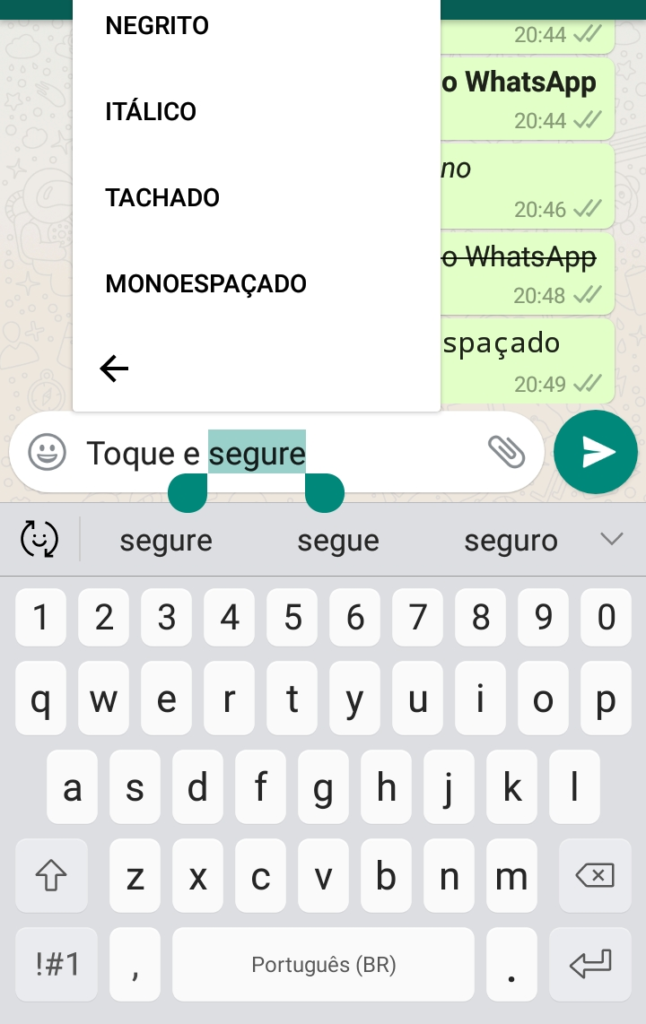
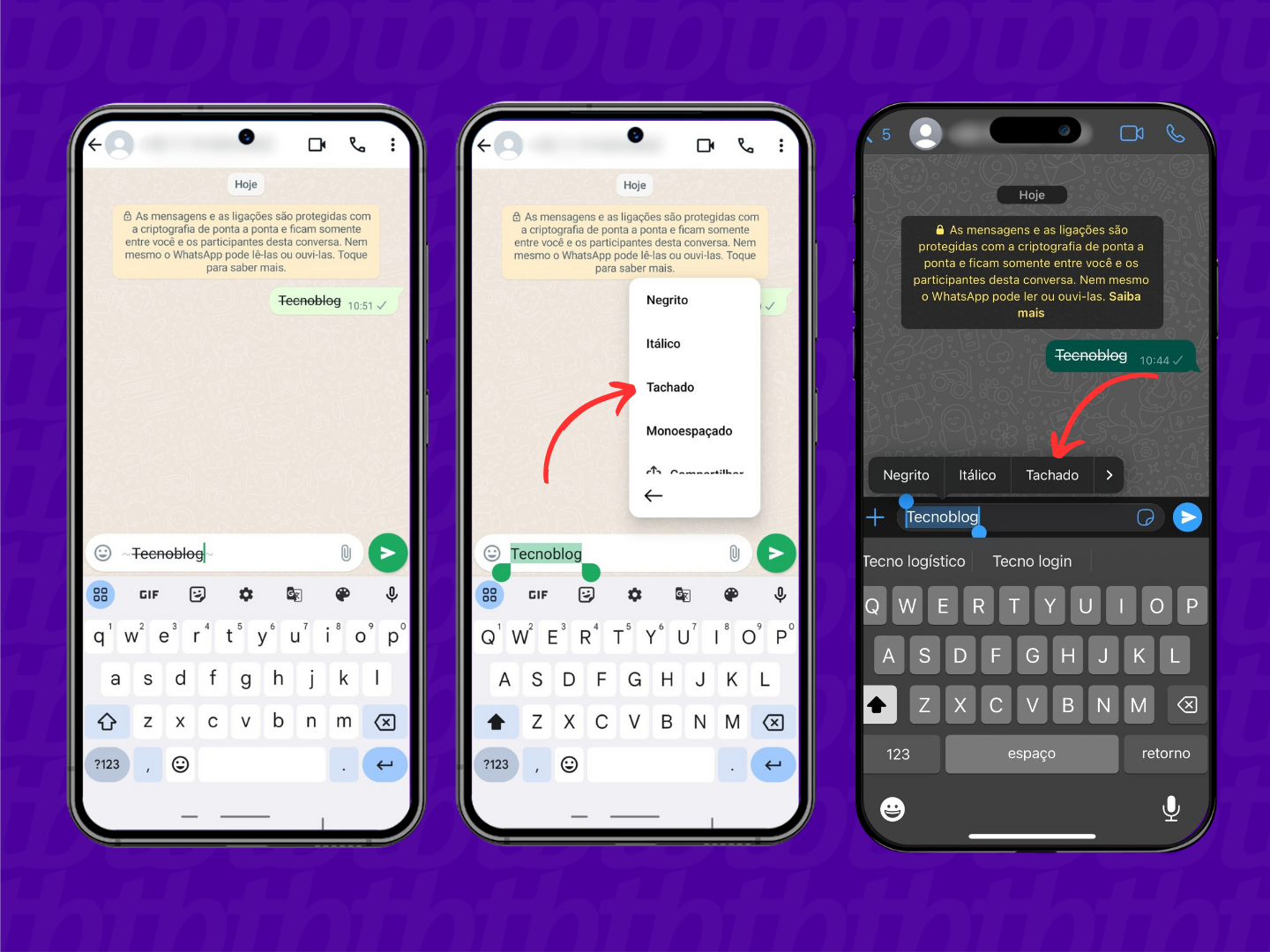
Neste tutorial, você vai aprender como colocar tachado no WhatsApp de forma prática e rápida, usando as opções nativas do aplicativo para marcar mensagens como lidas ou arquivadas. O processo é simples e pode ser feito tanto no Android quanto no iPhone, seguindo alguns poucos passos.
O que você vai conseguir fazer ao final deste guia
No final deste artigo, você saberá como marcar mensagens como lidas, arquivar conversas, deixar mensagens sem as marcas de leitura e organizar seus chats no WhatsApp com técnicas que ajudam a manter a conversa organizada.
Quais são os pré-requisitos e ferramentas necessárias
- Um smartphone com Android ou iOS atualizado.
- A versão mais recente do aplicativo WhatsApp instalada.
- Acesso à internet móvel ou Wi-Fi estável.
- Uma conta do WhatsApp devidamente configurada e vinculada ao seu número de telefone.
Como ativar e usar o recurso de tachado no WhatsApp rapidamente
- Abra o WhatsApp no seu dispositivo e entre na conversa que deseja organizar.
- Pressione e segure a mensagem que você quer marcar até aparecerem as opções.
- Toque em "Mais" (três pontos no Android) ou no botão de compartilhamento (seta para cima no iOS).
- Selecione "Arquivar" para remover a conversa da lista de chats principais, mantendo a mensagem salva.
- Deslize a conversa para a esquerda (no iOS) ou pressione o ícone de arquivo (no Android) para arquivar rapidamente sem abrir o menu.
- Para remover o tachado, acesse a pasta "Arquivados" no menu e mantenha pressionada a conversa para reativá-la.
Para que serve o recurso de arquivar mensagens no WhatsApp
O recurso de arquivar no WhatsApp serve para remover temporariamente conversas da sua tela principal, mantendo todas as mensagens salvas e acessíveis. Isso ajuda a limpar a visualização sem perder histórico, links ou fotos trocadas na conversa.
Como marcar uma conversa como lida no WhatsApp
No WhatsApp, não existe um botão de "tachado" para indicar que você já viu a mensagem, mas as marcas de leitura dupla azul já cumprem essa função. Quando as duas marcas ao lado da mensagem ficarem azuis, isso indica que a mensagem foi lida pelo destinatário.
Quais são os erros mais comuns ao tentar colocar tachado
- Confundir arquivar com excluir: arquivar mantém a conversa, enquanto excluir apaga definitivamente.
- Tentar usar atalhos de teclado errados em versões desktop que não funcionam no aplicativo móvel.
- Não atualizar o aplicativo, o que pode deixar indisponíveis funções como arquivar ou acessar o painel de mensagens arquivadas.
- Esperar por um botão "tachado" que não existe, quando a solução correta é usar "Arquivar" ou ajustar as notificações.
Como remover o tachado e reativar conversas arquivadas
Para voltar a ver uma conversa arquivada, basta acessar a aba "Arquivados" no menu lateral do WhatsApp, pressionar e segurar a conversa e, no Android, tocar em "Desarquivar". No iOS, deslize para cima sobre a conversa e toque em "Desarquivar". Pronto, a conversa volta para a sua lista principal.
Quais são as alternativas ao tachado se o arquivar não resolver
- Notificações personalizadas: no Android e iOS, você pode silenciar conversas sem arquivá-las, mantendo a mensagem visível.
- Pastas e rótulos: organize seus chats em pastas temáticas para encontrar rapidamente o que precisa.
- Fixar conversas: mantenha as mais importantes fixadas no topo para não serem perdidas entre as arquivadas.
Como organizar melhor suas conversas além do tachado
Além de arquivar, use as ferramentas de organização do WhatsApp, como fixar conversas, usar rótulos de pesquisa e silenciar notificações sem remover a mensagem. Essas práticas ajudam a manter o chat limpo, mas com acesso rápido às informações importantes quando necessário.

Perguntas frequentes
Como faço para tachar uma mensagem no WhatsApp?
Não existe um botão de "tachado" no WhatsApp, mas você pode arquivar a conversa para remover o chat da lista principal e mantê-la salva na pasta "Arquivados".
As mensagens arquivadas são excluídas?
Não, as mensagens arquivadas permanecem salvas e você pode acessá-las a qualquer momento na aba "Arquivados" sem perder nenhum dado.
Como devolver uma conversa arquivada para a tela principal?
Toque e segure a conversa na pasta "Arquivados" e, no Android, selecione "Desarquivar"; no iOS, deslize para cima e toque em "Desarquivar".
Posso silenciar uma conversa sem arquivá-la?
Sim, basta tocar e segurar a conversa e ativar o modo "Silenciar notificações", mantendo a mensagem visível na lista sem som nem notificação.
Como Colocar em Tachado no Whatsapp? Passo a Passo
Como Colocar em Tachado no Whatsapp? Passo a Passo Nesse Vídeo, Você Vai Aprender a Colocar em Tachado no Whatsapp ...
