Como Colocar Senha No Iphone 11
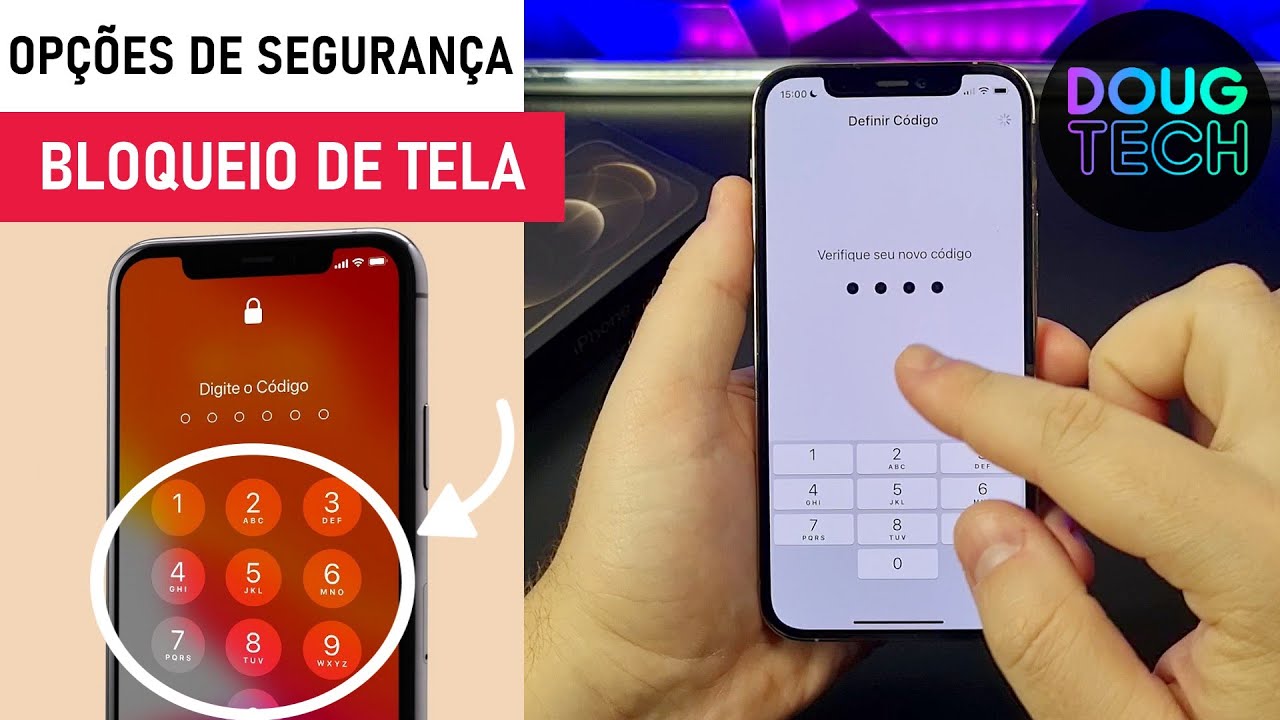
Se você quer saber como colocar senha no iPhone 11, está no lugar certo. Neste guia, você vai aprender de forma simples e rápida como proteger seu celular com senha, Touch ID e reconhecimento facial, garantindo mais segurança e privacidade.
Resumo dos principais pontos
- Defina uma senha forte e ative o bloqueio automático.
- Conheça as opções de segurança: Touch ID e Face ID.
- Configure senhas para apps e serviços específicos.
- Evite configurações comuns e use senhas únicas.
- Use o Gerenciador de Senhas do iCloud para organizar acessos.
Requisitos e ferramentas necessárias
Antes de começar, você deve reunir o seguinte:
- iPhone 11 com o iOS atualizado.
- Acesso à senha do Apple ID para fazer alterações de segurança.
- Conexão estável com a internet.
- Disponibilidade para criar e lembrar de uma nova senha (ou anotar em um local seguro).
- Opcional: uso do iCloud Keychain para armazenar senhas de forma segura.
Passo a passo para colocar senha no iPhone 11
-
Acesse as configurações de segurança
Abra o aplicativo Configurações e role até encontrar Toque e Senha (ou Touch ID e Senha, dependendo da versão do iOS).
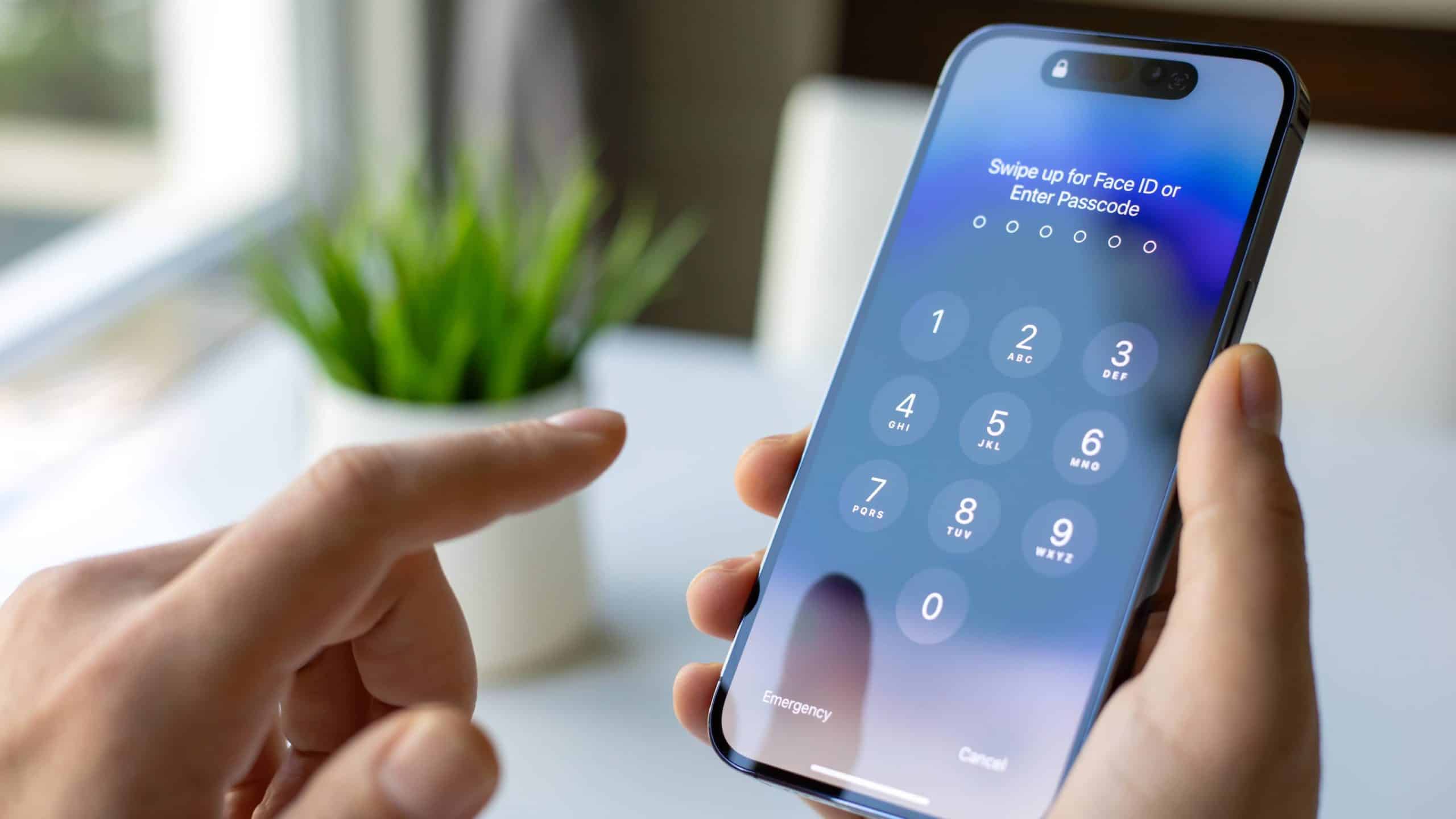
Como colocar senha no iPhone (iOS): código, Touch ID ou Face ID -
Configure ou altere a senha do aparelho
Toque em Alterar Senha ou Configurar Senha se nunca definiu uma. Confirme identidade com o Touch ID, Face ID ou senha atual.
-
Escolha o tipo de senha
Você pode usar apenas números, um código alfanumérico mais complexo ou ativar a senha fácil (que usa padrões). Recomenda-se optar por senha alfanumérica para melhor segurança.
-
Confirme e finalize
Repita a senha exatamente e pronto. O iPhone 11 agora vai exigir a senha ao ligar, após alguns minutos de inatividade ou ao retornar da tela de bloqueio.

Como colocar senha no iPhone (iOS): código, Touch ID ou Face ID -
Ative opções extras de segurança
Na mesma tela de Toque e Senha, você pode ativar Limpar Dados (apaga todos os dados após tentativas falhas), Bloqueio de App e Solicitar Senha para compras na App Store e Apple Music.
Touch ID e Face ID: complementos de segurança
Além da senha, o iPhone 11 permite usar biometria para agilizar o acesso. Veja como configurar:
- Touch ID: vá até Configurações > Toque e Senha e adicione suas impressões digitais. Use pelo menos dois dedos para melhorar a precisão.
- Face ID: se preferir reconhecimento facial, acesse Configurações > Toque e Senha e ative o Face ID. Escaneie seu rosto em diferentes posições para cadastro preciso.
- Desativar ou excluir impressões em Toque e Senha é útil se alguém souber a senha ou se quiser remover acessos antigos.
Dicas para senhas fortes e práticas seguras
Uma senha fraca pode comprometer todo o seu celular. Siga estas orientações:
/i.s3.glbimg.com/v1/AUTH_08fbf48bc0524877943fe86e43087e7a/internal_photos/bs/2023/U/A/AkE5MXT5mk7vMzNWOiWA/desbloqueio-senha-iphone-horizontal-marca.jpg)
- Não use combinações simples como 1234, 0000 ou aniversários.
- Prefira senhas alfanuméricas com pelo menos seis caracteres, incluindo letras e números.
- Evite reutilizar senhas de outros serviços.
- Habilite o Bloqueio Automático para travar o iPhone após um curto período de inatividade.
- Use o Gerenciador de Senhas do iCloud para criar, armazenar e sincronizar senhas seguras entre dispositivos.
Solução de problemas e cuidados
Algumas situações exigem atenção especial na hora de colocar senha no iPhone 11:
- Esqueci a senha: se você bloqueou o aparelho, use Modo de Recuperação e restaure via iTunes ou iCloud. Saiba que isso apaga todos os dados.
- Touch ID ou Face ID indisponível: desative e reative em Configurações > Toque e Senha ou reinicie o aparelho.
- Atualizações de software: mantenha o iOS atualizado para corrigir falhas de segurança que possam expor sua senha ou dados.
- Vendas ou transferências: apague todo o conteúdo em Configuraias > Geral > Transferir ou Redefinir iPhone antes de entregar o dispositivo.
Perguntas frequentes sobre como colocar senha no iPhone 11
- Qual a diferença entre senha e código de bloqueio?
A senha é um código que você cria para destravar o aparelho, enquanto o código de bloqueio pode ser mais simples, mas é menos seguro. Recomenda-se usar senha forte. - Posso usar senha diferente para iPhone e Apple ID?
Sim, é importante usar senhas diferentes para aumentar a segurança da conta e do dispositivo. - O Touch ID funciona mesmo com a senha ativada?
Sim, o Touch ID é uma alternativa rápida para desbloquear, mas a senha continua sendo exigida em algumas situações, como após reinicializações. - Posso desativar a senha se usar apenas Face ID?
Não, o iPhone exige pelo menos uma forma de autenticação. A senha é a base, mesmo que você use reconhecimento facial. - Como bloqueio automático afica a senha?
Quanto mais curto for o tempo de bloqueio automático, mais rápido o iPhone vai travar e exigir a senha ao retornar.
Com essas orientações, você já sabe como colocar senha no iPhone 11 de forma segura e personalizada. Proteja seus dados, ajuste as opções de biometria e aproveite a tranquilidade de saber que seu celular está mais seguro.
Como colocar uma senha no iPhone 11
Fala pessoal!! vou mostrar passo a passo de como colocar uma senha no iPhone 11 ☆ LINK ONDE COMPRAR: ☆Moto G60 ...
