Como Colocar Senha No Celular Iphone
/i.s3.glbimg.com/v1/AUTH_08fbf48bc0524877943fe86e43087e7a/internal_photos/bs/2018/e/J/8XJAa7RSGwwzAF7LmI2Q/a2.png)
Este guia completo vai te mostrar, de forma simples e detalhada, como colocar senha no celular iPhone protegendo bloqueios de tela, compras e acesso a dados sensíveis. Ao final, você terá domínio total sobre os recursos de segurança do seu dispositivo.
Resumo dos principais pontos
- Ative o Código de Acesso para desbloquear a tela e proteger apps.
- Configure Touch ID ou Face ID para autenticação rápida e segura.
- Defina senhas fortes para senhas, iTunes e App Store, além do bloqueio automático.
- Use o iPhone conforme as melhores práticas de segurança para evitar acessos não autorizados.
Por que colocar senha no iPhone é essencial
Proteger informações pessoais, financeiras e de trabalho nunca foi tão importante. Um celular perdido ou roubado pode vazar dados críticos se não houver bloqueio adequado. Aprender como colocar senha no celular iPhone garante que apenas quem você autoriza consiga acessar contatos, fotos, mensagens e aplicativos sensíveis.
O que você precisa antes de começar
- Um iPhone com iOS atualizado.
- Acesso ao aplicativo Configurações.
- Conexão estável com a Internet para ativar serviços como iCloud e Find My.
- Dados de acesso à Apple ID para confirmar alterações de segurança.
Como definir um Código de Acesso simples e seguro
A primeira etapa de como colocar senha no celular iPhone é ativar o Código de Acesso. Esse código será solicitado sempre que você ligar o aparelho, retornar de inatividade longa ou usar o Apple Pay. Escolha uma combinação que seja fácil para você, mas difícil de adivinhar para terceiros.
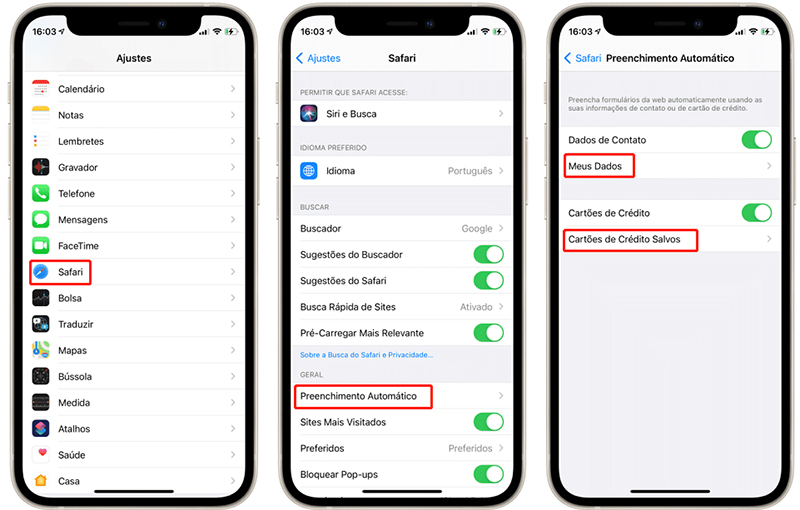
- Abra o aplicativo Configurações no seu iPhone.
- Toque em Touch ID e Senha (ou em Face ID e Senha, dependendo do modelo).
- Se solicitado, autentique-se com a senha atual ou pelo reconhecimento biométrico.
- Toque em Alterar Código ou em Ativar Código, se esta for a primeira vez.
- Insira uma nova senha de seis dígitos e confirme-a.
- Desative a opção Sugerir Código para evitar combinações óbvias, caso queira algo ainda mais personalizado.
Vale a pena usar Touch ID ou Face ID
Além do código numérico, o iPhone oferece recursos biométricos que facilitam a vida sem abrir mão da segurança. O Touch ID reconhece a impressão digital, enquanto o Face ID usa o reconhecimento facial. Ambatos podem ser configurados diretamente na tela de senha do iPhone, tornando o acesso rápido e prático, mas lembre-se: o código de backup continua sendo obrigatório para algumas situações.
Como colocar senha no celular iPhone para apps e dados sensíveis
Além de proteger a tela, você pode bloquear aplicativos específicos, como mensagens, fotos ou bancos digitais. Isso é feito pelo recurso de tempo limite de tela e pelo controle de permissões. O objetivo é que, mesmo com o celular desbloqueado, informações particulares fiquem protegidas quando o aparelho for emprestado ou deixado desatendido.
Quais são as configurações de bloqueio automático
O bloqueio automático define após quanto tempo de inatividade a tela deve ser travada. Quanto mais curto for esse tempo, maior a segurança, mas isso pode exigir mais digitações ao longo do dia. Encontre esse ajuste em Configurações > Tela de bloqueio e toque em Intervalo de bloqueio para escolher entre opções que vão de 30 segundos a 5 minutos.
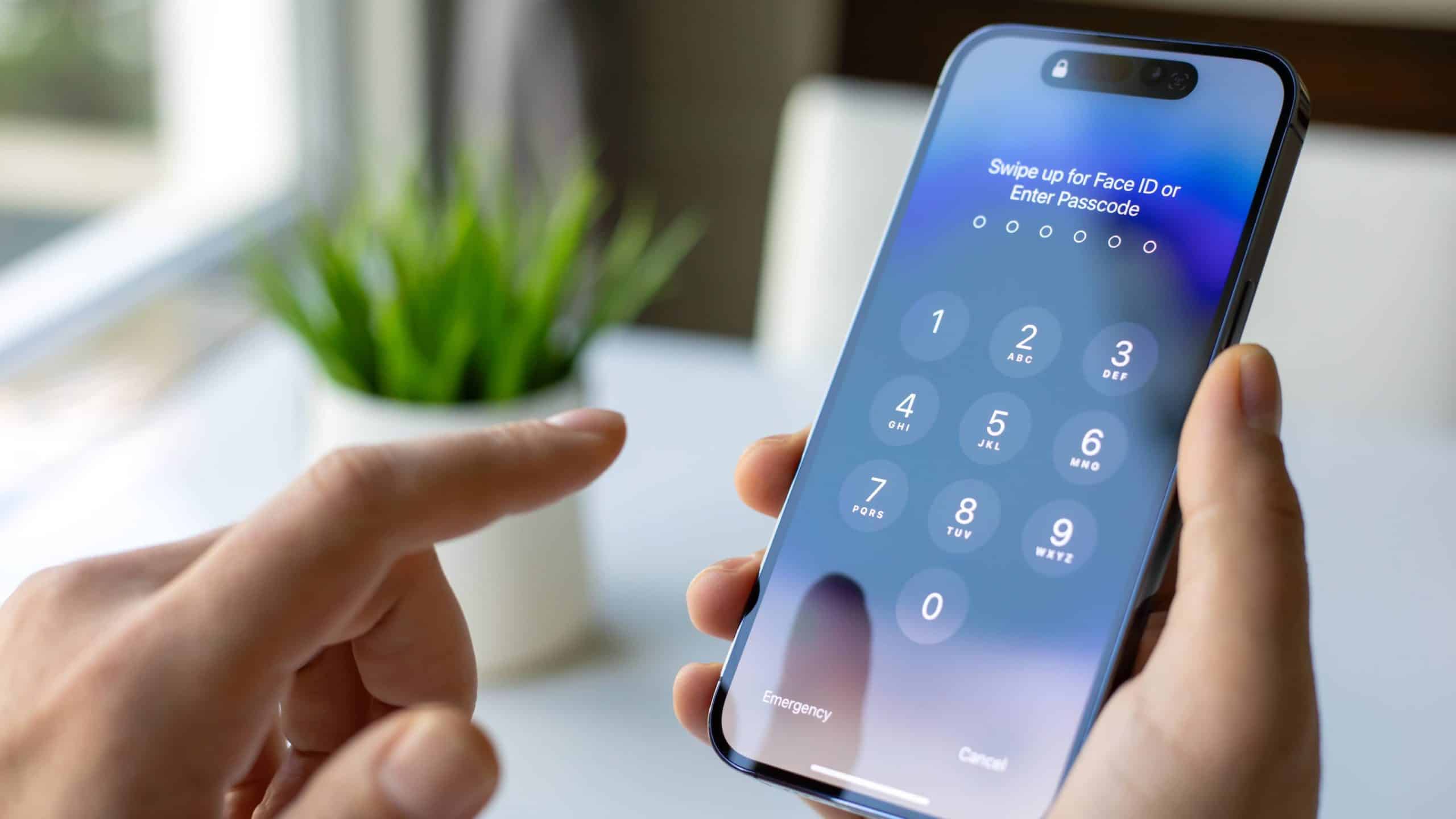
É seguro usar senha fácil no iPhone
Evite combinações como 123456, 000000 ou padrões sequenciais. Senhas fáceis podem ser descobertas em segundos por olho curioso ou até por reconhecimento de padrões em digitações repetidas. Opte por códigos aleatórios ou, se preferir, use a tecla de Apagar para limpar a entrada após cada digitação em locais públicos.
Dicas extras para manter o iPhone protegido
- Nunca compartilhe seu código de acesso com ninguém, a menos que seja absolutamente necessário.
- Ative Encontrar Meu iPhone para localizar ou apagar o dispositivo remotamente.
- Desative notificações em tela de bloqueio para evitar que mensagens privadas sejam lidas por terceiros.
- Faça backup regular com o iCloud ou iTunes para não perder dados em caso de aparelho perdido.
- Revise as permissões de apps e limite o acesso a informações sensíveis quando não for usar determinado recurso.
Como remover ou desativar a senha no iPhone
Se por algum motivo você decidir remover a proteção, saiba que isso reduz drasticamente a segurança do seu iPhone. Para desativar, acesse Configurações > Touch ID e Senha (ou Face ID e Senha), autentique-se e toque em Desativar Código. Confirme a ação e o bloqueio será apagado. Recomendamos manter pelo menos um nível de proteção, mesmo que seja um código curto para uso doméstico seguro.
Perguntas frequentes sobre senha no iPhone
- Posso usar senha alfanumérica no lugar do código de seis dígitos? Sim, você pode ativar uma senha personalizada em Configurações > Touch ID e Senha > Alterar Código > Senha alfanumérica. Isso aumenta a complexidade, mas também pode tornar a digitação mais lenta.
- O Touch ID ou Face ID substituem a senha completamente? Não. Eles são atalhos para desbloquear o aparelho, mas o código de acesso continua sendo exigido em algumas situações, como após reinicializações ou configurações de fábrica.
- Esqueci meu código de acesso, o que fazer? Se você ativou Apagar Dados, tentativas repetidas apagam o conteúdo do iPhone. Use a Conta iCloud para apagar o aparelho remotamente ou entre em contato com o suporte da Apple com a tela de bloqueio ativada.
- Posso ativar senha apenas para alguns apps específicos? Sim, use o recurso Dicas rápidas e pastas na tela de organização ou confira as permissões em Configurações > Privacidade para limitar o acesso app a app.
- Atualizar o iOS afeta minhas configurações de senha? Atualizações podem redefinir algumas preferências, mas as configurações de senha e bloqueio geralmente são preservadas. Após a atualização, confira se Touch ID ou Face ID ainda estão ativados.
