Como Colocar O Transcrever No Whatsapp
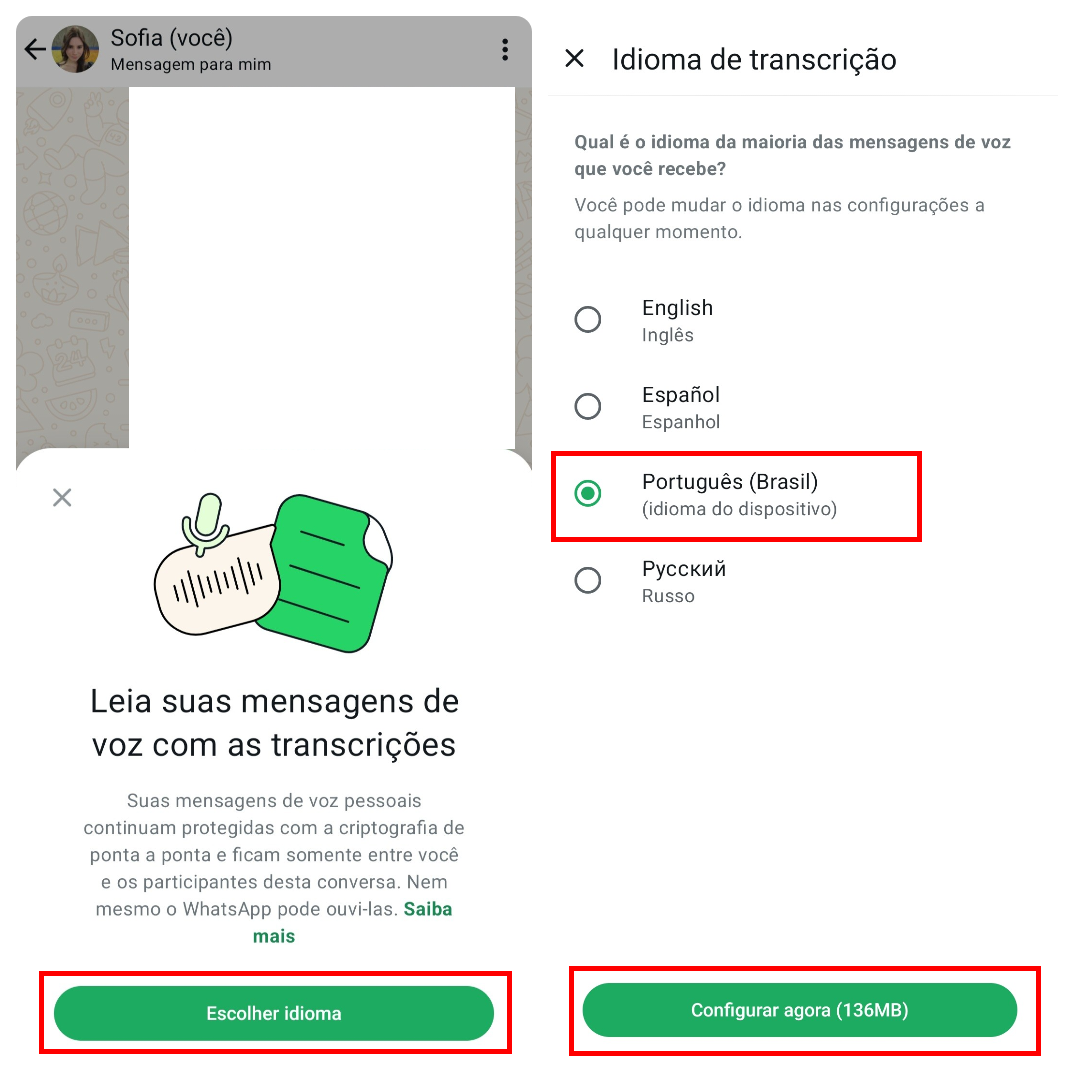
Este guia ensina como ativar e usar a função de transcrever no WhatsApp no Android e no iPhone, cobrindo recursos nativos e alternativas com apps de terceiros.
Resumo dos principais pontos
- Verifique se o seu dispositivo e a versão do WhatsApp oferecem transcrição automática de áudio e vídeo.
- Use o recurso nativo de “Transcrever áudio” em conversas de voz e videochamadas quando disponível.
- Considere ferramentas de terceiros, como apps de transcrição automática, para resultados mais rápidos e precisos.
- Combine a revisão manual com a edição automática para garantir acurácia, especialmente em contextos técnicos ou com sotaques.
- Atente-se a requisitos de conexão, armazenamento e permissões para uma transcrição eficiente e segura.
Requisitos e ferramentas necessárias
- Smartphone com Android 8.0 ou superior ou iPhone com iOS 15 ou posterior.
- WhatsApp atualizado para a versão mais recente disponível na Google Play Store ou App Store.
- Conexão estável com a internet, preferivelmente Wi-Fi para áudios e vídeos longos.
- Permissões ativadas para microfone, armazenamento e notificações durante o uso.
- Caso o recurso nativo não esteja disponível, prepare-se para usar apps complementares de transcrição.
Passo a passo para usar o transcrever no WhatsApp
- Atualize o WhatsApp e verifique a compatibilidade com transcrição automática nas configurações de “Recursos em Beta” ou “Pesquisar em conversa” no seu dispositivo.
- Abra a conversa onde recebeu ou enviou uma mensagem de áudio ou videochamada.
- Toque e segure a mensagem de áudio ou vídeo até aparecerem as opções.
- Se a opção “Transcrever” estiver disponível, toque nela para iniciar a transcrição automática.
- Aguarde o processamento concluir e revise o texto gerado para ajustar eventuais erros de reconhecimento.
- Em videochamadas ao vivo, use o painel de controles para ativar legendas ou transcrição, se o recurso estiver habilitado pelo criador da chamada.
- Salve ou copie o texto transcrito para uso posterior, anotações ou encaminhamento.
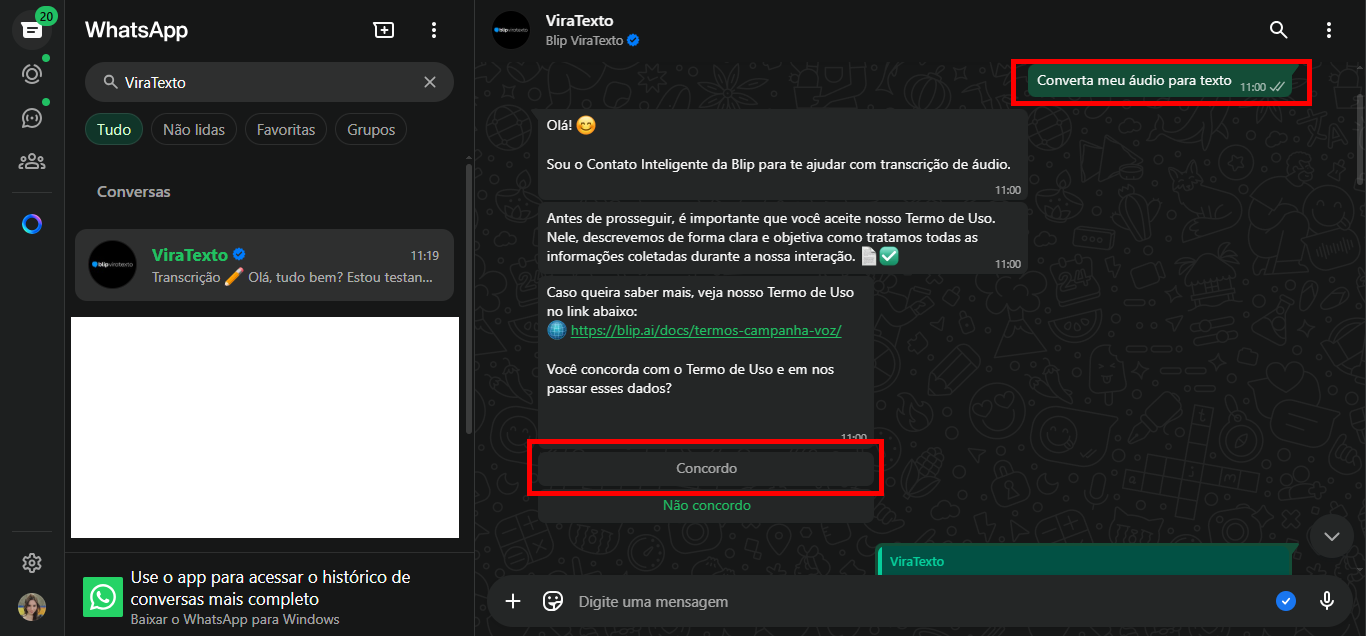
- Caso não haja opção nativa, utilize um app de transcrição automática, exporte o áudio e compartilhe-o em seguida pelo WhatsApp.
- Organize as transcrições salvas em uma pasta ou etiquete-as no próprio WhatsApp para fácil localização.
Como ativar legendas em videochamadas
No modo videochamada, clique no ícone de legendas ou “CC” na interface do WhatsApp para ativar legendas automáticas, se o recurso estiver disponível para o grupo.
Dicas para melhorar a precisão da transcrição
- Fale de forma clara e pause entre frases para ajudar no reconhecimento.
- Evite ruídos de fundo excessivos ao gravar áudios destinados à transcrição.
- Use microfones externos ou fones com cancelamento de ruído quando possível.
- Normalize o volume antes de exportar áudios para apps externos.
- Revise sempre a transcrição final, pois erros de homófonos são comuns.
Alternativas com apps de terceiros
- Baixe apps específicos de transcrição automática na Google Play Store ou App Store.
- Exporte o áudio do WhatsApp e envie-o para o app escolhido para processamento.
- Escolha aplicativos que ofereçam suporte a múltiplos idiomas, incluindo português brasileiro.
- Compare recursos como limite de tempo, custo por minuto e privacidade dos dados.
- Some o arquivo transcrito manualmente ao WhatsApp após a conclusão no app externo.
Configurações de idioma e suporte
Certifique-se de que o português brasileiro está definido como idioma do sistema e do WhatsApp para melhorar a acurácia da transcrição.
/i.s3.glbimg.com/v1/AUTH_08fbf48bc0524877943fe86e43087e7a/internal_photos/bs/2025/Z/g/WPTcylRryvNmOJmdip3Q/transcrever-audio-whatsapp-iphone.jpg)
Como organizar transcrições no WhatsApp
- Crie uma etiqueta ou pasta chamada “Transcrições” no seu chat.
- Use títulos descritivos nas mensagens de áudio e vídeo antes de transcrever.
- Armazene transcrições importantes em nuvem ou em apps de anotações para backup.
- Compartilhe transcrições apenas quando necessário, respeitando a privacidade de terceiros.
Privacidade e segurança
Considere que transcrições podem conter informações sensíveis; evite compartilhar áudios e transcrições em grupos públicos sem cuidado.
Como solucionar problemas comuns
- Se “Transcrever” não aparecer, reinicie o WhatsApp e atualize o sistema operacional.
- Limpe o cache do aplicativo se o desempenho estiver lento durante a transcrição.
- Teste diferentes apps de terceiros caso a precisão nativa não seja satisfatória.
- Verifique permissões de acesso ao microfone e armazenamento nas configurações do celular.
Perguntas frequentes
O WhatsApp tem transcrição automática nativa para áudios e vídeos?
Sim, o WhatsApp oferece transcrição automática em algumas regiões e dispositivos, geralmente disponível ao tocar e segurar mensagens de áudio ou durante videochamadas.
Posso transcrever áudicos do WhatsApp offline?
Não é possível transcrever offline; é necessária conexão com a internet para processar o áudio, seja pelo recurso nativo ou apps de terceiros.
Qual a melhor alternativa caso o recurso nativo não funcione?
Use apps de transcrição automática como Otter, Google Keep ou apps específicos para Android e iOS, exportando o áudio do WhatsApp e importando nesses serviços.
As legendas automáticas funcionam em todas as videochamadas?
Legendas automáticas aparecem apenas quando o recurso está ativado pelo criador da chamada e o WhatsApp oferece suporte para o grupo.
