Como Colocar O Tema Escuro No Instagram
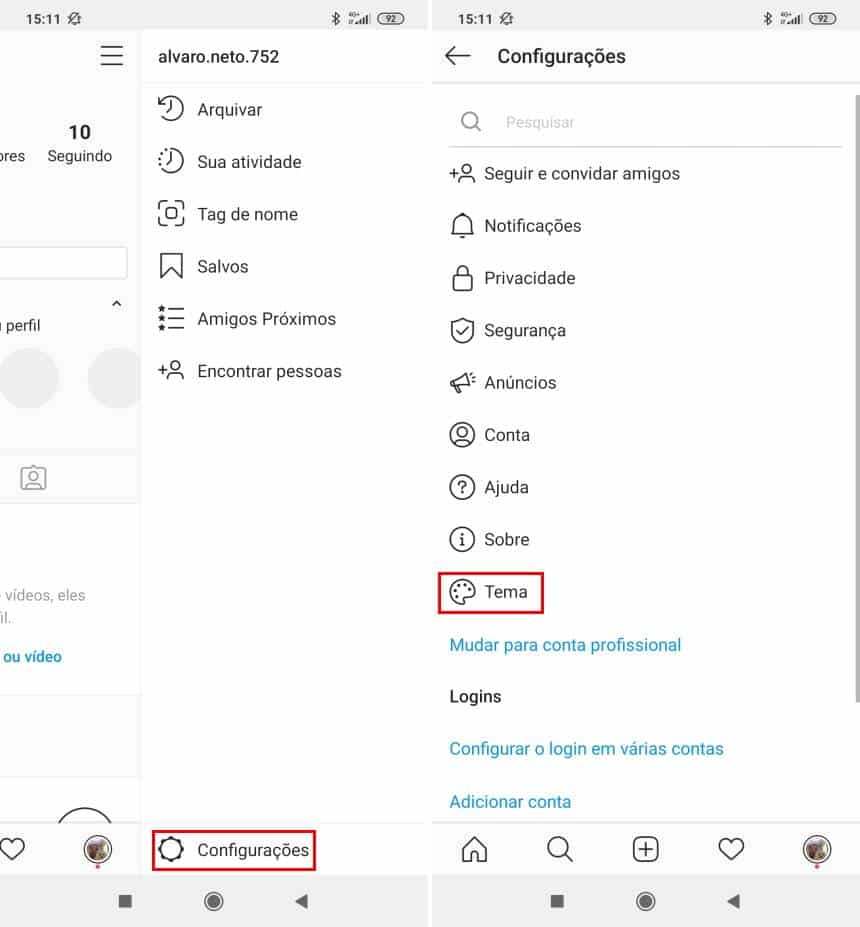
Esta guia rápida explica como ativar o tema escuro no Instagram de forma simples, cobrindo as principais versões e dispositivos. Ao seguir os passos abaixo, você economiza tempo e deixa a visualização da tela mais confortável, especialmente em ambientes com pouca luz.
Resumo dos principais pontos
- Verifique se o aplicativo está atualizado para a versão mais recente.
- Ative o tema escuro nas configurações de aparência do Instagram.
- Use o modo escuro do sistema para que o Instagram mude automaticamente.
- Confirme se o recurso de economia de bateria não está bloqueando o tema escuro.
- Teste o modo noturno diretamente no aplicativo, caso as opções de sistema não funcionem.
Requisitos e ferramentas necessárias
- Dispositivo compatível: smartphone com Android, iOS (iPhone ou iPad) ou Windows com tela sensível ao toque.
- Versão do aplicativo: Instagram atualizado na loja de aplicativos (Google Play Store ou App Store).
- Versão do sistema: pelo menos Android 10 ou iOS 13 para ter suporte nativo ao tema escuro no nível de sistema.
- Conexão: acesso à internet para sincronizar as alterações em todos os dispositivos vinculados à sua conta.
- Bateria e recursos: desativar modos de economia de energia que possam bloquear interfaces escuras.
Passo a passo para ativar o tema escuro
- Abra o aplicativo do Instagram no seu celular ou tablet.
- Toque no seu perfil no canto inferior direito para acessar sua área pessoal.
- Toque nas três linhas horizontais no canto superior direito e selecione "Configurações".
- Desça até encontrar "Preferências" e toque nela.
- Toque em "Tema" ou "Aparência" (o nome varia conforme a versão).
- Escolha a opção "Escuro" para ativar o tema escuro imediatamente.
- Se preferir, marque a opção "Seguir sistema" para que o Instagram acompanhe as configurações de tema do seu celular.
Ativar tema escuro no sistema Android
Configurações de tema escuro no Android 10 ou superior
No Android, o tema escuro pode ser controlado diretamente pelo sistema. Siga estas orientações:
- Abra "Configurações" no seu celular.
- Toque em "Tela" ou "Personalização" e depois em "Tema escuro" ou "Modo noturno".
- Habilite a opção "Tema escuro" ou agende o modo noturno em horários específicos.
- Reinicie o aplicativo do Instagram para garantir que a alteração seja aplicada.
Configurações avançadas e versões personalizadas
Em algumas fabricantes (Samsung, Xiaomi, Huawei, OnePlus, etc.), o caminho pode incluir etapas adicionais:
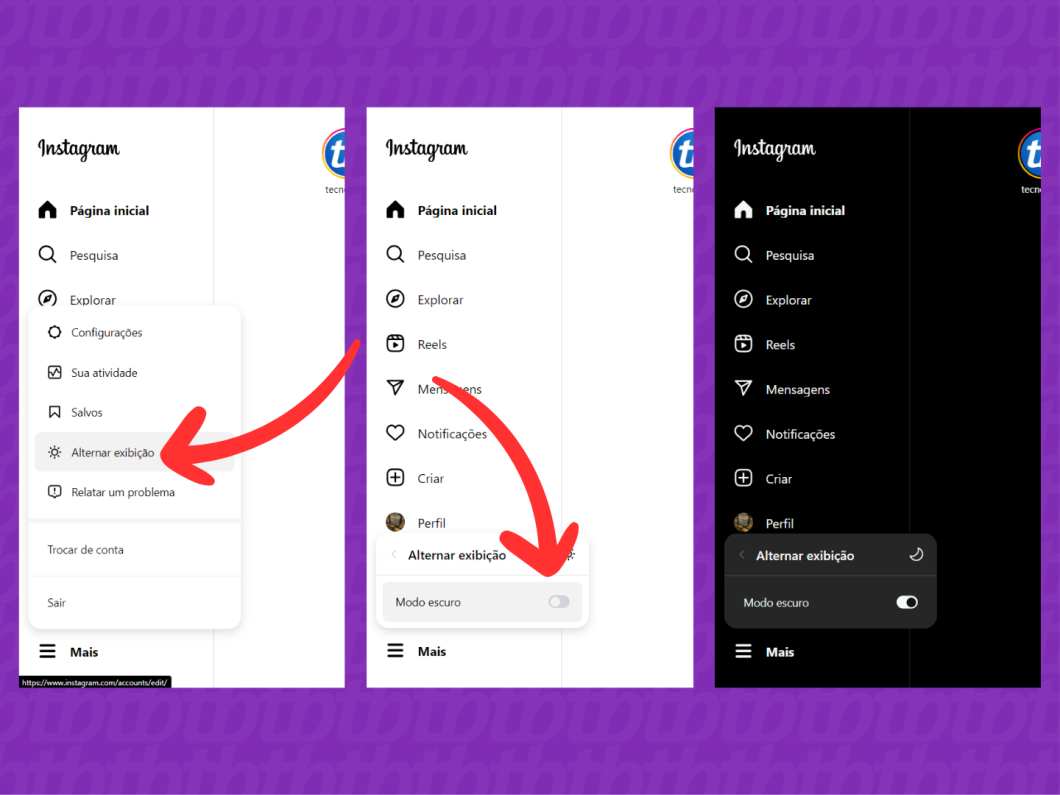
- No Samsung, procure por "Tela" e ative "Tema escuro" em "Visão geral da tela".
- No Xiaomi e Redmi, vá para "Configurações" > "Tela" > "Tema escuro".
- Em dispositivos com One UI ou MIUI, use o agendador para ativar o modo escuro automaticamente ao entardecer.
Ativar tema escuro no iOS e iPadOS
Modo escuro no iPhone e iPad
No iOS, o tema escuro é controlado no painel de aparência:
- Abra "Configurações" e toque em "Tela e brilho".
- Selecione "Escuro" para ativar o modo noturno globalmente.
- Ou escolha "Automático" para alternar entre claro e escuro conforme o horário do dia.
- Feche e reabra o Instagram para aplicar a mudança.
Agendamento e widgets
No iOS 15 e versões mais recentes, é possível agendar o modo escuro e adicionar widgets na tela inicial para alternar rapidamente entre temas.
Como ativar o modo noturno diretamente no Instagram
Além das configurações de sistema, o próprio Instagram permite um modo noturno pontual, útil para testes rápidos:
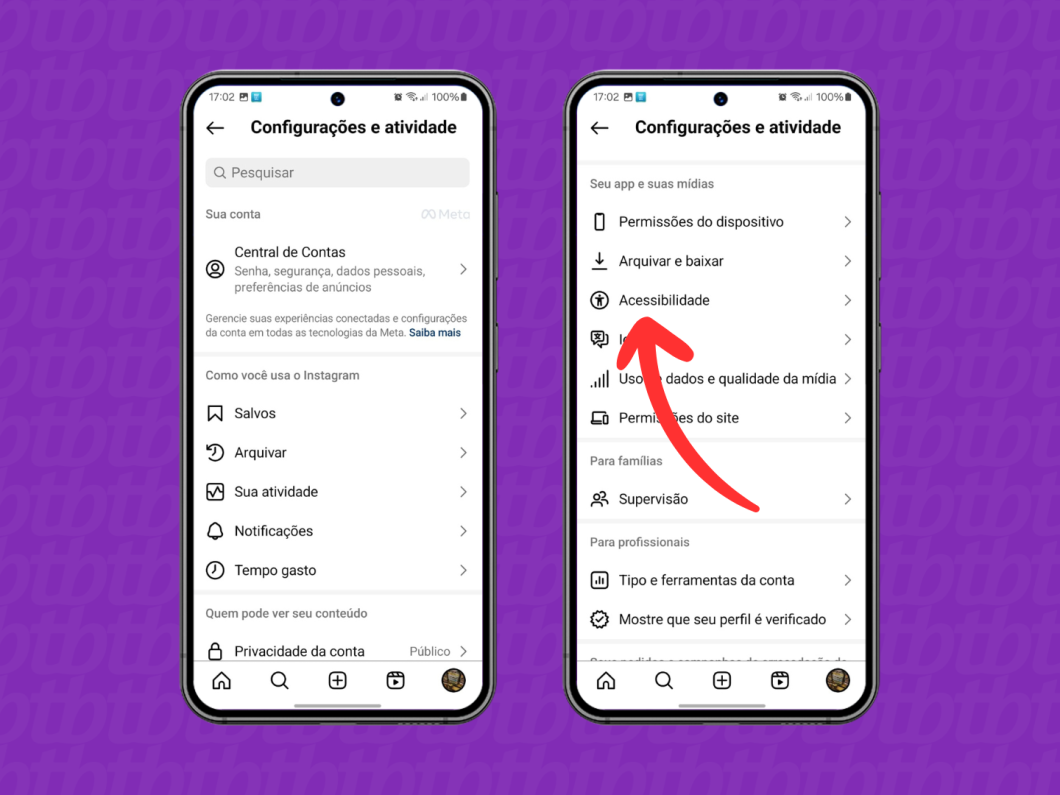
- Acesse "Configurações" > "Preferências" > "Tema" ou "Aparência".
- Toque em "Noturno" para ativar temporariamente sem alterar o sistema.
- Essa opção é ideal para usuários que compartilham o dispositivo com outras pessoas.
Erros comuns e como evitá-los
Tema escuro não aparece mesmo ativado
- Verifique se o Instagram está atualizado para a versão mais recente.
- Confira se o modo de economia de bateria está ativado e se ele bloqueia interfaces escuras.
- Reinicie o aplicativo e, se necessário, reinicie o dispositivo.
- Confirme se o tema escuro está habilitado no sistema, pois o Instagram costuma seguir essa configuração.
Problemas de legibilidade e contraste
- Ajuste o brilho manualmente nas configurações de exibição do celular.
- Desative filtros de terceiros que possam sobrepor tons de cinza indesejados.
- Certifique-se de que o aplicativo não está no modo claro forçado nas configurações dele.
Perguntas frequentes sobre tema escuro no Instagram
O tema escuro economiza bateria no celular?
Em telas OLED e AMOLED, ativar o tema escuro reduz o consumo de energia, pois pixels escuros são desligados. Em telas LCD, o efeito é mínimo ou inexistente.
Posso usar um tema escuro diferente no Instagram?
O Instagram oferece apenas o modo escuro padrão. Não há temas personalizados oficiais, mas você pode usar atalhos de terceiros para forçar o modo noturno em alguns dispositivos Android.
O modo escuro do Instagram funciona offline?
As alterações de tema são aplicadas localmente no dispositivo, então você pode visualizar a interface escuro mesmo sem conexão, embora acesse poucas funções offline.

Como deixar o Instagram claro novamente?
Basta repetir os mesmos passos e selecionar "Claro" ou "Seguir sistema" para voltar ao tema claro padrão.
Com essas orientações, você consegue ativar o tema escuro no Instagram rapidamente, deixando a navegação mais agradável e alinhada aos modos noturnos modernos. Teste as opções de sistema e do próprio aplicativo para encontrar a configuração que melhor se adapta ao seu dia a dia.
Como ativar o modo escuro no Instagram (2024) | Como mudar o tema no Instagram
Como ativar o modo escuro no Instagram (2023) | Como mudar o tema no Instagram Neste vídeo, discutiremos 2 maneiras de ...
