Como Colocar Nota De Rodapé No Google Docs
Neste tutorial, você vai aprender como colocar nota de rodapé no Google Docs de forma rápida e prática, usando as ferramentas nativas do editor.
Resumo dos principais passos
- Insira uma nota de rodapé no local exato onde deseja que ela apareça.
- Use o menu "Inserir" ou atalhos de teclado para adicionar a nota de rodapé.
- Edite o conteúdo da nota diretamente na área inferior da página.
- Formate o texto da nota como qualquer outro no documento.
- Visualize a nota de rodapé em visualização de impressão para conferir o layout final.
O que você vai fazer ao seguir este guia
Você vai entender como inserir nota de rodapé no Google Docs, desde a criação até a formatação básica, com orientações claras para quem precisa colocar referências, citações ou informações adicionais no final de cada página ou do documento.
Por que saber colocar nota de rodapé no Google Docs é importante
Organizar conteúdo com notas de rodapé ajuda a manter o texto principal limpo, a respeitar normas acadêmicas, citar fontes e dar suporte a dados complementares. No Google Docs, é possível criar e gerenciar notas de rodapé de modo prático, sem precisar de recursos externos ou plugins adicionais.
Como inserir nota de rodapé no Google Docs passo a passo
- Abra o documento no Google Docs no computador e posicione o cursor no local exato onde deseja que a nota de rodapé apareça, geralmente no final de uma frase ou parágrafo.
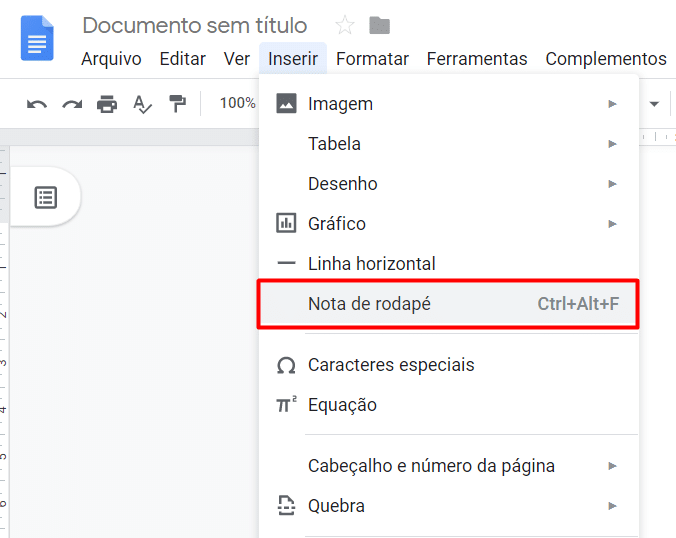
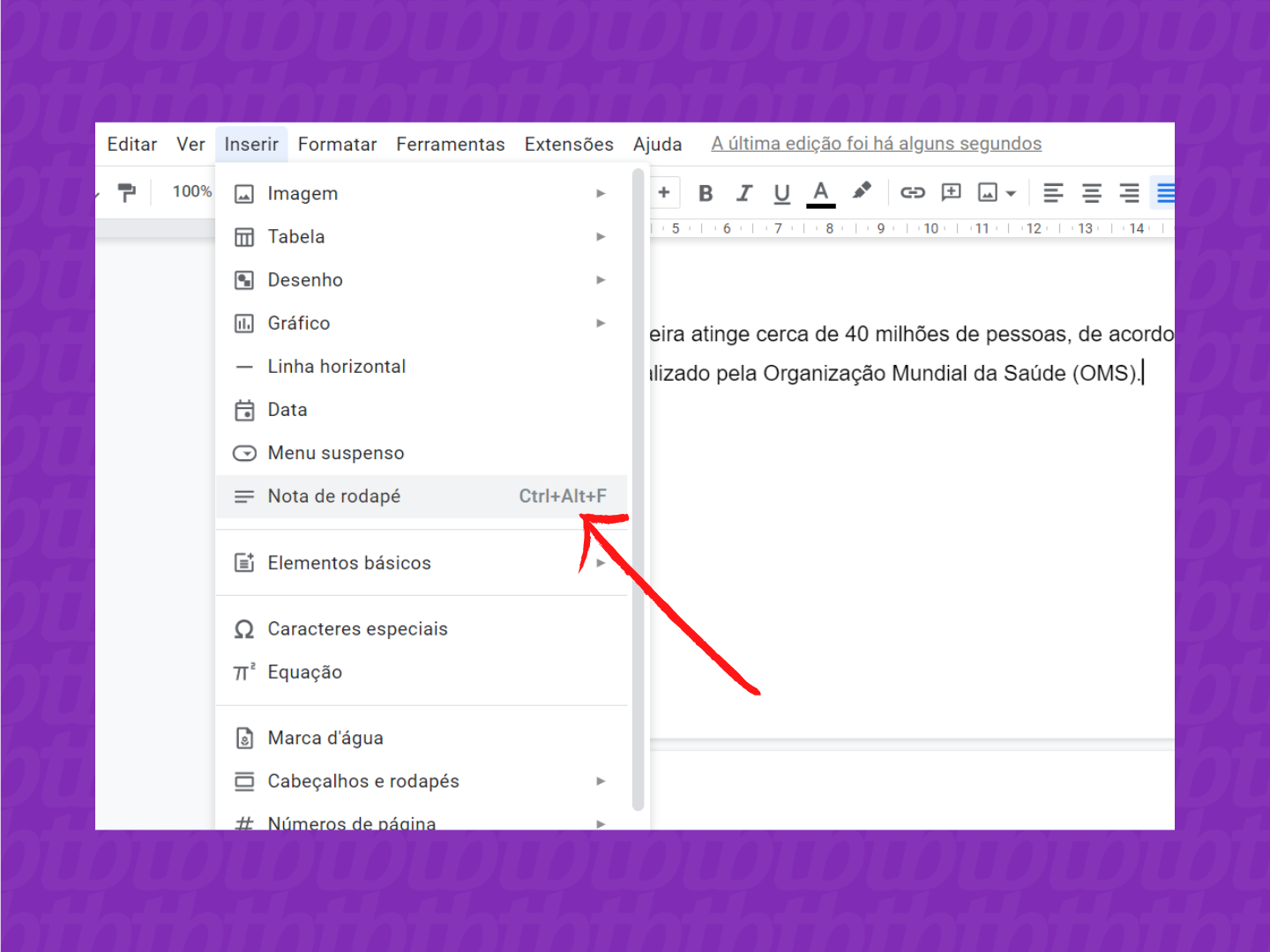
- Acesse o menu "Inserir" no topo da tela e selecione a opção "Nota de rodapé".
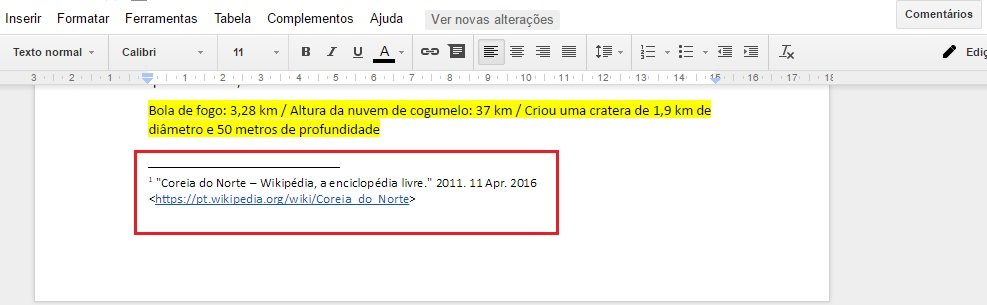
- O Google Docs insere automaticamente um número de rodapé no local do cursor e cria a área de notas no rodapé da página, abaixo da margem inferior.
- Na área de rodapé, comece a digitar o conteúdo da nota, como uma citação, referência, explicação ou dado complementar.
- Use as ferramentas de formatação normais (negrito, itálico, alinhamento, listas) para organizar o texto da nota de rodapé.
- Repita o processo para cada nova nota; o sistema numera as notas sequencialmente dentro de cada página ou seção, dependendo da configuração do documento.
- Visualize a nota de rodapé no documento final usando "Visualização de impressão" para garantir que tudo está organizado corretamente.
Recursos e requisitos para usar nota de rodapé
- Conta do Google e acesso ao Google Drive para criar ou editar documentos.
- Navegador atualizado (Chrome, Edge, Firefox ou Safari) ou aplicativo móvel instalado em Android ou iOS.
- Documento aberto no modo edição; o recurso de nota de rodapé está disponível em todas as versões recentes do Google Docs.
- Opcional: uso de teclado para atalhos rápidos, como Ctrl+Alt+Seta para baixo (Windows) ou Command+Option+Seta para baixo (Mac) se estiver usando atalhos.
Dúvidas frequentes sobre nota de rodapé no Google Docs
Como colocar nota de rodapé no Google Docs no celular?
No aplicativo móvel, toque para posicionar o cursor, toque no menu "Mais" (três pontos) e selecione "Nota de rodapé". O campo de edição aparece na parte inferior para você inserir o conteúdo.
Posso personalizar o estilo da numeração da nota de rodapé?
O Google Docs numera automaticamente as notas de rodapé. Para personalizar mais avançadamente, como mudar o formato da numeração, é necessário ajustar nas configurações de página ou usar seções, mas a numeração padrão atende a maioria dos casos.
Como remover uma nota de rodapé específica?
Para remover, basta apagar o conteúdo na área de rodapé correspondente ou excluir o número da nota no texto principal. O documento reorganiza as notas automaticamente.
As notas de rodapé funcionam com cópias e colagens?
Sim, é possível copiar texto com notas de rodapé entre documentos, mas os links entre eles podem ser ajustados automaticamente pelo Google Docs, mantendo a referência na nova cópia.
Como visualir todas as notas de rodapé de uma só vez?
Use a visualização de impressão ("Arquivo > Visualizar impressão") para conferir o layout completo, incluindo todas as notas de rodapé organizadas na parte inferior de cada página.
Seguir essas orientações permite que você use nota de rodapé no Google Docs com confiança, seja para trabalho, estudo ou documentação profissional, mantendo o texto principal organizado e com referências claras.