Como Colocar Negrito No Whatsapp
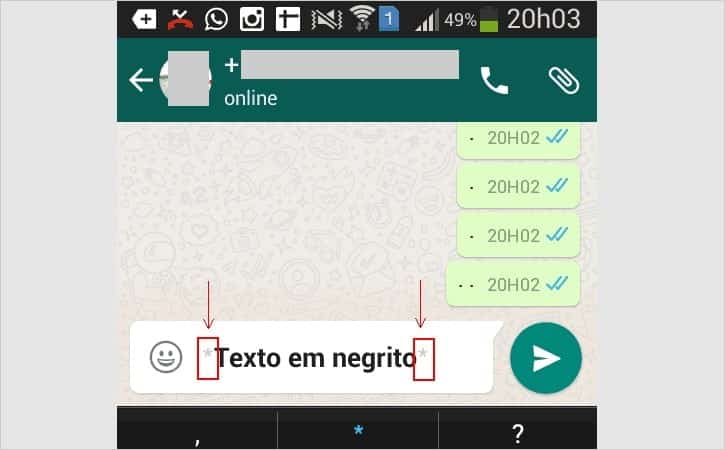
Ensinamos neste guia como colocar negrito no WhatsApp de forma rápida e sem precisar de aplicativos extras. Você vai entender como realçar mensagens usando a formatação padrão do WhatsApp.
Requisitos e recursos necessários
- Versão recente do WhatsApp instalada no celular
- Dispositivo com sistema Android ou iOS
- Acesso a uma conversa individual ou em grupo
- Teclado virtual disponível para edição de texto
Passo a passo para aplicar negrito
- Abra o WhatsApp e entre na conversa onde deseja enviar a mensagem em destaque.
- Toque no campo de digitação para ativar o teclado virtual.
- Digite a palavra ou frase que deverá ficar em negrito.
- Selecione o texto completo com um toque longo e arraste as handles de seleção.
- Clique no ícone de menu (três pontos) que surge ao lado do campo de texto.
- Escolha a opção Negrito na lista de formatações disponíveis.
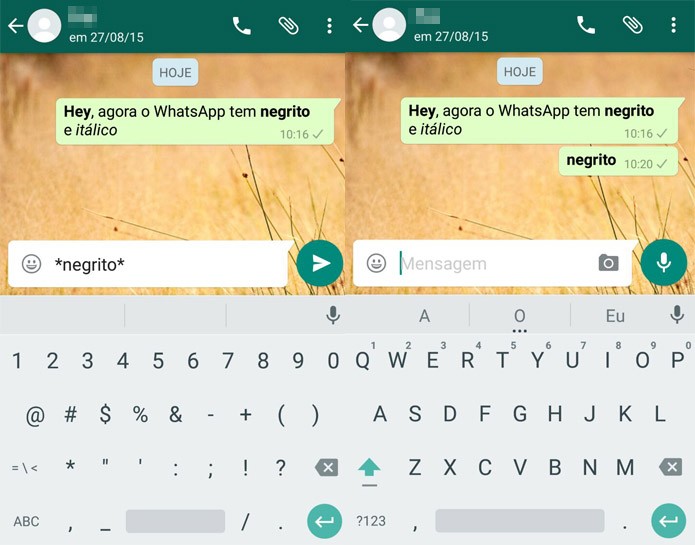
- Envie a mensagem pressionando o botão de enviar e confira o efeito na tela.
Alternativa usando atalhos de teclado
Em muitos dispositivos, especialmente no Android, é possível usar atalhos rápidos sem precisar tocar nos ícones:
- Destaque o texto e toque rapidamente no símbolo de negrito que aparece.
- Use o menu de estilo que surge automaticamente após a seleção.
Diferenças entre Android e iOS
A funcionalidade de como colocar negrito no WhatsApp é praticamente idosa entre Android e iOS, mas a localização dos botões pode variar ligeiramente.
/i.s3.glbimg.com/v1/AUTH_08fbf48bc0524877943fe86e43087e7a/internal_photos/bs/2022/U/S/U0hUhtTmAmG3D6nvBlUQ/passo-3-negrito.jpg)
- No Android, o menu de formatação geralmente aparece ao lado do campo de texto.
- No iOS, o painel de opções surge acima do teclado após a seleção do texto.
Como identificar visualmente
- Mensagens em negrito apresentam letras mais grossas e destacadas.
- O efeito aumenta a prioridade visual dentro da conversa.
- Funciona em todas as versões do WhatsApp que oferecem formatação básica.
Dicas para uso estratégico
- Use negrito apenas para informações importantes, como horários ou locais.
- Não abuse do recurso para evitar que a mensagem perca o impacto.
- Combine com outras formatações, como itálico e tachado, conforme a necessidade.
Limitações comuns
- O efeito negrito não funciona em versões muito antigas do aplicativo.
- Mensagens encaminhadas podem perder a formatação se o destinatário não tiver o mesmo recurso.
- Em grupos grandes, a ênfase visual pode ser menos perceptível.
Combinando com outras formatações
Você pode usar negrito junto com outras opções de estilo para melhorar a comunicação:
- Itálico para destacar tom informal ou sugestões.
- Tachado para indicar informações desatualizadas ou corrigidas.
- Uso consciente de linhas de separação para organizar o texto.
Problemas frequentes na hora de aplicar
- Se o botão de negrito não aparecer, atualize o WhatsApp para a versão mais recente.
- Textos muito longos podem dificultar a seleção precisa; divida em partes menores.
- Em dispositivos com teclado alternativo, o menu de formatação pode não iniciar automaticamente.
Perguntas frequentes
Posso usar negrito no WhatsApp Web ou na versão desktop?
Sim, o recurso de como colocar negrito no WhatsApp também está disponível na versão web e desktop, desde que você selecione o texto e clique no ícone de negrito na barra de ferramentas.
O negrito funciona em todas as versões do WhatsApp?
O recurso de negrito está disponível a partir de versões mais recentes; se seu aplicativo não mostra a opção, atualize para a versão mais atualizada.
Posso usar negrito em vídeos ou status no WhatsApp?
Não, o recurso de negrito se aplica apenas a mensagens de texto em conversas e não a vídeos, audios ou status.
Como desfazer o negrito após aplicar por engano?
Selecione o texto novamente e clique no ícone de negrito para remover o efeito ou pressione voltar e reescrever a mensagem sem formatação.
