Como Colocar Mensagem De Ausencia No Whatsapp Business
/i.s3.glbimg.com/v1/AUTH_08fbf48bc0524877943fe86e43087e7a/internal_photos/bs/2018/s/5/BWg8MYQ1OelJ9FQtEEGw/como-personalizar-mensagens-de-saudacao-no-whatsapp-business-3.jpg)
Quer saber como colocar mensagem de ausência no WhatsApp Business de forma rápida e profissional? Este guia completo vai te mostrar o passo a passo para configurar a mensagem de ausência no seu WhatsApp Business, ajudando a manter uma boa imagem da marca e a gerenciar melhor as conversas com os clientes.
Resumo dos principais pontos sobre a mensagem de ausência no WhatsApp Business
- Entenda o que é e para que serve a mensagem de ausência automática no WhatsApp Business.
- Configure a mensagem de falta no seu perfil da empresa de forma simples e direta.
- Adicione detalhes como horário de funcionamento, retorno e canal alternativo para deixar a mensagem ainda mais útil.
- Evite erros comuns, como mensagens genéricas, falta de clareza e configurações desatualizadas.
- Use a mensagem de ausência para melhorar o atendimento, gerenciar expectativas e oferecer opções de contato alternativo.
O que é a mensagem de ausência no WhatsApp Business e para que serve?
A mensagem de ausência no WhatsApp Business é uma resposta automática que aparece quando alguém te envia uma mensagem fora do horário de funcionamento ou em situações específicas que você define. Ela funciona como uma primeira interação com o cliente, mesmo que você não esteja disponível no momento. Ter uma mensagem de ausência configurada no seu WhatsApp Business ajuda a criar uma impressão profissional, evita que o cliente fique no limbo e pode direcionar a conversa para outros canais ou para o próximo horário útil.
Quais são os pré-requisitos e requisitos para usar a mensagem de ausência?
- Conta do WhatsApp Business instalada (versão empresarial ou a versão que permite configurações avançadas).
- Ter acesso às configurações de perfil e automações dentro do aplicativo.
- Celular com conexão ativa à internet e as notificações do WhatsApp ativadas.
- No caso de usar o WhatsApp Business API via provedor, a configuração pode ser feita pelo painel do provedor, e não apenas no app.
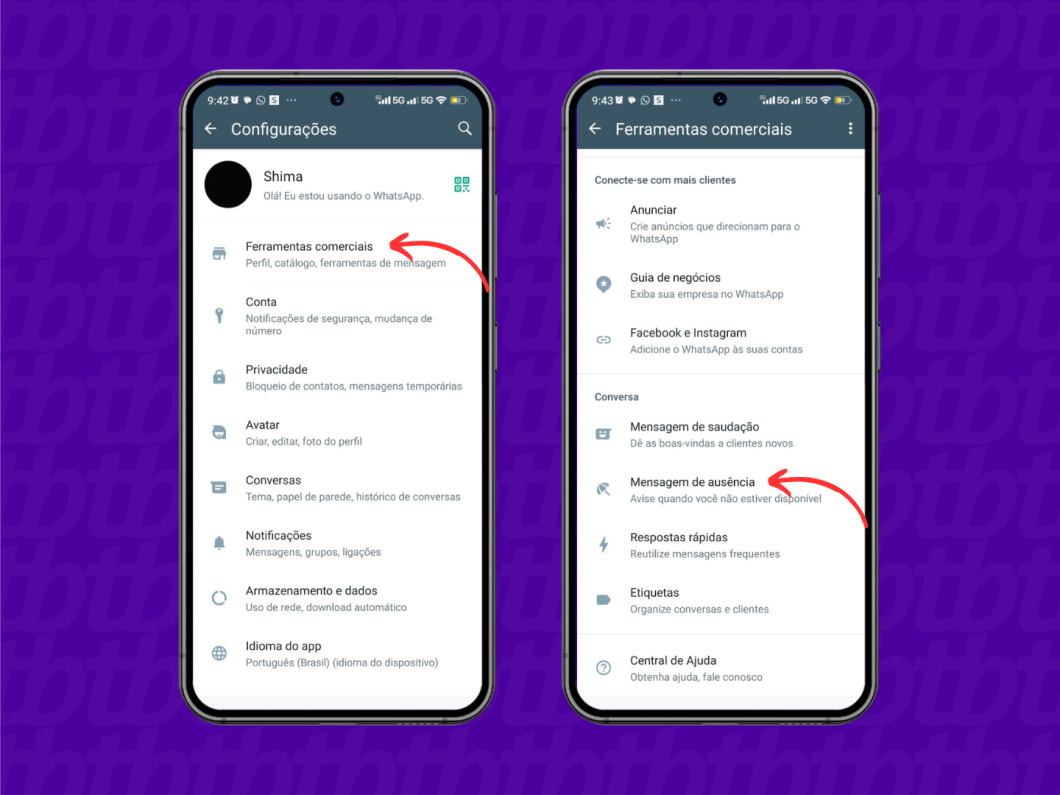
Como colocar mensagem de ausência no WhatsApp Business: passo a passo
- Abra o WhatsApp Business no seu celular e acesse a aba "Configurações" (ícone de engrenagem no canto superior direito).
- Vá para "Perfil da empresa" e preencha os dados básicos, como nome da empresa, categoria e descrição, se ainda não estiverem completos.
- Toque em "Mensagem de ausência" dentro dessa seção.
- Ative a opção "Enviar mensagem de ausência" para que a funcionalidade comece a operar.
- Escreva a mensagem de ausência com um tom claro e profissional; inclua informações como horário de retorno, canal alternativo (e-mail ou telefone) ou pontos de atendimento.
- Defina os horários de ausência, se possível, especificando os dias e períodos em que a mensagem deve ser enviada automaticamente.
- Revise e salve as configurações para que a mensagem comece a ser enviada imediatamente.
Dicas para criar uma mensagem de ausência no WhatsApp Business efetiva
Estruture a mensagem com clareza e empatia
Uma boa mensagem de ausência no WhatsApp Business começa com uma saudação, explica rapidamente o motivo da resposta atrasada e indica quando a pessoa pode esperar retorno. Exemplo: "Olá! Agradecemos sua mensagem. No momento estamos fora do horário comercial, mas retornaremos até às 10h. Caso precise de algo urgente, entre em contato pelo telefone X ou pelo e-mail Y. Obrigado!"
/i.s3.glbimg.com/v1/AUTH_08fbf48bc0524877943fe86e43087e7a/internal_photos/bs/2018/X/d/V96ghnRcex108Is5FY0w/como-personalizar-mensagens-de-saudacao-no-whatsapp-business-4.jpg)
Use informações relevantes para o seu público
Inclua no texto detalhes que ajudem o cliente a planejar: horário de funcionamento habitual, disponibilidade em feriados, canal alternativo preferencial e, se aplicável, o prazo médio de resposta fora do expediente. Isso reduz frustrações e evita cobranças excessivas.
Cuide do tom e da identidade da marca
O vocabulário e o estilo da mensagem de falta devem combinar com a identidade da sua marca. Se o negócio é descontraído, a mensagem pode ser mais informal; se é mais corporativo, mantenha um tom mais formal, sempre com educação e transparência.
Erros comuns que você deve evitar
- Deixar a mensagem muito genérica sem nenhum detalhe de contato ou retorno.
- Especificar horários de retorno que não condizem com a realidade da equipe.
- Esquecer de ativar a mensagem após configurá-la, especialmente após atualizações no perfil.
- Ignorar a segmentação: em alguns casos, pode ser útil ter mensagens diferentes para finais de semana, feriados e viagens agendadas.
- Solicitar ações urgentes sem oferecer canal alternativo realmente acessível.
Perguntas frequentes sobre mensagem de ausência no WhatsApp Business
Pergunta: Posso configurar mensagens de ausência diferentes para fim de semana e feriados?
Sim, é possível ajustar a mensagem de ausência com base em diferentes cenários. Embora o controle fino dentro do app às vezes seja limitado, você pode criar textos separados para fim de semana, feriados ou viagens e alterar manualmente conforme a necessidade, ou usar integrações que permitam maior segmentação.
/i.s3.glbimg.com/v1/AUTH_08fbf48bc0524877943fe86e43087e7a/internal_photos/bs/2018/t/g/6wlTyRRyGbe9bwa8effA/como-personalizar-mensagens-de-saudacao-no-whatsapp-business-2.jpg)
Pergunta: A mensagem de ausência substitui o atendimento humano?
Não, ela complementa o atendimento. A mensagem deixa claro o momento em que a pessoa receberá retorno e oferece opções imediatas de contato, mas não resolve problemas que exigem orientação personalizada; ela serve para gerenciar expectativas e manter a comunicação fluindo.
Pergunta: Posso usar variáveis ou inserir o nome do cliente na mensagem de ausência?
No WhatsApp Business nativo, o suporte a variáveis dentro da mensagem de ausência é restrito. Porém, se você usa uma solução Business API com integrações de CRM, é possível personalizar a saudação com o nome do cliente em alguns provedores, aumentando a sensação de atendimento personalizado.
Pergunta: Como verificar se a mensagem de ausência está funcionando corretamente?
Teste a configuração abrindo uma nova conversa com outro número ou pedindo a um colega para enviar uma mensagem fora do horário configurado; assim, você confirma se a mensagem automática é exibida corretamente e se os detalhes estão claros.
