Como Colocar Imagens No Word
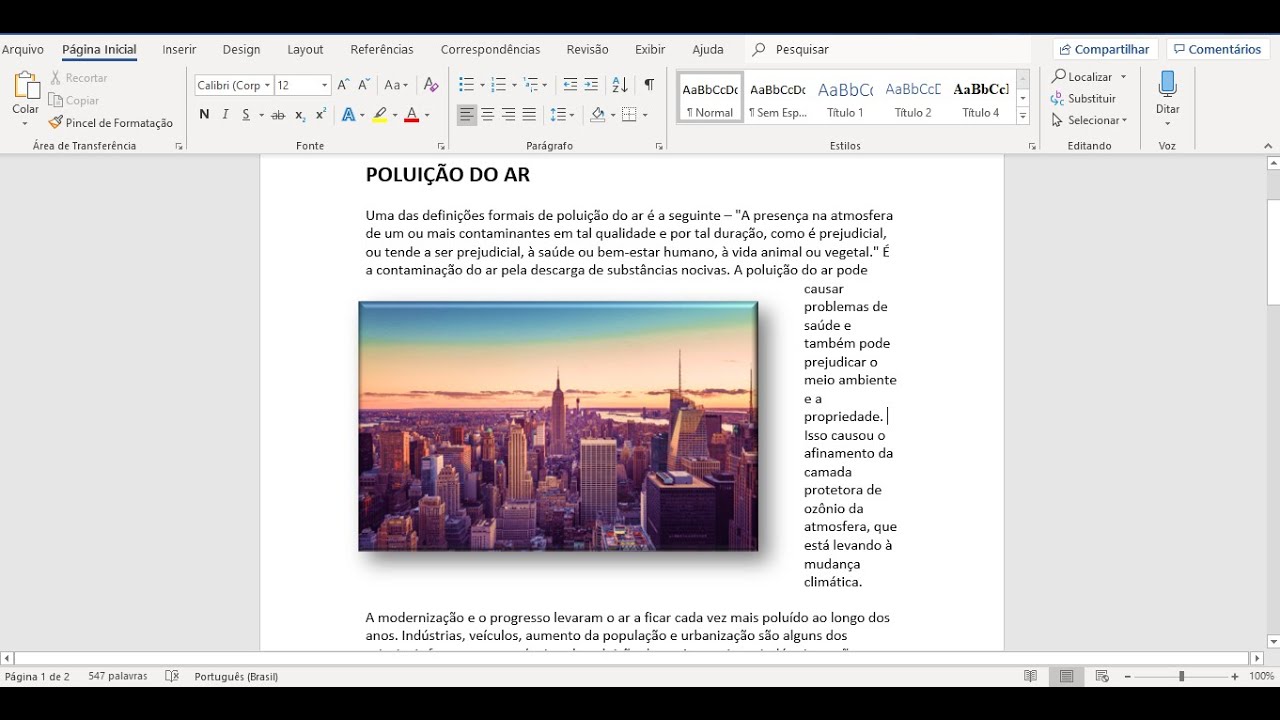
Saiba como inserir imagens no Word: Um guia completo
Você já tentou inserir uma imagem no Word, mas não sabe como fazer? Não se preocupe, neste artigo, iremos guiá-lo através do processo de inserir imagens no Word de maneira fácil e eficiente. Ao final, você será capaz de enriquecer suas apresentações, relatórios e documentos com imagens atraentes.
O que você precisa para inserir imagens no Word
- Microsoft Word instalado em seu computador ou accessível por meio de um plano de assinatura do Office 365.
- Uma imagem digital no formato JPG, PNG, GIF, BMP, TIFF ou EMF.
- Permissões de edição no documento do Word, se estiver trabalhando em uma cópia compartilhada.
Como inserir imagens no Word: Passo a passo
-
Prepare sua imagem
Antes de inserir uma imagem no Word, certifique-se de que ela tenha uma resolução adequada e seja do tamanho certo. Imagens com baixa resolução podem ficar pixeladas quando aumentadas, enquanto imagens muito grandes podem demorar a carregar.
-
Inicie o Word
Abra o Microsoft Word e selecione o documento onde deseja inserir a imagem.
![Como colocar imagem no Word [Fotos e ilustrações] - BIT magazine](https://www.bitmag.com.br/wp-content/uploads/2023/01/Passo-5-4-1024x683.jpg)
Como colocar imagem no Word [Fotos e ilustrações] - BIT magazine -
Insira a imagem
Na guia "Inserir" da faixa de opções, clique em "Imagens" e selecione "Do Arquivo" para procurar a imagem em seu computador. Também é possível inserir uma imagem da Web digitando o endereço da imagem na caixa "Insira o endereço da imagem" e pressionando "Enter".
-
Posicione a imagem
Após inserir a imagem, ela será adicionada ao documento, e você poderá arrastá-la para a posição desejada. Para posicioná-la com precisão, clique com o botão direito do mouse na imagem e selecione "Formatar imagem" para abrir a caixa de diálogo "Formatar imagem". Aqui, você pode ajustar o posicionamento, o tamanho e outros atributos da imagem.
-
Adicione uma legenda (opcional)
Para adicionar uma legenda à imagem, selecione a imagem e pressione "Enter" para inserir um Marcador de Texto. Digite a legenda e pressione "Enter" novamente para fecha-la. Em seguida, você pode.formatar a legenda como quiser, alterando o estilo da fonte, o tamanho, a cor e outros atributos.

Como Colocar uma Imagem de Fundo no Word: 10 Passos -
Salve seu documento
Depois de inserir e posicionar suas imagens, não se esqueça de salvar seu documento. Clique em "Arquivo" e selecione "Salvar" ou "Salvar como" para garantir que suas alterações sejam gravadas.
Erros comuns ao inserir imagens no Word
Ao inserir imagens no Word, é comum cometermos alguns erros, como:
- Inserir imagens com baixa resolução, que podem ficar pixeladas quando aumentadas.
- Não posicionar corretamente a imagem no documento, deixando-a desalinhada ou fora do lugar.
- Esquecer de adicionar uma legenda à imagem, o que pode deixar o documento menos profissional.
- Não salvar o documento após inserir as imagens, o que pode fazer com que as alterações sejam perdidas.
Dicas para otimizar suas imagens no Word
Para otimizar suas imagens no Word e obter melhores resultados, considere as seguintes dicas:
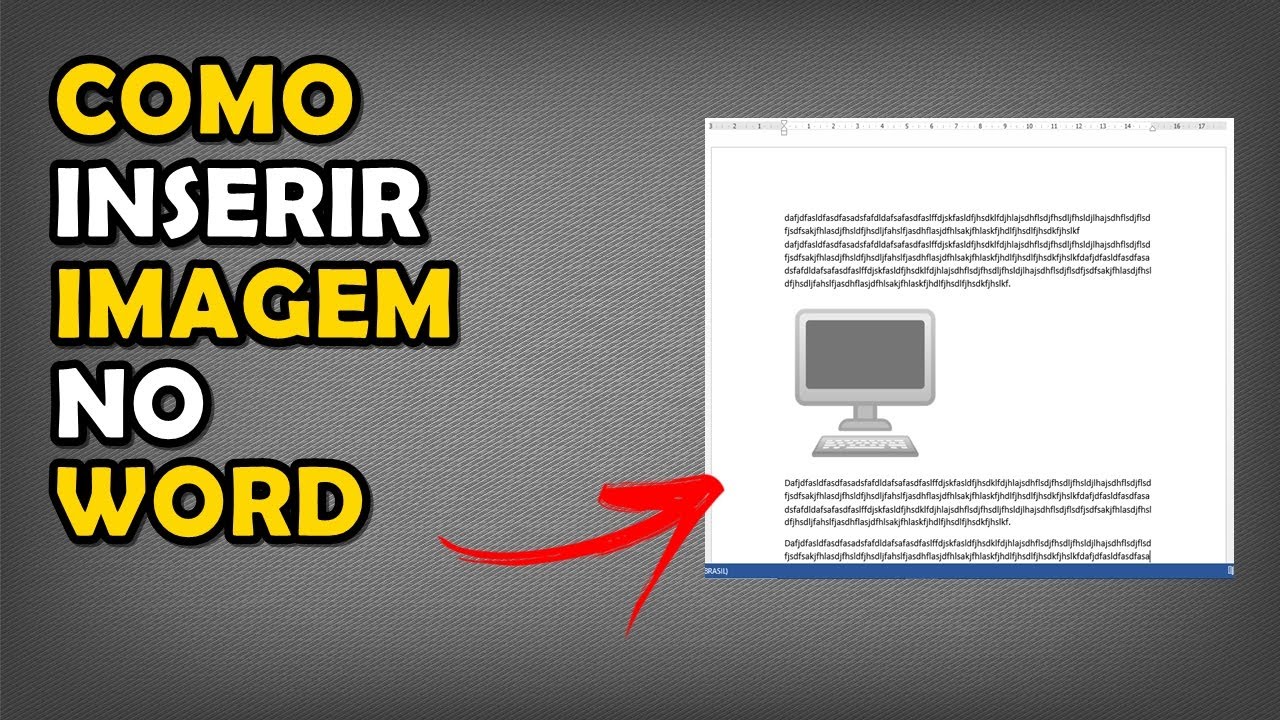
- Use imagens com resolução adequada para impressão ou exibição em tela, dependendo do uso pretendido.
- Mantenha as dimensões da imagem adequadas ao tamanho do documento e da área onde será inserida.
- Utilize o recurso "Formatar imagem" para ajustar o posicionamento, tamanho e outros atributos da imagem.
- Incorpore as imagens ao texto, para que elas se comportem como parte do documento e sejam mais fáceis de manipular.
Perguntas frequentes sobre como inserir imagens no Word
Como inverter a orientação de uma imagem no Word?
Para inverter a orientação de uma imagem no Word, selecione a imagem, clique com o botão direito do mouse e selecione "Formatar imagem". Na guia "Formatar", clique em "Inverter orientação" para girar a imagem 90 graus.
Como remover uma imagem do Word?
Para remover uma imagem do Word, selecione a imagem e pressione a tecla "Delete" ou "Backspace" no teclado. Também é possível clicar com o botão direito do mouse na imagem e selecionar "Excluir conteúdo" para remover a imagem sem excluir a caixa de texto.
Como ajustar o tamanho de uma imagem no Word?
Para ajustar o tamanho de uma imagem no Word, selecione a imagem e arraste uma das alças de tamanho até atingir o tamanho desejado. Também é possível clicar com o botão direito do mouse na imagem, selecionar "Formatar imagem" e ajustar o tamanho na guia "Formatar".

Agora que você sabe como inserir imagens no Word, é hora de colocar essa habilidade em prática e enriquecer seus documentos com imagens atraentes e informativas. Boa sorte!
