Como Colocar Imagens Lado A Lado No Word
Neste tutorial, você vai aprender como colocar imagens lado a lado no Word de forma rápida, organizada e sem complicações, usando as opções nativas do programa. Seja para montar um relatório, um currículo ou um material escolar, alinhar duas ou mais imagens na mesma linha ajuda a deixar o documento mais visualmente equilibrado e profissional.
Planejamento da disposição das imagens
Antes de inserir as imagens no Word, defina quantas fotos ou gráficos ficarão lado a lado e qual será o tamanho ideal para cada uma. Considere a largura da página e a margem, pois o espaço útil para o conteúdo costuma ficar entre as margens esquerda e direita. Calcule quanto espaço cada imagem pode ocupar para que todas caibam sem que uma empurre a outra para a linha seguinte.
Ferramentas e requisitos
- Microsoft Word instalado em computador (Word 2016, 2019, 2021 ou Microsoft 365)
- Imagens salvas em formatos compatíveis, como JPEG, PNG ou GIF
- Documento em branco ou já com conteúdo onde as imagens serão inseridas
- Opção de Layout de página ajustada para controlar o posicionamento com precisão
Inserir imagens no documento
Insira cada imagem individualmente no Word pelo menu Inserir. Após adicionar todas as figuras, você pode organizá-las ainda na tela, usando as alinhadas e os recortes de layout. Ter cuidado com o tamanho inicial ajuda a evitar retrabalho depois.
Como colocar imagens lado a lado no Word
- Abra o documento no Word e posicione o cursor no local onde deseja inserir as imagens lado a lado.
- Clique em Inserir e selecione Imagens, depois escolha as fotos que deseja usar e clique em Inserir.
- Repita o passo anterior para cada imagem que ficará na mesma linha.
- Clique na primeira imagem e, no menu superior, acesso Formato, em Ferramentas de Imagens.
- Em Tamanho, ajuste a altura e a largura das fotos para deixá-las do mesmo tamanho, se desejar um visual uniforme.
- Posicione a primeira imagem no canto esquerdo e, na segunda, escolha a opção Quadro flutuante ou ajuste o Layout para Ao redor do texto.
- Arraste a segunda imageno lado da primeira até que o cursor mostre uma linha vertical indicando que estão alinhadas lado a lado.
- Use as alinhadas (Alinhar ao topo, Centralizar, Alinhar ao fundo) para deixar o eixo de cada imagem na mesma altura.
Dica avançada: usar tabelas para controle preciso
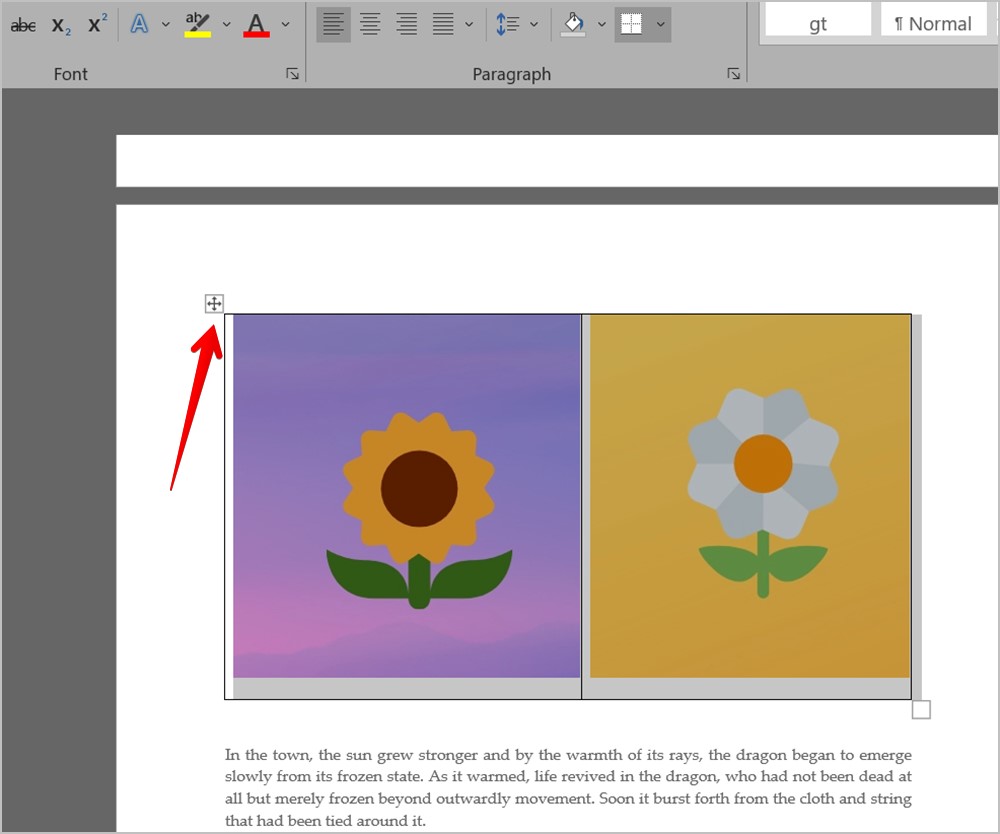
Uma forma ainda mais precisa de colocar imagens lado a lado no Word é inserir uma tabela com uma linha e quantas colunas forem necessárias. Siga estas orientações:
- Insira uma tabela com o número de colunas que corresponda às imagens.
- Clique em cada célula e insira a imagem correspondente.
- Ajuste o tamanho das células e das fotos dentro delas para que fiquem uniformes.
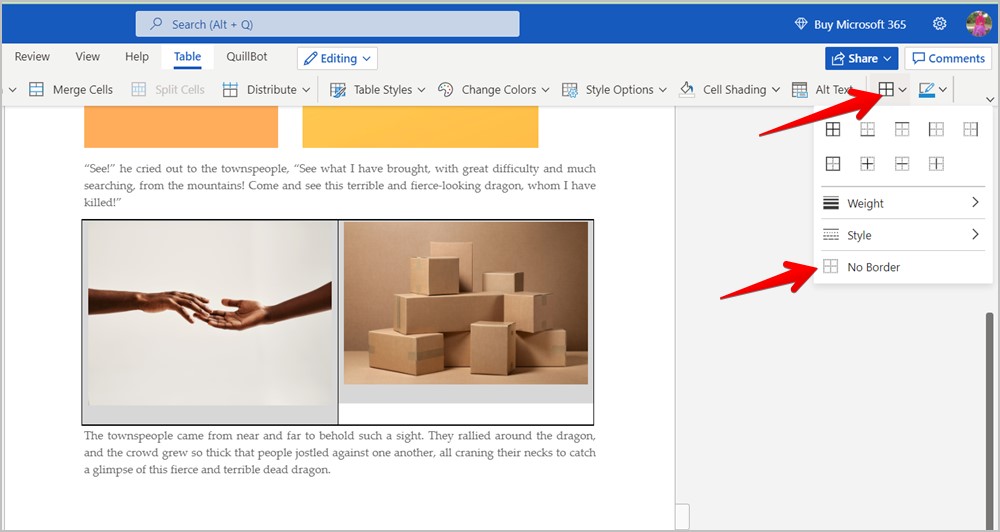
- Desative as bordas da tabela para que ela não fique visível no documento final.
Organização e espaçamento
Depois de posicionar as imagens lado a lado, ajuste o espaçamento entre elas para que fiquem equilibradas. Use as teclas de seta para mover as fotos com precisão e o recorte de rotação, se for necessário, para deixar o visual alinhado. Evite deixar linhas ou espaços grandes em branco entre as imagens, pois isso pode desequilibrar a composição.
Como centralizar ou distribuir as imagens
Se o objetivo é centralizar o conjunto de imagens na página, selecione todas as figuras, acesse Layout de Página e escolha Centralizar na horizontal. Para distribuir imagens com espaçamento igual entre elas, use a opção Distribuir horizontalmente, disponível em algumas versões do Word ao selecionar vários objetos. Isso garante que fiquem alinhadas e com a mesma separação.

Erros comuns e como evitá-los
- Imagens fora do tamanho: ajuste a altura e a largura proporcionalmente para não distorcer as fotos.
- Quebra de linha inesperada: aumente o tamanho da página ou reduza o tamanho das imagens para que todas caibam na mesma linha.
- Bordas de tabela aparecendo: certifique-se de que o estilo da tabela está com bordas invisíveis, se for usar esse método.
- Alinhamento desigual: use as opções de alinhamento do Word para deixar o eixo de cada imagem igual.
Perguntas frequentes
- Posso colocar mais de duas imagens lado a lado no Word?
Sim, basta repetir os passos e ajustar o número de colunas na tabela ou o espaço entre as figuras. - Como faço para que as imagens não fiquem distorcidas?
Ao ajustar o tamanho, mantenha a proporção marcada e altere apenas um dos lados ou use o travamento de proporções. - E se as imagens pularem para a próxima linha?
Verifique se o tamanho total cabe na página e se o layout está como Ao redor do texto ou Quadro flutuante. - Posso usar recorte de imagem para deixar o visual mais interessante?
Sim, use as opções de recorte dentro do menu Formato para ajustar o formato sem perder qualidade.
Com esses métodos, você consegue colocar imagens lado a lado no Word de maneira organizada, profissional e totalmente compatível com diferentes finalidades. Pratique os passos e ajuste o layout conforme seu projeto para obter os melhores resultados visuais.
COMO COLOCAR IMAGEM LADO A LADO NO WORD
Nesse vídeo você vai aprender o passo a passo de como colocar imagem lado a lado no word. Então acompanha esse vídeo e ...
