Como Colocar Bluetooth No Notebook
Perdeu o fio do fone de ouvido e quer usar o Bluetooth no seu notebook, mas não sabe por onde começar? Neste guia, você vai aprender de forma simples como ativar, instalar e solucionar problemas para ter áudio e conexões sem fio rapidamente.
O que você vai conseguir fazer após seguir este guia
No final dessas etapas, o seu computador vai reconhecer o adaptador Bluetooth nativo ou USB, você conseguirá parear qualquer fone de ouvido, alto-falante ou mouse sem fio, e terá certeza de que o recurso está funcionando perfeitamente, seja em notebook Dell, Lenovo, HP, Asus ou de qualquer outra marca.
Meu notebook tem Bluetooth ou precisa de um adaptador externo?
A primeira coisa a fazer é identificar se o seu dispositivo já vem com o módulo integrado. A maioria dos notebooks atuais, inclusive os modelos mais recentes da Dell, Lenovo, HP e Asus, já possuem o recurso de fábrica. Porém, existem algumas formas rápidas de conferir isso.
/i.s3.glbimg.com/v1/AUTH_08fbf48bc0524877943fe86e43087e7a/internal_photos/bs/2020/d/C/nKP3G8S76ytBx34yOL2g/print-2020-05-12-22-33-39-6g5wg.jpg)
Verificando no Gerenciador de Dispositivos (Windows)
O notebook com Windows oferece formas simples de visualizar o hardware. Siga estas etapas diretamente no seu sistema operacional:
- Clique com o botão direito do mouse no menu Iniciar e selecione Gerenciador de Dispositivos.
- Na janela que abrir, observe a lista de categorias e clique no sinal de seta ao lado de Adaptadores de Bluetooth.
- Se aparecer um dispositivo listado (como "Intel Wireless Bluetooth", "Realtek Bluetooth Adapter" ou algo com "Bluetooth" no nome), o seu computador já tem o módulo instalado e pronto para uso.
- Se a categoria estiver vazia ou aparecer um ponto de exclamação amarelo, é sinal de que o módulo pode estar desativado, com driver ausente ou o notebook não conta com o hardware dedicado.
Atalhos de teclado e botões físicos
Muitas placas de rede sem fio têm um recurso de economia de energia que pode desligar o Bluetooth para aumentar a duração da bateria. Verifique rapidamente da seguinte forma:
- Procure por um botão ou tecla de atalho (geralmente representada por um símbolo de Bluetooth ou rádio), muitas vezes na parte superior do notebook ou na base do teclado.
- Combinar teclas como Fn + F5 (ou outra função específica do seu modelo) para ligar ou desligar o módulo sem fio.
- Algumas marcas, como Lenovo e HP, possuem aplicativos próprios (Lenovo Vantage, HP Command Center) que permitem ativar ou desativar o recurso com um clique.
O que você precisa para começar e fazer o Bluetooth funcionar
Antes de iniciar o pareamento, reúna esses itens para evitar interrupções e garantir que tudo esteja pronto:

- Notebook com sistema operacional Windows 10 ou Windows 11 (os passos são praticamente idêncios no macOS, mas ficaremos focado no Windows).
- Driver atualizado da placa de rede sem fio, que pode ser encontrado no site do fabricante do seu notebook ou no suporte da placa-mãe.
- Dispositivo que deseja parear (fone de ouvido, alto-falante, mouse ou teclado).
- Certifique-se de que o recurso Bluetooth no dispositivo a ser pareado está ligado e no modo de emparelhamento (geralmente segurando um botão até piscar uma luz).
Como parear e conectar dispositivos via Bluetooth no Windows
Com o módulo ativado e o driver instalado, o processo de conexão é intuitivo. Siga o passo a passo para garantir que tudo funcione:
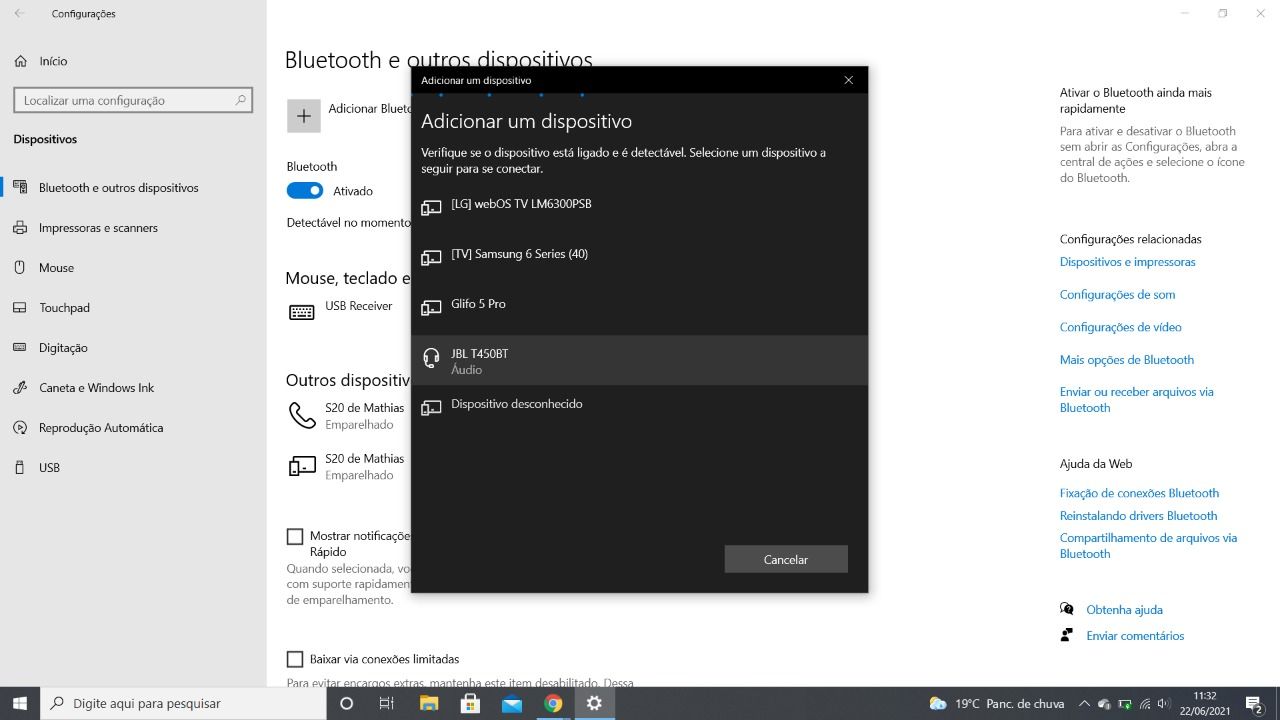
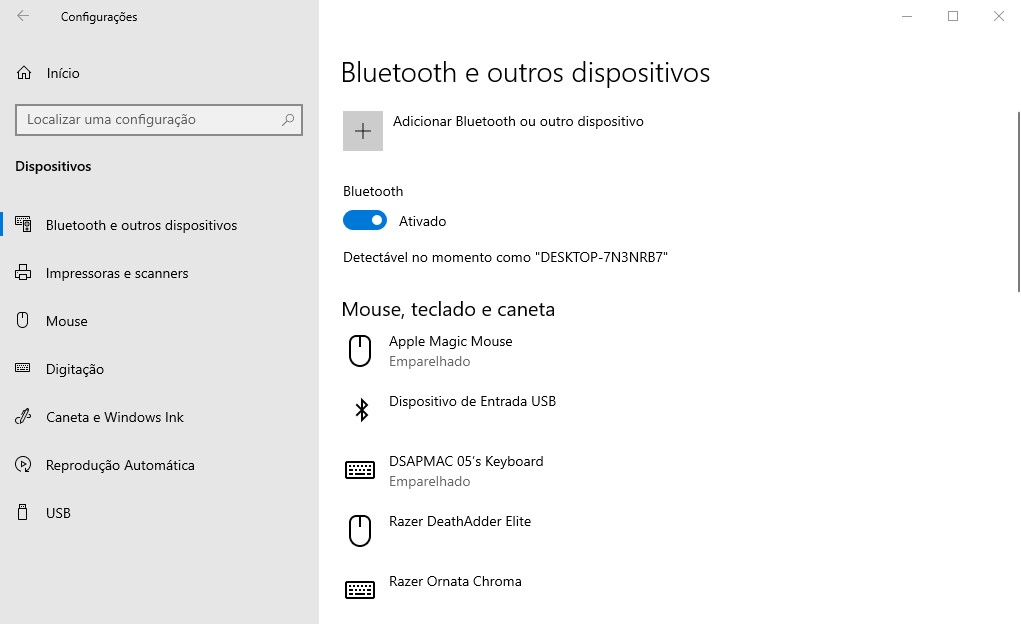
- Abra as Configurações do Windows pressionando Win + I.
- Clique em Dispositivos e, no menu lateral, selecione Bluetooth e outros dispositivos.
- Certifique-se de que a opção Bluetooth esteja ligada no topo da tela.
- Clique em Adicionar Bluetooth ou outro dispositivo e, na janela seguinte, escolha a opção Bluetooth.
- Na lista de dispositivos disponíveis, selecione o item que deseja parear (por exemplo, "AirPods", "Mouse Sem Fio", "Speaker X").
- Confirme o código exibido em ambas as telas (se houver) e aguarde o aparecimento de "Conectado" ao lado do nome do dispositivo.
Erros comuns e como resolver problemas no Bluetooth
Mesmo com tudo parecido certo, às vezes ocorrem falhas. Aqui estão as principais situações e como corrigir:
O módulo Bluetooth some no Gerenciador de Dispositivos
Isso costuma acontecer após atualizações do Windows ou devido a conflitos de driver. A solução é reinstalar o driver oficial:
- No Gerenciador de Dispositadores, clique com o botão direito na opção Adaptador de Rádio (ou em "Outros dispositivos") que corresponde ao Bluetooth.
- Selecione Desinstalar dispositivo e marque a caixa para excluir o driver.
- Reinicie o notebook; o Windows fará a instalação automática da versão genérica.
- Para a versão mais estável, baixe o driver específico no site da fabricante e instale manualmente.
Dispositivo pareado, mas não conecta automaticamente
O sistema pode não reconhecer o equipamento como prioritário. Para forçar a conexão:
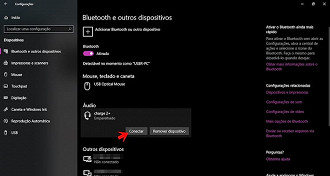
- Vá para Configurações > Dispositivos > Bluetooth e outros dispositivos.
- Clique no nome do dispositivo e selecione Propriedades.
- Marque as opções Ligar automaticamente e Manter conectado para que o Windows gerencie a ligação.
Áudio com qualidade ruim ou travamentos
Conflitos de codec de áudio são comuns. Tente estas ações:
- Atualize o driver de áudio do notebook (Realtek, Conexant ou IDT).
- Limpe o cache de áudio indo em Configurações > Sistema > Áudio e dispositivos de áudio e reiniciando o serviço.
- No menu de som do Windows, entre nas Propriedades do dispositivo de saída e experimente outros formatos de codec, como "Qualidade superior (24 bits)" ou "CD (16 bits 44100 Hz)", conforme compatível com o seu fone.
O Bluetooth funciona apenas perto do notebook
A potência do módulo integrado costuma ser limitada. Evite obstáculos como paredes grossas e mantenha o dispositivo a menos de 10 metros do computador. Para ampliar o alcance, considere um adaptador USB externo com antena embutida, que oferece melhor recepção e estabilidade.
Dicas finais e manutenções preventivas
Manter o Bluetooth funcionando sem complicações exige alguns cuidados simples:
- Atualize o Windows regularmente; as atualizações incluem correções de driver e compatibilidade.
- Desative e reative o módulo no painel de controle ou via atalho rápido se o emparelhamento falhar.
- Limpe o cache de dispositivos pareados indindo em Configurações > Bluetooth e removendo itigos antigos que não são mais usados.
- Se o problema persistir, um reset de rede (via Configurações > Rede e Internet > Rede avançada > Redefinir rede) resolve conflitos profundos de configuração.
FAQ – Perguntas frequentes sobre Bluetooth no notebook
- O Bluetooth consome muita bateria no notebook? Sim, manter o módulo ativo consome energia. Se não for usar, desative-o pelo atalho ou nas configurações para aumentar a autonomia.
- Posso usar fone de ouvido com cancelamento de ruído? Claro! A maioria dos modelos atuais é compatível. Certifique-se de que o firmware do fone está atualizado e de que ele está totalmente carregado.
- Meu notebook não reconhece o celular via Bluetooth para transferir arquivos? Verifique se o serviço de "Compartilhamento de arquivos através de Bluetooth" está ativado nas configurações do celular e se ambos os dispositivos estão visíveis.
- Posso usar dois dispositivos Bluetooth ao mesmo tempo no meu notebook? Sim, desde que a plaaca e o sistema suportem múltiplas conexões. Ótimos para quem usa fone + alto-falante simultaneamente.
Agora você está preparado para transformar seu notebook em uma central sem fio. Com poucos cliques, seus acessórios favoritos ficam livres de cabos e prontos para uso instantâneo.
