Como Bloquear Sites No Google Chrome

Bloqueie sites no Google Chrome de forma rápida e segura com esses métodos simples, sem precisar de conhecimento técnico avançado. Siga as etapas abaixo e proteja seu navegador de distrações e conteúdos indesejados.
Entenda o porquê de bloquear sites no Chrome
Você quer melhorar a produtividade, evitar distrações ou proteger crianças na internet? Bloquear sites no Google Chrome ajuda a manter o foco e a criar um ambiente de navegação mais seguro. Existem formas rápidas, usando extensões, ou mais avançadas, ajustando configurações de sistema ou DNS.
Extensões e aplicativos úteis para bloqueio
- Bloco de site no navegador
- Filtro de conteúdo e tempo de uso
- Controle de acesso a redes sociais
Como instalar extensões no Chrome
Antes de usar qualquer bloqueador, verifique se o site está acessível no Brasil. Caso contrário, use uma VPN confiável para instalar a extensão. Procure por “bloqueio de site” na loja oficial e leia as avaliações.

Principais extensões para bloquear sites
Escolha ferramentas com interface clara, relatório de estatísticas e opção de senha. Isso evita que você desative o bloqueio com facilidade e mantenha o controle sobre os horários de acesso.
Como bloquear sites no Windows rapidamente
Sistemas como Windows 10 e 11 já oferecem controles nativos. É uma ótima opção para bloquear sites no Google Chrome sem instalar nada além de uma extensão, se necessário.
Bloqueando pelo modo de desenvolvedor
Use a ferramenta de desenvolvedor para bloquear temporariamente carregamentos de página específicos. Essa técnica é mais avançada, mas pode ser útil em casos pontuais.
/i.s3.glbimg.com/v1/AUTH_08fbf48bc0524877943fe86e43087e7a/internal_photos/bs/2024/f/G/DWroiMQzO34Ikzis5pMw/4.jpg)
Configurações de família e contas
Crie uma conta de convidado ou use o recurso de contas infantis. Assim, você define limites de acesso e impede que sites inadequados sejam visualizados no navegador.
Ajustando hosts e DNS para bloquear de vez
Edite o arquivo HOSTS ou use DNS públicos como o 1.1.1.1 com modo privado ativado. Essas alterações valem para todo o computador, incluindo outros navegadores, e não apenas para o Chrome.
Editando o arquivo HOSTS
Adicione endereços de sites indesejados com redirecionamento para localhost. É eficaz contra programas que tentam acessar a web e funciona mesmo com conexões instáveis.
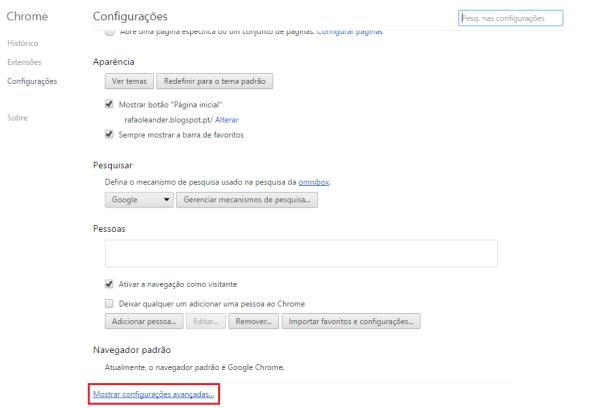
Uso de DNS seguros
Serviços como Cloudflare e OpenDNS oferecem filtros de conteúdo. Basta alterar as configurações de rede no painel de controle e ativar a proteção contra phishing e malware.
Truques e configurações avançadas
Combine métodos, como extensão + bloqueio no HOSTS, para maior eficácia. Use aplicativos leves, que não consumam muita memória, especialmente em computadores mais antigos.
Bloquear site específico por tecla de atalho
Algumas extensões permitem ativar o bloqueio com um atalho. Assim, você desativa o acesso rapidamente, sem precisar entrar nas configurações a cada vez.

Bloqueio de rede no ambiente corporativo
Em empresas, use firewall ou roteadores que ofereçam controle de acesso. Isso garante que ninguém acesse sites não relacionados ao trabalho durante o expediente.
Dicas práticas e erros comuns
- Evite extensões duvidosas que pedem muitas permissões
- Teste o bloqueio em modo de navegação anônima
- Use senha para proteger as configurações de bloqueio
- Atualize o navegador regularmente para evitar falhas
Por que o bloqueio não funciona às vezes
O cache do navegador, extensões conflitantes ou configurações incorretas de DNS podem impedir que o bloqueio atue. Limpe os dados e reinicie o Chrome se algo não funcionar.
Como remover ou desativar o bloqueio
Acesse as extensões instaladas, gerencie as permissões e desative temporariamente. Em hosts, basta apagar as linhas adicionadas para liberar o acesso.
Perguntas frequentes
Posso bloquear sites no Chrome diretamente pelo celular?
Sim, use extensões ou aplicativos de controle de pais no Android. As etapas são semelhantes às versões para computador, com foco em segurança e simplicidade.
O bloqueio impede que outros navegadores acessem os sites?
Depende da ferramenta. Se você edita o HOSTS ou usa DNS, o bloqueio vale para todos os navegadores do dispositivo. Com extensões, o efeito costuma ser apenas no Chrome.
Como bloquear apenas algumas abas e não todo o navegador?
Use uma extensão que permita regras por aba. Assim, você mantém o Chrome funcional para tarefas gerais, mas bloqueia automaticamente domínios específicos ao serem acessados.
Como Bloquear um Site no Chrome 2023
Como Bloquear um Site no Chrome, quer Bloquear Sites no Google Chrome do Jeito Certo? Neste vídeo eu ensino Como ...
