Como Bloquear Acesso A Sites
Como Bloquear Acesso a Sites: Guia Completo
Você está cansado de seus filhos ou funcionários acessando sites inapropriados ou não produtivos? Aprenda como bloquear o acesso a sites indesejados com esse guia passo a passo.
O que você vai aprender neste guia
Neste artigo, você vai aprender como bloquear o acesso a sites em diferentes dispositivos e sistemas operacionais. Além disso, vamos cobrir ferramentas úteis e erros comuns para que você possa bloquear sites com confiança.
Ferramentas e requisitos para bloquear sites
- Software de controle parental: Ferramentas como Net Nanny, Qustodio e Norton Family ajudam a bloquear sites inapropriados e monitorar a atividade online de crianças e funcionários.
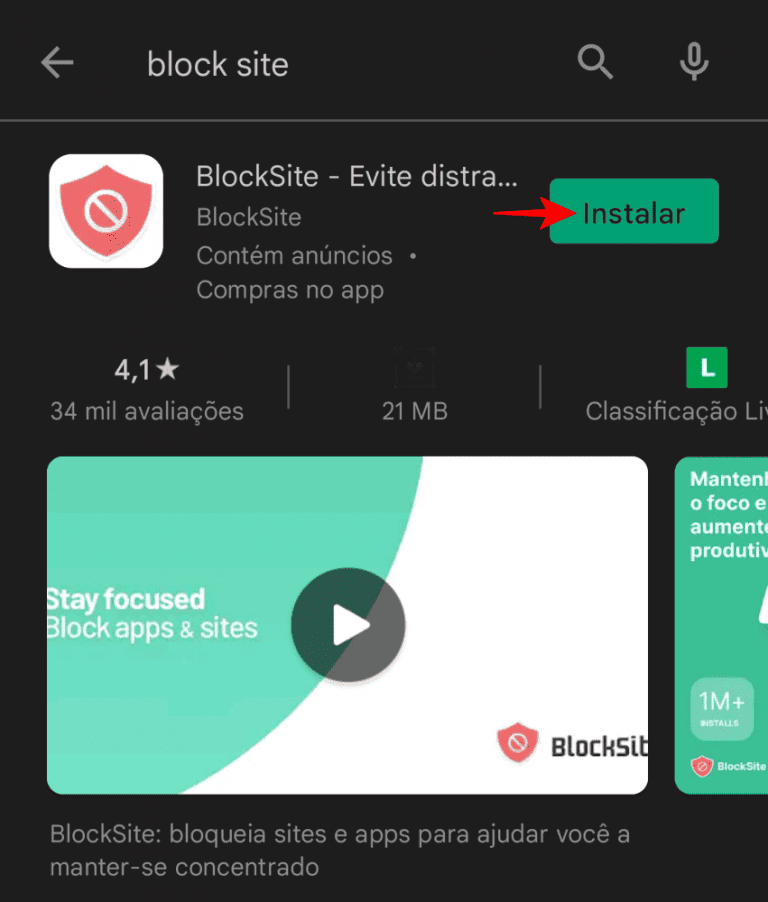
- Extensões do navegador: Extensões como SiteBlock e BlockSite permitem bloquear sites indesejados em navegadores específicos, como Google Chrome e Mozilla Firefox.
- Configurações do roteador: Algumas configurações do roteador permitem bloquear sites em toda a rede. Consulte o manual do seu roteador para obter informações específicas.
Como bloquear sites em diferentes dispositivos
Computadores
- Instale um software de controle parental ou uma extensão do navegador, conforme apropriado para seu dispositivo e sistema operacional.
- adicione os sites que deseja bloquear à lista negra. Muitos softwares de controle parental e extensões de navegador permitem adicionar sites individualmente ou por categoria.
- Configure as opções de bloqueio, como horários de bloqueio e exceções, se necessário.
- Salve as configurações e reinicie o dispositivo ou o navegador para aplicar as alterações.
Dispositivos móveis
Muitos softwares de controle parental suportam dispositivos móveis, como smartphones e tablets. Siga as mesmas etapas para bloquear sites em dispositivos móveis, como:

- Instale o software de controle parental no dispositivo móvel.
- adicione os sites que deseja bloquear à lista negra.
- Configure as opções de bloqueio, como horários de bloqueio e exceções, se necessário.
- Salve as configurações e reinicie o dispositivo para aplicar as alterações.
Como bloquear sites no roteador
- Abra o painel de administração do seu roteador.
- Encontre a seção de configurações de controle de acesso à web ou de filtragem de conteúdo e clique nela.
- adicione os sites que deseja bloquear à lista negra.
- Salve as configurações e reinicie o roteador para aplicar as alterações.
Erros comuns ao bloquear sites
- Não atualizar as configurações: Certifique-se de atualizar regularmente as configurações de bloqueio de sites para garantir que os sites indesejados não sejam acessados.
- Não definir exceções: Às vezes, você pode precisar permitir o acesso a sites específicos para trabalho ou pesquisa. Certifique-se de definir exceções para esses sites.
- Não monitorar a atividade online: Monitorar a atividade online ajuda a garantir que as configurações de bloqueio estejam funcionando corretamente e que os sites indesejados não sejam acessados.
Perguntas frequentes sobre como bloquear sites
Como bloquear sites em meu navegador sem usar extensões?
Você pode configurar o arquivo hosts do seu sistema operacional para bloquear sites. Adicione as entradas do site que deseja bloquear no arquivo hosts e salve-o. Isso impede que o navegador acesse o site.
Posso bloquear sites em meu dispositivo móvel sem usar um software de controle parental?
Sim, você pode usar aplicativos de bloqueio de sites específicos para dispositivos móveis, como AppBlock ou BlockSite. No entanto, esses aplicativos podem não oferecer as mesmas funcionalidades de um software de controle parental.
Como desbloquear um site que acidentalmente bloqueei?
Para desbloquear um site, remova-o da lista negra do software de controle parental ou do roteador. Em seguida, reinicie o dispositivo ou o navegador para aplicar as alterações.

Agora que você sabe como bloquear sites, pode manter seus filhos e funcionários seguros e produtivos online. Lembre-se de atualizar regularmente as configurações de bloqueio e monitorar a atividade online para garantir que os sites indesejados não sejam acessados.
