Como Aumentar O Tamanho De Uma Imagem No Photoshop
Neste tutorial, você vai aprender como aumentar o tamanho de uma imagem no Photoshop usando técnicas que preservam a melhor qualidade possível, seja para impressão ou para telas de alta resolução. Você entenderá as diferenças entre dimensionar pixels e aumentar resolução, além de escolher as melhores opções de altura e largura para seu projeto.
Qual é a diferença entre aumentar tamanho e aumentar resolução?
Antes de começar, é essencial esclarecer dois conceitos que geram muita confusão: aumentar o tamanho físico de uma imagem e aumentar a resolução para impressão. Quando falamos em “aumentar o tamanho”, normalmente nos referimos ao aumento das dimensões em pixels (largura e altura), enquanto “aumentar a resolução” significa adicionar mais pixels por polegada (DPI) sem necessariamente ganhar detalhes reais. No Photoshop, você pode trabalhar com ambas as abordagens, mas é preciso entender que aumentar demais as dimensões de uma imagem com poucos pixels originais pode deixar o resultado desfocado ou com artefatos. Por isso, é crucial analisar a qualidade da imagem de origem antes de aplicar qualquer aumento.
Quais ferramentas e configurações você precisa usar?
- Adobe Photoshop (versão CC ou mais recente, incluindo Photoshop 2023 e 2024)
- Imagem de origem em formato JPEG, PNG, TIFF ou outro compatível
- Conexão estável para evitar perda de trabalho
- Monitor calibrado para visualização precisa das cores e detalhes
Além das ferramentas, é importante ajustar as configurações de Configurações de Exibição e Preferências no Photoshop. Vá em Editar > Preferências > Desempenho e garanta que você tenha memória RAM suficiente alocada ao aplicativo para processamento mais rápido. Ative o Redimensionamento de Imagem nas preferências de Elementos ou Arquivos, conforme a versão, para habilitar algoritmos mais precisos como o Preservação de Detalhes 2.0, que ajuda a manter nítidos os contornos durante o aumento de tamanho.
Como aumentar o tamanho de uma imagem no Photoshop passo a passo?
- Abra a imagem no Photoshop e, no painel de Camadas, crie uma cópia da camada original clicando com o botão direito sobre ela e selecionando Duplicar Camada. Isso preserva a versão original para caso precise voltar atrás.
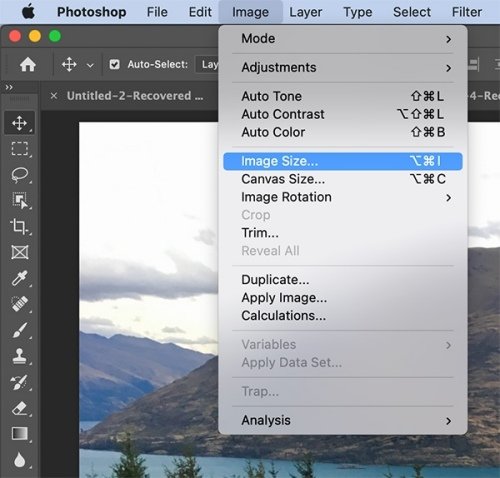
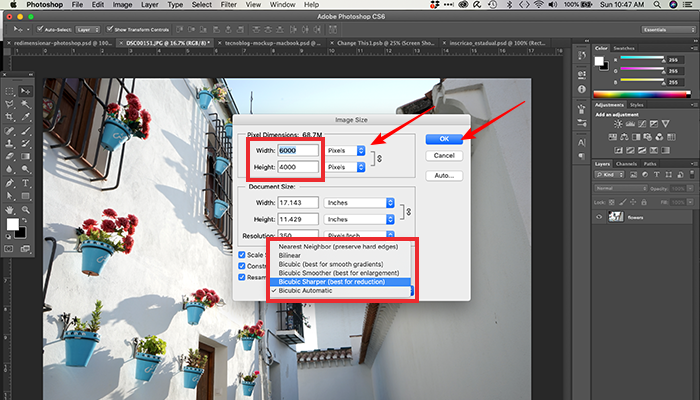
- Acesse o menu Imagem > Dimensionamento da Imagem. Na caixa de diálogo, certifique-se de que as medidas estejam em pixels, percentuais ou em unidades físicas (como centímetros ou polegadas), dependendo do seu objetivo.
- Desmarque a caixa Restrições de Proporções apenas se realmente precisar alterar altura e largura de forma independente. Na maioria dos casos, mantê-la ativa evita distorções.
- No campo Largura ou Altura, insira o novo valor desejado. O Photoshop atualizará automaticamente a dimão correspondente para manter a proporção, desde que a restrição esteja ativa.
- Na seção Método ou Configuração de Redimensionamento, selecione Preservação de Detalhes 2.0 (ou Bicubic Smoother em versões mais antigas) para o melhor resultado ao aumentar o tamanho. Esta opção usa algoritmos de interpolação mais sofisticados.
- Clique em OK para aplicar. O Photoshop recalculará os pixels e expandirá a imagem com base no método escolhido.
- Avalie o resultado usando o Zoom e ferramentas de Visão de Detalhes. Se houver áreas desfocadas, você pode aplicar um leve Foco Seletivo com o Filtro > Nitidez > Não Linear ou ajustar o Nitidez na aba Filtro > Outros > Nitidez por Aproximação.
Quais são os erros mais comuns ao aumentar o tamanho de uma imagem?
- Aumentar sem limitação de proporções: Diminuir a altura e a largura sem travar a proporção causa distorção alongada da imagem, deixando-a irreconhecível.
- Usar métodos de interpolação antigos: Algoritmos como Bilinear ou Bicubic (padrão) podem gerar bordas embaçadas. Prefira sempre Preservação de Detalhes 2.0 ou Super Resolução do Adobe AI, se disponível.
- Dimensionar múltiplas vezes: Aplicar sucessivas vezes de aumento degrada a qualidade. Tente aumentar para o tamanho final de uma vez só.
- Ignorar a resolução para impressão: Para impressos, mesmo após aumentar a imagem, verifique se a resolução está em pelo menos 300 DPI no painel de Dimensionamento da Imagem. Caso contrário, a qualidade física será ruim.
- Aplicar nitidez antes de finalizar: A nitidez deve ser aplicada no final do processo, após o redimensionamento, para evitar halos artificiais em bordas.
Quando usar Redimensionamento de AI ou plugins externos?
Para aumentos muito grandes ou quando a imagem de origem tem poucos pixels, considere usar recursos baseados em inteligência artificial, como o Super Resolução do próprio Photoshop (disponível em Camera Raw ou no painel de Camadas). Esses recursos analisam padrões reais da imagem e geram novos pixels de forma mais inteligente. Além disso, plugins de terceiros como Topaz Gigapixel AI ou ON1 Resize oferecem opções avançadas de upscale com controles específicos para preservar texturas sem criar ruídos. Use essas ferramentas quando a qualidade final precisar ser máxima, mas lembre-se de sempre revisar o resultado em 100% para garantir que detalhes importantes não foram distorcidos.
Perguntas frequentes
Posso aumentar o tamanho de uma imagem sem perder qualidade?
Depende. Se a imagem original tiver pixels suficientes e você usar métodos avançados como Preservação de Detalhes 2.0 ou Super Resolução, a perda pode ser mínima. Porém, aumentar drasticamente o tamanho de uma imagem com poucos pixels inevitariamente causará perda de nitidez e artefatos.
Qual a melhor configuração para imprimir fotos aumentadas?
Antes de imprimir, verifique se a imagem está em 300 DPI no tamanho final. No Photoshop, ao abrir a janela de Dimensionamento da Imagem, escolha Polegadas ou Centímetros como unidade e ajuste a resolução para 300 PPI, mantendo sempre a opção Preservação de Detalhes 2.0 ativada.
/i.s3.glbimg.com/v1/AUTH_08fbf48bc0524877943fe86e43087e7a/internal_photos/bs/2023/B/R/pDZiYhTUAVcr7JvPxJ4Q/1.png)
O aumento de tamanho funciona para qualquer tipo de imagem?
Funciona melhor com fotografias reais e imagens com detalhes variados. Ilustrações vetoriais ou logos podem se beneficiar mais de recriar o arquivo em um programa de vetor, pois imagens rasterizadas têm limite na quantidade de informação que podem armazenar.
