Como Ativar O Whatsapp Web
Ativar o WhatsApp Web no celular e no computador permite que você use a versão de desktop do mensageiro sem perder a sincronia com sua conta. Este guia explica claramente como ativar o WhatsApp Web de forma segura e prática.
Resumo dos principais pontos
- Verifique se o celular e o computador estão conectados à internet.
- Use a câmera do computador para ler o QR Code ou vincule via celular com o WhatsApp Pairing Tool.
- Mantenha o celular com a tela acesa ou o aplicativo em segundo plano durante o uso.
- Desative o WhatsApp Web no celular quando não for usar para evitar acessos não autorizados.
- Cuide da segurança da conta ao escanear códigos apenas em locais confiáveis.
Requisitos e ferramentas necessárias
- Smartphone com Android, iPhone ou Windows Phone com o WhatsApp instalado e atualizado.
- Computador com acesso à internet via navegador atual (Chrome, Edge, Safari ou Firefox).
- Conexão estável de dados móveis ou Wi-Fi no celular e no computador.
- Boa iluminação para escanear o QR Code ou dispositivo compatível com o recurso WhatsApp Pairing Tool.
Passo a passo para ativar o WhatsApp Web
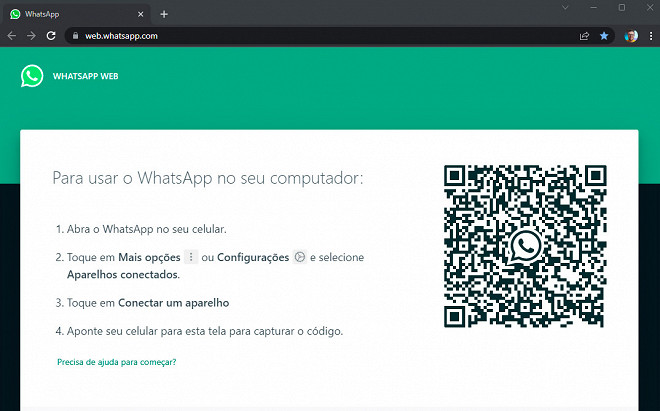
- Abra o aplicativo do WhatsApp no seu celular.
- Toque no ícone de menu (três pontos no Android, Configurações no iPhone) e selecione "WhatsApp Web" ou "Dispositivos vinculados".
- Toque em "Vincular um dispositivo" e aguarde a exibição do QR Code na tela do celular.
- No computador, acesse web.whatsapp.com usando o navegador oficial.
- Posicione a câmera do computador para ler o QR Code exibido na tela do celular ou, se disponível, use o WhatsApp Pairing Tool para conectar usando o celular sem precisar do QR Code.
- Aguarde a sincronização. Quando aparecer "Conectado", o WhatsApp Web estará ativo no computador.
Como usar o WhatsApp Web com segurança
Após ativar o WhatsApp Web, é importante adotar práticas para manter a conta protegida. O WhatsApp Web não armazena mensagens no servidor, mas mantém a sincronia ativa enquanto o celular está conectado.
- Sempre que terminar de usar o WhatsApp Web, desconecte diretamente no menu do aplicativo no celular.
- Evite escanear QR Codes em locais públicos ou em dispositivos de terceiros.
- Mantenha o bloqueio de tela ativado no computador para evitar acessos não autorizados.
- Atualize regularmente o aplicativo do celular e o navegador do computador.
Dicas e erros comuns ao ativar o WhatsApp Web
- QR Code expirado: O código válido por alguns minutos. Se expirar, recarregue a página ou reabra o menu do WhatsApp Web no celular.
- Sem conexão com a internet: Verifique se o celular e o computador têm acesso à rede estável.
- Sincronização travada: Feche e reabra o WhatsApp Web ou reinicie o celular se o problema persistir.
- WhatsApp Web não funciona em navegadores modificados ou em versões muito antigas; use sempre navegadores oficiais.
- Se o recurso Pairing Tool não estiver disponível, use a leitura do QR Code como alternativa segura.
Perguntas frequentes
Posso usar o WhatsApp Web sem internet no celular?
Não. O WhatsApp Web exige que o celular tenha acesso à internet ativa para funcionar, pois ele espelha a sessão do aplicativo móvel.
/i.s3.glbimg.com/v1/AUTH_08fbf48bc0524877943fe86e43087e7a/internal_photos/bs/2023/D/0/tkBt8JStmWlIIumtyQnw/copia-de-sem-nome-11-1-.jpg)
O WhatsApp Web consome muita bateria no celular?
O consumo de bateria costuma ser baixo, pois o aplicativo não precisa ativar a tela constantemente, mas manter o WhatsApp Web ativo por longos períodos pode reduzir a autonomia.
Como remover um dispositivo WhatsApp Web que não uso mais?
No celular, acesse "WhatsApp Web" ou "Dispositivos vinculados" e toque em "Desconectar" ao lado do dispositivo desejado.
Posso usar o WhatsApp Web em vários computadores ao mesmo tempo?
Sim, é possível vincular até cinco dispositivos simultaneamente, desde que cada um seja autorizado manualmente a partir do celular.