Como Ativar Bluetooth No Windows
/i.s3.glbimg.com/v1/AUTH_08fbf48bc0524877943fe86e43087e7a/internal_photos/bs/2020/d/C/nKP3G8S76ytBx34yOL2g/print-2020-05-12-22-33-39-6g5wg.jpg)
Se você está se perguntando como ativar Bluetooth no Windows, este guia rápido e prático vai mostrar o caminho mais direto para habilitar esse recurso no seu computador. Acompanhe as etapas a seguir e em poucos minutos seu dispositivo estará pronto para emparelhar fones de ouvido, alto-falantes, teclados e outros acessórios sem fio.
Verificar se o hardware Bluetooth está presente
Antes de ativar Bluetooth no Windows, confirme se o seu computador possui o recurso integrado. Na maioria dos notebooks o módulo já vem de fábrica, enquanto em desktops pode ser necessário um adaptador USB Bluetooth. Observe o ícone de rádio ou as especificações da placa no Gerenciador de Dispositivos.
Ferramentas e requisitos necessários
- Computador com Windows 10 ou Windows 11 (versão mais recente facilita a detecção)
- Adaptador Bluetooth integrado ou USB Bluetooth compatível
- Driver atualizado reconhecido pelo Sistema
- Permissões de administrador para alterar configurações de rede e dispositivos
Localizar o botão de ativação física
Alguns notebooks e adaptadores USB têm um interruptor físico ou um botão de ativação rápida. Verifique as laterais do computador, o painel frontal ou a própria base do touchpad. Esse recurso pode cortar ou ligar o módulo de rádio, e ativá-lo é o primeiro passo para usar Bluetooth no Windows.

Ativar Bluetooth no Windows via Configurações
- Abra o Menu Iniciar e clique em Configurações (ícone de engrenagem).
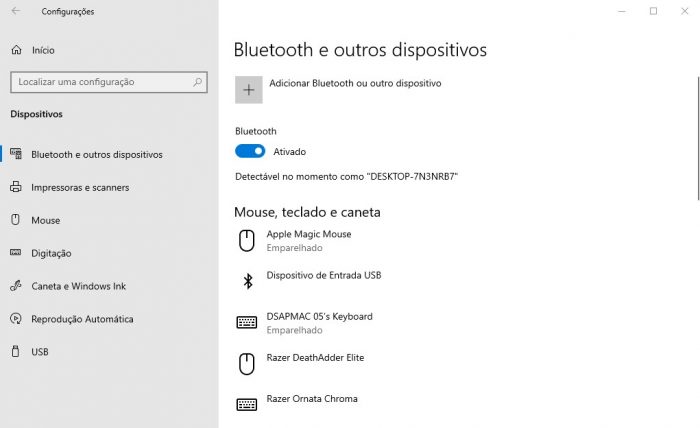
- No painel lateral, selecione Dispositivos (ou diretamente Bluetooth e dispositivos no Windows 11).
- Localize a opção Bluetooth e alterne o botão para a posição Ativado.
- Aguarde alguns instantes até que o status mude para "Ativado" e apareça o ícone de rádio na área de notificações.
Ativar Bluetooth no Windows via Painel de Controle
Caso prefira a interface clássica, abra o Painel de Controle em modo Ícones, acesse Central de Mobilidade ou Bluetooth e clique em Alterar configurações do dispositivo. Na janela seguinte, selecione Ativar Bluetooth e confirme a operação. Esse método costuma ser útil quando as Configurações não respondem.
Ativar Bluetooth no Windows via ícone de rápido acesso
No Windows 10 e Windows 11, basta clicar com o botão direito sobre a área de trabalho ou pressionar Windows + A para abrir o painel de Quick Settings. Localize o ícone de Bluetooth e toque nele para ativar. O ícone deve ganhar destaque ou marcar que o rádio está ligado.
Problemas comuns e erros de ativação
- Driver ausente ou corrompido: baixe o driver oficial no site do fabricante do computador ou do adaptador Bluetooth.
- Conflito de hardware: desative temporariamente outros dispositivos de rádio, como Wi-Fi, para testar se há interferência.
- Serviço não iniciado: verifique no Gerenciador de Tarefas (aba Serviços) se o Bluetooth Support Service está em execução.
- Windows em modo avião: se o avião está ligado, desative-o primeiro nas Configurações ou no Painel de Controle.
Testar a conexão após ativar Bluetooth
Com o recurso ligado, clique em Adicionar dispositivo nas mesmas telas de Configurações ou Painel de Controle. O Windows começará a varredura e exibirá os dispositivos à sua volta. Selecione o equipamento que deseja emparelhar e aguarde a confirmação no painel do dispositivo ou no prompt de senha, se for necessário.
/i.s3.glbimg.com/v1/AUTH_08fbf48bc0524877943fe86e43087e7a/internal_photos/bs/2020/5/W/sq1hvuQlq2XZFlM43hEA/print-2020-05-12-22-33-54-3v3lx.jpg)
Perguntas frequentes
Onde está o botão de ativar Bluetooth no Windows?
No Windows 10 e 11, acesse Configurações > Dispositivos > Bluetooth e use o botão alternador, ou abra as Quick Settings com Windows + A e toque no ícone de Bluetooth.
Meu computador não detecta o Bluetooth, o que fazer?
Verifique se o driver está atualizado, se o adaptador USB está bem conectado e se o serviço Bluetooth está em execução no Gerenciador de Tarefas. Reinicie o computador e teste novamente.
Como ativar Bluetooth no Windows sem usar o mouse?
Use o teclado: abra o Menu Iniciar com a tecla Windows, navegue até Configurações ou use o atalho Windows + I, depois direcione até o campo de busca ou use as setas para encontrar e alternar o Bluetooth.
O Bluetooth liga sozinho toda vez que ligo o computador?
Isso depende das configurações de energia e do driver. Se não ligar automaticamente, ative nas Configurações ou crie um atalho no painel de controle para facilitar na próxima vez.
Como Ativar Bluetooth no Windows 10
Como Ativar Bluetooth no Windows 10, quer aprender Como Ativar o Bluetooth no Windows 10? Neste vídeo eu ensino direto ao ...
