Como Ativar Android System Webview
/i.s3.glbimg.com/v1/AUTH_08fbf48bc0524877943fe86e43087e7a/internal_photos/bs/2025/E/v/0Hra2pSUKJhwdg4lz0FQ/v-2025-09-25t141609.241.png)
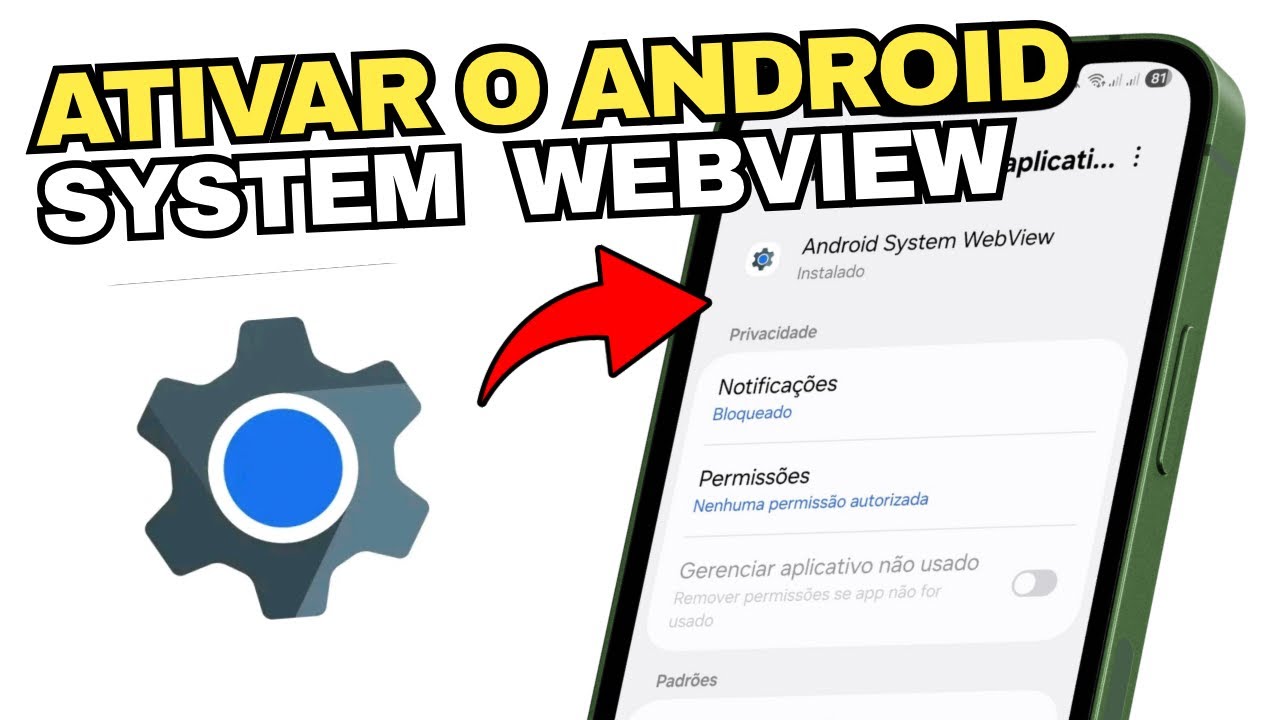
Ativar o Android System Webview no seu dispositivo permite que aplicativos exibam conteúdo da web dentro dele sem precisar abrir o navegador padrão. Neste guia, você aprenderá a verificar e habilitar esse recurso de forma rápida e segura.
Resumo dos principais pontos
- Entenda o que é e para que serve o Android System Webview.
- Verifique se o recurso já está ativo no seu celular ou tablet.
- Atualize ou reinstale o aplicativo pelo Google Play se necessário.
- Ajuste configurações de permissão e compatibilidade para evitar problemas.
- Solucione erros comuns de forma prática e segura.
O que é o Android System Webview e para que serve
O Android System Webview é um componente do sistema que permite que aplicativos abram conteúdo da web sem sair do app. Ele funciona como uma versão leve do Chrome embutida no dispositivo, garantendo que páginas sejam renderizadas dentro de interfaces integradas. Manter esse recurso atualizado ajuda a melhorar segurança e performance em apps que exibem sites.
Requisitos e ferramentas necessárias
- Dispositivo Android com acesso a configurações e Google Play.
- Conexão estável com a internet para atualizações.
- Conta Google ativa na loja de aplicativos.
- Permissões de instalação e armazenamento habilitadas.
Como verificar se o Webview está ativado
- Abra o Configurações no seu celular ou tablet Android.
- Toque em Aplicativos ou Aplicativos e notificações.
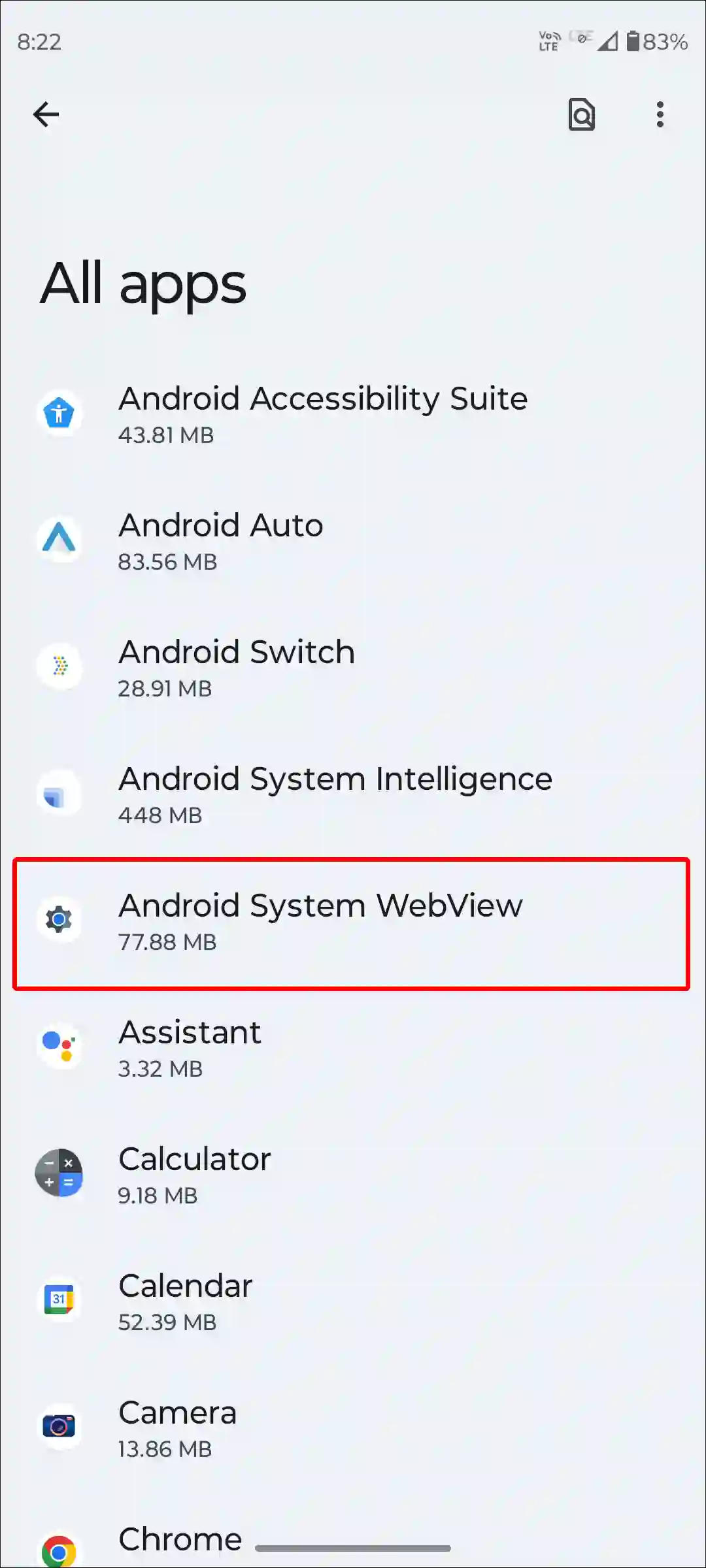
- Toque em Ver todos os aplicativos e localize Android System Webview.
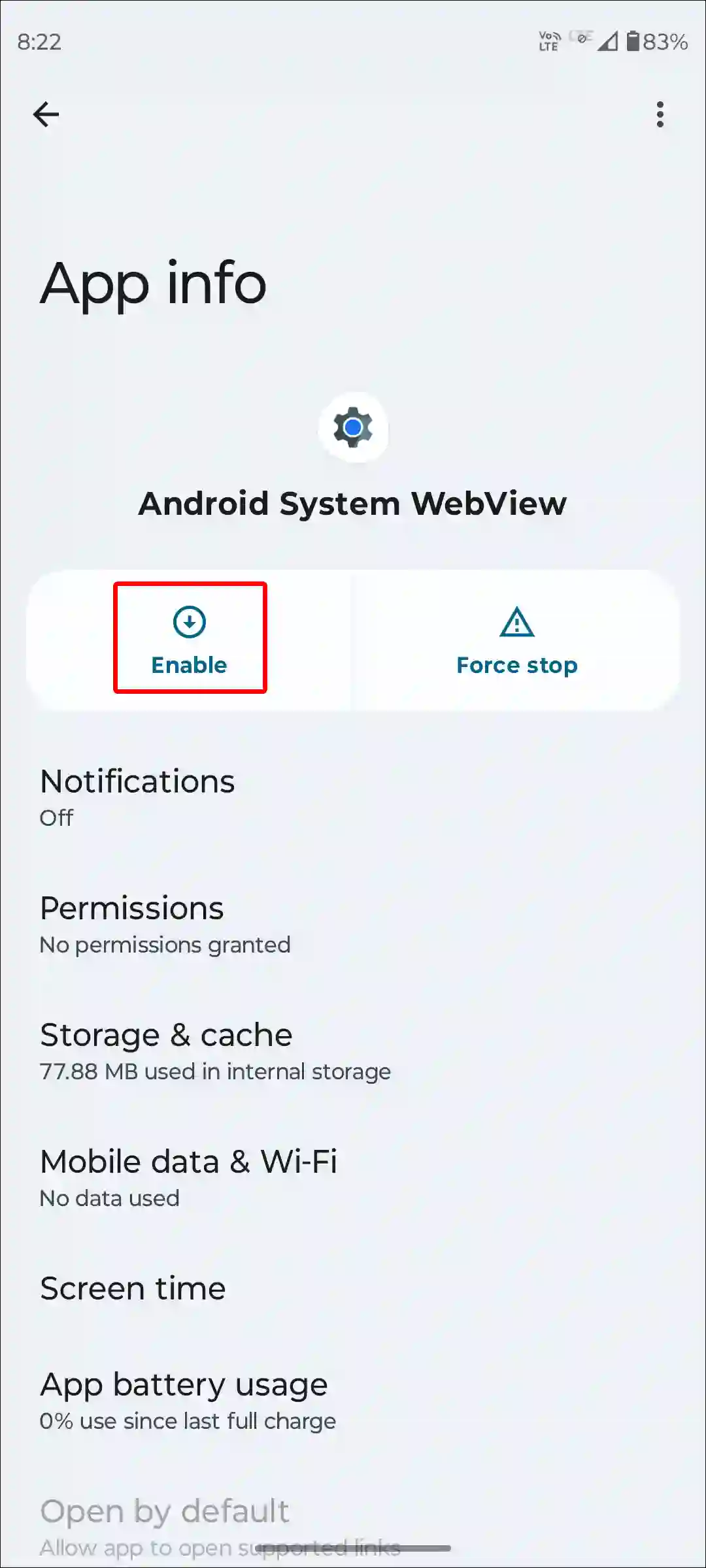
- Toque nele e veja se a opção Ativado está marcada.
Etapa a etapa para ativar ou atualizar o Webview
- Abra o Google Play e pesquise por Android System Webview.
- Se o aplicativo estiver instalado, toque em Atualizar para a versão mais recente.
- Se não estiver instalado, toque em Instalar para ativar o recurso no dispositivo.
- Após a instalação ou atualização, reinicie o celular se solicitado.
- Retorne às configurações e confirme se a opção permanece ativada.
Solução de problemas comuns
O Webview não aparece nas configurações
Isso pode acontecer em versões mais antigas do Android ou quando o app foi desativado. Tente atualizar o sistema ou reinstalar o aplicativo pela Google Play Store.
O aplicativo trava ao carregar conteúdo
Limpe o cache do Android System Webview nas configurações do aplicativo e verifique se há atualizações pendentes tanto do app quanto do sistema.
Mensagem de erro ao ativar
Verifique a conexão com a internet, reinicie o dispositivo e confira se a sua conta Google Play está devidamente sincronizada.
Dicas avançadas e boas práticas
Mantenha o Android System Webview sempre atualizado para garantir compatibilidade com as últimas versões de aplicativos. Desative o recurso apenas se você souber que não será usado, pois isso pode quebrar a funcionalidade de apps essenciais. Para usuários avançados, é possível testar versões beta via Android Beta Program, mas isso pode trazer instabilidade.
Perguntas frequentes
Posso desativar o Android System Webview sem problemas?
Sim, mas apenas se você souber que nenhum app depende dele. Desativar pode fazer com que aplicativos parem de exibir conteúdo da web corretamente.
O Webview afeta a performance do celular?
Em geral, o impacto é mínimo. O recurso foi otimizado para consumir poucos recursos, mas versões desatualizadas ou com problemas podem causar lentidão.
Como atualizar automaticamente o Webview?
Ative as atualizações automáticas do Google Play nas configurações da loja e certifique-se de que o dispositivo está sempre conectado à internet.
Posso usar outro navegador em vez do Webview?
Depende do app. Alguns sistemas usam Webview por padrão e só funcionam corretamente com ele ativado, então mantê-lo ativo é a opção mais segura.
Como Ativar o Android System WebView
Como Ativar o Android System WebView Nesse vídeo eu ensino passo a passo como ativar o android system WebView.
