Como Apagar O Cache Do Instagram No Iphone
Se você está enfrentando lentidão, travamentos ou problemas de espaço no iPhone, apagar o cache do Instagram pode ser a solução. Este guia prático explica como limpar o cache do Instagram no iPhone de forma simples e segura, melhorando o desempenho do aplicativo sem perder suas fotos, mensagens ou configurações de login.
Por que limpar o cache do Instagram no iPhone
O cache do Instagram armazena temporariamente imagens, vídeos e dados para carregar mais rápido. Com o tempo, esse acúmulo pode ocupar espaço e causar lentidão. Entender como limpar o cache especificamente no iPhone ajuda a manter o aplicativo leve, reduzindo travamentos e melhorando a fluidez ao rolar o feed ou abrir stories. A limpeza regular do cache do Instagram no iPhone é uma prática de manutenção essencial para quem usa o app com frequência.
Ferramentas e requisitos necessários
- iPhone com iOS atualizado (iOS 12 ou superior)
- Instagram instalado na versão mais recente
- Acesso à internet estável
- iCloud ou backup local para segurança extra
Passo a passo: como apagar o cache do Instagram no iPhone
- Abrir o aplicativo Instagram no seu iPhone e fazer login se necessário.
- Acessar o perfil clicando no ícone de pessoa no canto inferior direito.
- Entrar no menu de configurações ao tocar nas três linhas horizontais no canto superior direito.
- Selecionar "Configurações" e, em seguida, "Fazer logout" ou "Sair" para fechar a sessão atual.
- Limpar o cache pelo iPhone:
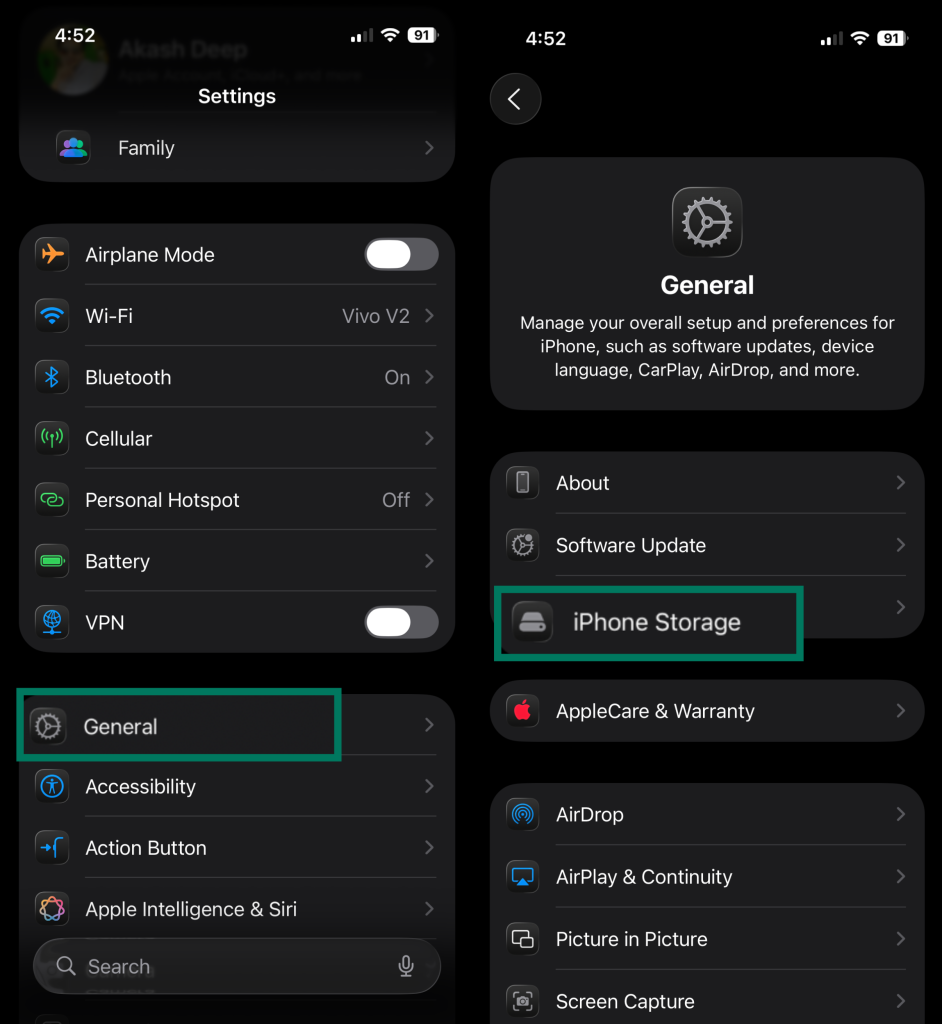
- Vá para "Configurações" no iPhone.
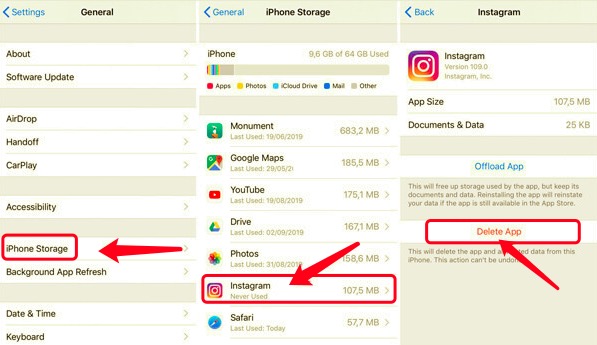
- Toque em "Geral" e depois em "Armazenamento do iPhone".
- Localize "Instagram" na lista de aplicativos.
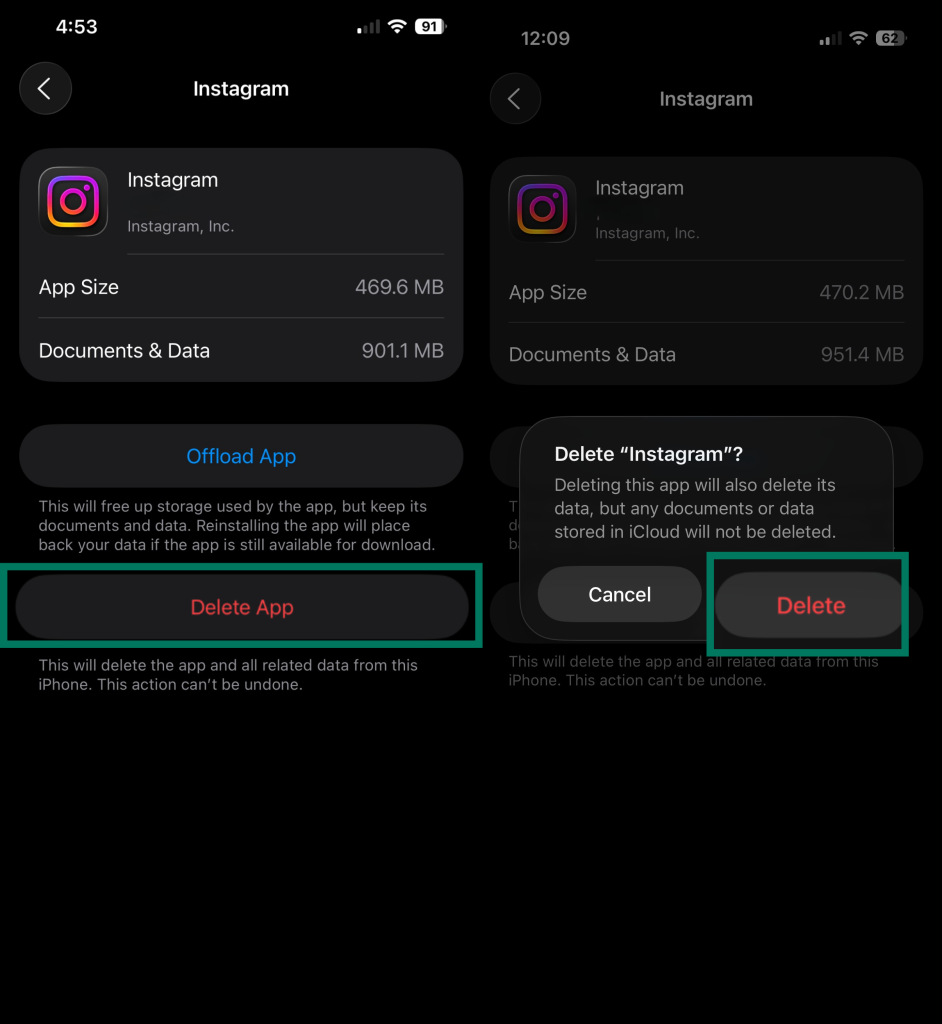
- Toque no app e selecione "Excluir App" ou "Apagar Dados" para remover o cache sem desinstalar.
- Reinstalar ou abrir o Instagram e fazer login novamente para restaurar a sessão.
- Verificar a melhoria de desempenho ao rolar o feed, abrir stories e enviar mensagens.
Diferença entre limpar cache e limpar dados no Instagram
Cache vs Dados: o que cada um significa
É comum confundir cache com dados, mas são conceitos distintos. O cache guarda apenas arquivos temporários, como thumbnails e imagens carregadas recentemente. Já os dados incluem configurações de login, preferências de notificações e, às vezes, mensagens salvas. Quando você apaga o cache, mantém a conta ativa, mas ao limpar dados, pode ser necessário fazer login novamente. Para a maioria dos problemas de lentidão, recomenda-se começar pelo cache.
Quando limpar apenas o cache do Instagram
- Aplicativos travam ao abrir imagens
- O feed carrega devagar
- O espaço em armazenamento está crescendo rapidamente
- O desempenho está abaixo do esperado sem erros de conexão
Quando limpar dados em vez disso
-
<
- Esquecer a senla e precisar reconfigurar login
- Problemas persistentes mesmo após limpar o cache
- Notificações indisponíveis ou preferências resetadas
Dicas para evitar acúmulo de cache no iPhone
- Limpeza mensal: estabeleça um cronograma regular para limpar o cache do Instagram no iPhone.
- Desative atualizações em segundo plano: isso reduz a geração desnecessária de cache.
- Use conexões Wi-Fi confiáveis: evite carregamentos parciais que geram cache incompleto.
- Exclua vídeos e fotos salvas: arquivos offline acumulam espaço e devem ser revisados periodicamente.
- Atualize o app: versões mais recentes do Instagram otimizam o uso de cache e memória.
Como verificar o espaço ocupado pelo Instagram
Antes de apagar o cache, entenda o quanto espaço o Instagram está ocupando no seu iPhone. Isso ajuda a priorizar a limpeza e a planejar o armazenamento.
- Abra "Configurações" no iPhone.
- Toque em "Geral" e depois em "Armazenamento do iPhone".
- Role a lista até encontrar "Instagram".
- O sistema exibirá o tamanho total usado, incluindo cache e dados da conta.
Use esses dados para comparar antes e depois da limpeza. Um iPhone com armazenamento otimizado mantém o desempenho estável e evita a necessidade de apagar fotos ou vídeos pessoais.
Perguntas frequentes sobre cache do Instagram no iPhone
Apagar cache apaga as fotos do Instagram?
Não, apagar o cache não remove suas fotos, vídeos ou mensagens. O cache apenas armazena cópias temporárias para agilizar o carregamento. Se você limpar o cache, as fotos ainda estarão disponíveis ao fazer login novamente, pois estão armazenadas nos servidores da Meta.
Como limpar cache do Instagram sem fazer logout?
Não é possível limpar o cache diretamente dentro do aplicativo no iPhone. A alternativa mais segura é sair da conta, limpar o cache através das configurações do sistema e, em seguida, fazer login novamente. Isso garante que o cache seja recriado com dados frescos, sem comprometer a conta.
O cache do Instagram pode ser prejudicial ao iPhone?
Em quantidades moderadas, o cache não causa danos. Porém, acumular gigabytes de lixo digital pode reduzir espaço útil, aumentar o tempo de carregamento e sobrecarregar a memória do aparelho. Manter a limpeza regular protege a performance e a vida útil do seu iPhone.
Qual a diferença entre limpar cache e desinstalar o Instagram?
Limpar cache remove apenas arquivos temporários, enquanto desinstalar o apaga completamente o aplicativo, incluindo dados locais. Se seu objetivo é economizar espaço sem perder a conta, prefira limpar o cache. Se quer uma solução mais radical, desinstalar pode ser útil, mas exigirá reinstalar e reconfigurar tudo.
/i.s3.glbimg.com/v1/AUTH_08fbf48bc0524877943fe86e43087e7a/internal_photos/bs/2024/w/s/i4scyXTaaM939RsDRYsg/v-81-.png)
Limpar o cache do Instagram no iPhone é uma prática rápida, segura e eficaz para manter o aplicativo responsivo e o celular com espaço disponível. Siga estas orientações regularmente para aproveitar ao máximo sua experiência no Instagram, com menos travamentos e mais rapidez nas atualizações.
