Como Apagar Folha Em Branco Do Word

Se você já se deparou com uma página em branco no final do documento do Word e não entendeu como ela apareceu, saiba que isso é comum. Neste guia, você vai aprender a identificar as causas e a apagar folha em branco no Word de forma rápida, seja no Word para PC, no navegador ou no aplicativo para celular.
O que você vai aprender ao seguir este guia
Este tutorial foi criado para resolver o problema de forma prática e segura. Ao final, você conseguirá remover qualquer folha em branco indesejada sem perder o conteúdo do seu documento, entendendo o motivo dela aparecer.
Como identificar a origem da folha em branco no Word
Antes de apagar, é importante entender o que está causando a folha extra. O problema geralmente está em um dos seguintes elementos: quebras de página, parágrafos com altura de linha mínima ou margens muito grandes. Vamos mapear a causa.

Verificando o final do documento
Abra o documento no modo de exibição Rascunho (ou Modo Exibição de Rascunho), que revela os caracteres de formatação invisíveis. Nele, você consegue ver quebras de página, quebras de secção e parágrafos que ocupam espaço mesmo sem texto.
Analisando as configurações de página
Verifique as margens do documento em Layout > Margens. Margens muito grandes podem reduzir a área de impressão e forçar a criação de uma página extra para acomodar o conteúdo.
Requisitos e ferramentas necessárias
Você não precisa de recursos extras, apenas do aplicativo do Microsoft Word instalado. Os passos a seguir funcionam no Word para Windows, Mac, Word Web e nos aplicativos móveis oficiais da Microsoft.
- Microsoft Word atualizado (versão 2019, 2021, 365 ou qualquer versão recente).
- Acesso ao documento que contém a folha em branco.
- Modo de exibição Rascunho ou Revisão habilitado para visualizar marcas de formatação.
Por que a folha em branco aparece no Word
A causa mais comum é o excesso de parágrafos vazios ou marcas de quebra no final do arquivo. Outras vezes, a largura da coluna ou as configurações de quebra automática de linha forçam o fluxo a mudar para a próxima página, criando um espaço vazio.
Como apagar a folha em branco no Word (passo a passo)
Siga os passos abaixo para localizar e remover a página em branco de forma definitiva.
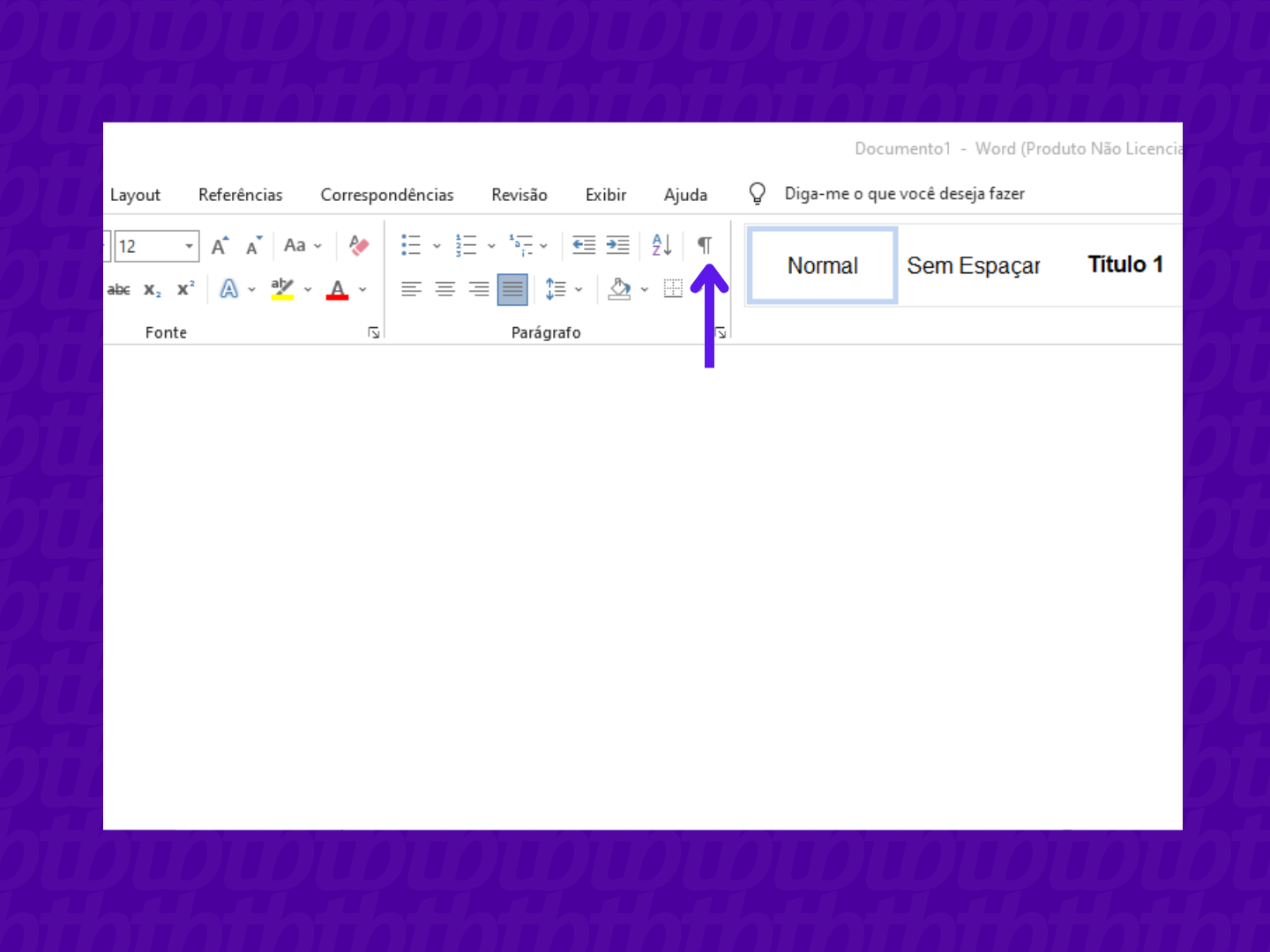
- Abra o documento no aplicativo do Word e ajuste a visualização para Rascunho, clicando em Exibição > Rascunho (ou no ícone de visualização na parte inferior esquerda).
- Role até o final do documento e observe o que aparece após o último caractere. Você verá uma série de marcas de parágrafo (¶) indicando o fim do conteúdo real.
- Identifique o elemento que causa a quebra:
- Se houver uma quebra de página (representada por "Página em branco" ou "Quebra de página"), posicione o cursor antes dela e pressione Excluir.
- Se houver um parágrafo vazio com altura maior que o normal, selecione todo o parágrafo (incluindo o símbolo de fim de parágrafo) e pressione Excluir.
- Se for uma quebra de coluna ou quebra de secção, clique na marca e remova-a com Excluir, mas cuidado para não comprometer a estrutura do documento.
- Ajuste as margens (se necessário): vá em Layout > Margens > Personalizar margens e reduza as margens superior e inferior para liberar espaço e evitar que o conteúdo "vaze" para uma nova página.
- Verifique a altura da linha: selecione o parágrafo final e em Parágrafo > Linhas > Fixo, altere para "Multiplas" e defina um valor menor (como 1) para evitar espaços extras.
- Confirme a remoção: salve o documento e visualize-o no modo de edição para garantir que a folha em branco não retornou.
Dicas para evitar que a folha em branco reapareça
A prevenção é a chave para manter seus documentos organizados. Adotar algumas práticas simples ajuda a evitar a recorrência do problema.
/i.s3.glbimg.com/v1/AUTH_08fbf48bc0524877943fe86e43087e7a/internal_photos/bs/2023/j/5/seuDyBQAaOYDE3RiVhUw/1.png)
Ajustes de formatação
Sempre que usar quebras de página ou secão, revise se elas são realmente necessárias. Evite pressionar Enter repetidamente para pular linhas, pois isso cria parágrafos vazios que ocupam espaço.
Configurações de layout
Deixe as margens em um padrão equilibrado (por exemplo, 2,5 cm) e use as grades de alinhamento do Word para organizar o conteúdo. Isso reduz a chance de elementos "pularem" para a página seguinte.
Resumo dos principais pontos
- A folha em branco geralmente é causada por quebras de página, parágrafos vazios ou configurações de margens.
- Use o modo Rascunho para visualizar marcas de formatação que não são vistas no modo normal.
- Remova elementos extras (quebras, parágrafos) pressionando Excluir no final do documento.
- Verifique as margens e o espaçamento para evitar recorrência do problema.
- Teste o documento em diferentes visualizações para garantir que a folha foi removida permanentemente.
Dúvidas frequentes sobre como apagar folha em branco no Word
A folha em branco volta após salvar o documento. O que fazer?
Isso geralmente acontece quando o arquivo foi salvo com uma quebra ou formatação incorreta. Abra o documento em Rascunho, localize o elemento causador e remova-o antes de salvar novamente.
![COMO APAGAR FOLHA EM BRANCO NO WORD [PASSO A PASSO] - YouTube](https://i.ytimg.com/vi/0vmvPlSBtpc/maxresdefault.jpg)
Posso apagar a folha em branco no Word Web ou no celular?
Sim. No Word Online, use a mesma lógica: alterne para o modo de edição, localize a página e pressione Excluir ou Backspace. No aplicativo móvel, toque para exibir os parágrafos vazios e apague-os com o botão de exclusão do teclado.
O que fazer se a folha em branco estiver no meio do documento?
Procure por quebras de secção ou colunas desalinhadas. Remova quebras de página ou ajuste as configurações de colunas em Layout > Colunas para corrigir o fluxo de texto.
Como saber se a remoção não vai afetar o resto do documento?
Antes de excluir qualquer elemento, crie um backup do arquivo. Isso garante que você possa voltar atrás caso a remoção cause impacto em outras seções ou no posicionamento do conteúdo.

