Como Apagar Conversa No Whatsapp

Este guia ensina de forma simples como apagar conversa no WhatsApp, cobrindo apagar apenas a sua mensagem, apagar a conversa inteira para você e apagar para todos, com orientações claras para Android e iPhone.
Resumo dos principais pontos
- Apagar apenas a sua própria mensagem dentro de uma conversa.
- Apagar a conversa inteira do seu aparelho sem excluir para o contato.
- Excluir a conversa permanentemente para você e para o destinatário (apagar para todos).
- Diferenças entre apagar localmente e apagar para todos, incluindo prazos e requisitos.
- Dicas para evitar erros comuns, como confundir exclusão local com exclusão definitiva para todos.
Como apagar uma conversa no WhatsApp rapidamente
No aplicativo do WhatsApp, existem situações em que é necessário remover uma conversa por completo ou apenas algumas mensagens. Você pode apagar conversa no WhatsApp de duas formas principais: excluindo a conversa da sua lista e, se for o caso, apagando o conteúdo permanentemente para você ou para todos os participantes. Este tópico detalha cada etapa com clareza.
Requisitos e ferramentas necessárias
- Smartphone com Android ou iPhone atualizado.
- Versão recente do aplicativo WhatsApp instalada.
- Acesso à internet para sincronizar as exclusões, quando necessário.
- Backup atualizado (opcional, mas recomendado para evitar perda de dados).
Passo a passo para apagar conversa no WhatsApp
- Abra o aplicativo WhatsApp no seu celular.
- Localize a conversa que deseja apagar na lista de chats, seja ela individual ou em grupo.
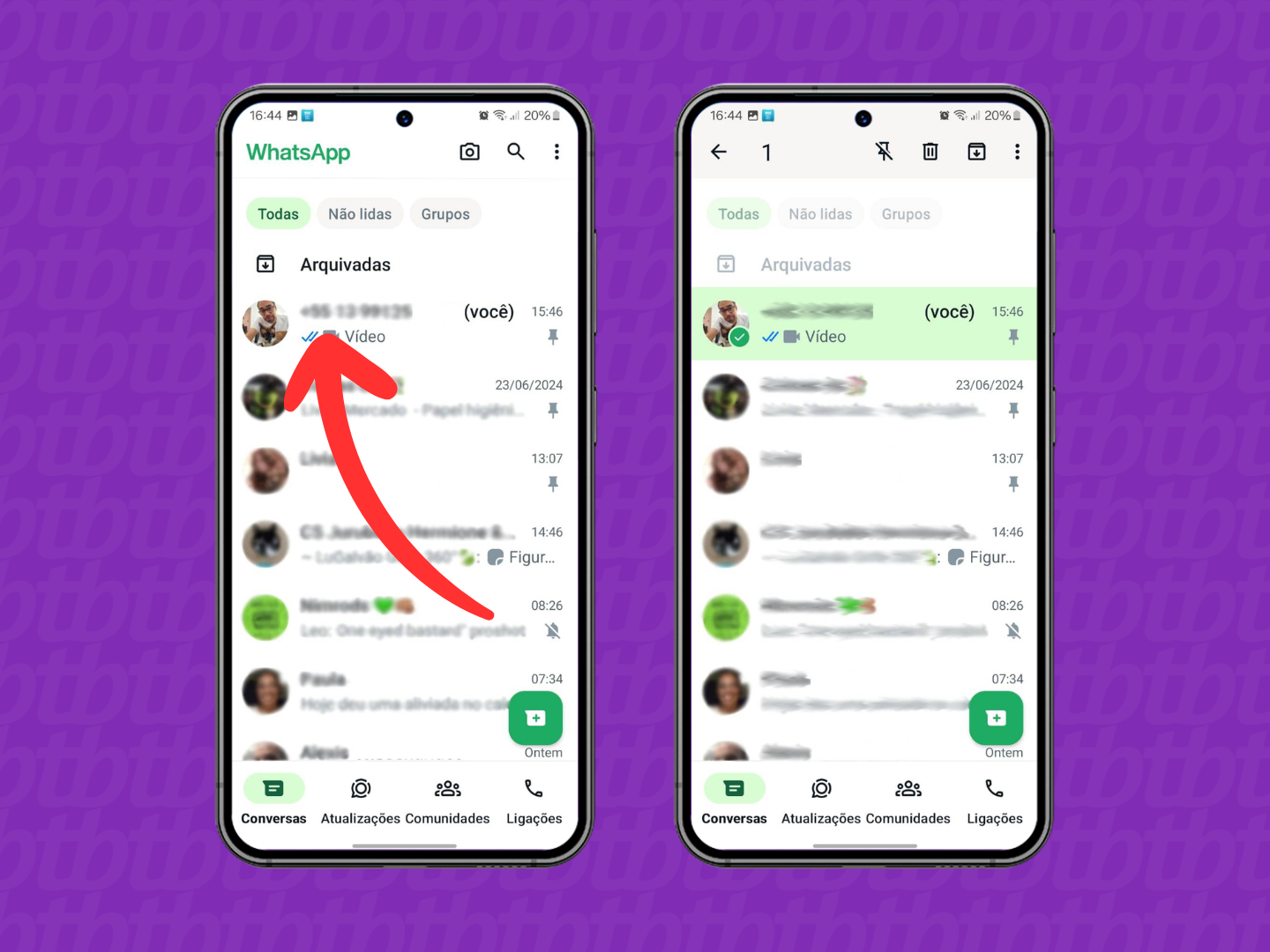
- Pressione e segure a conversa até aparecer o menu de opções.
- Toque em "Excluir" ou no ícone de lixeira, conforme exibido na tela.
- Escolha entre as opções: "Excluir" (apaga a conversa apenas do seu dispositivo) ou "Excluir para todos" (remove a conversa permanentemente de todos os dispositivos, se possível).
- Confirme a ação para finalizar a exclusão da conversa.
Excluir apenas a sua mensagem dentro da conversa
Se o objetivo é remover uma mensagem específica sem apagar toda a conversa, siga estas orientações:
/i.s3.glbimg.com/v1/AUTH_08fbf48bc0524877943fe86e43087e7a/internal_photos/bs/2018/z/l/FVg04RRt6v2bfg9ykYOg/print-2018-08-23-11-53-05-pb38u.jpg)
- Toque e segure a mensagem que deseja apagar.
- Selecione a opção "Excluir" e, em seguida, "Excluir para mim".
- Desta forma, a mensagem será removida apenas do seu dispositivo, mas poderá ser visualizada pelos outros participantes.
Apagar a conversa inteira apenas para você
Quando quiser limpar a visualização da conversa sem afetar os outros, o procedimento é o seguinte:
- Na lista de chats, deslize a conversa para a esquerda (no iPhone) ou pressione e segure (no Android).
- Toque no botão "Excluir" que aparecer.
- Confirme para apagar a conversa do seu aparelho.
- A conversa some da sua interface, mas permanece no dispositivo do contato.
Excluir conversa permanentemente (apagar para todos)
Excluir para todos remove a conversa de todos os dispositivos, desde que as condições sejam atendidas:
- O destinatário ainda não leu a mensagem (no caso de mensagens recentes).
- A conversa é relativamente nova e está dentro do prazo permitido pelo WhatsApp.
- Você seleciona a opção "Excluir para todos" dentro do menu de exclusão.
Após confirmar, a mensagem ou o conteúdo da conversa são apagados permanentemente e não podem ser recuperados.
Diferenças entre apagar localmente e apagar para todos
| Tipo de exclusão | O que acontece no seu celular | O que acontece no celular do contato | Prazo para exclusão definitiva |
|---|---|---|---|
| Excluir apenas para você | A conversa some do seu dispositivo | A conversa continua visível para o contato | Imediato |
| Excluir mensagem específica (para mim) | A mensagem é removida apenas do seu aparelho | O contato continua vendo a mensagem | Imediato |
| Excluir para todos | A conversa é apagada em todos os dispositivos | A conversa é removida nos dispositivos dos participantes | Assim que lido ou dentro do prazo permitido |
Dicas para evitar erros comuns
- Não confunda "excluir" com "excluir para todos": a primeira opção apaga apenas no seu celular, a segunda remove em todos os lugares.
- Verifique se a conversa ainda pode ser excluída para todos; após o prazo, essa opção não estará mais disponível.
- Tenha cuidado ao apagar mensagens individuais, pois desta forma o destinatário pode notar que algo foi removido.
- Manter o aplicativo atualizado ajuda a garantir que as opções de exclusão estejam sempre disponíveis.
Perguntas frequentes sobre como apagar conversa no WhatsApp
- Posso apagar uma conversa antiga no WhatsApp?
- Sim, é possível apagar a conversa inteira apenas para você a qualquer momento. Para apagar para todos, a conversa precisa ser recente e ainda dentro do prazo permitido pelo aplicativo.
- Apagar para todos funciona se o destinatário já leu a mensagem?
- Geralmente, não. Se a mensagem já foi lida, a opção de apagar para todos não estará disponível ou não terá efeito sobre as visualizações já realizadas.
- Posso recuperar uma conversa apagada no WhatsApp?
- Se você apagou apenas no seu celular, pode recuperar a conversa a partir de um backup local ou em nuvem, se tiver configurado. Já a exclusão para todos é permanente e não pode ser desfeita.
- Excluir conversa no WhatsApp apaga o backup?
- Excluir uma conversa no aplicativo não apaga automaticamente o backup salvo em nuvem ou no dispositivo. Para remover totalmente, também é necessário apagar o backup correspondente.
- Como apagar várias conversas de uma vez no WhatsApp?
- Atualmente, o WhatsApp não permite excluir várias conversas simultaneamente na versão móvel. Você deve apagar cada conversa individualmente, repetindo os passos de exclusão para cada chat.
Com este guia, você já pode apagar conversa no WhatsApp de forma segura, seja para limpar sua tela ou para remover mensagens permanentemente. Lembre-se de escolher a opção correta conforme sua necessidade e sempre confirme se a exclusão será local ou para todos os participantes.
