Como Apagar Cache No Iphone
/i.s3.glbimg.com/v1/AUTH_08fbf48bc0524877943fe86e43087e7a/internal_photos/bs/2020/1/i/bK8MAjQaSorxOOkHDfAg/img-7895.jpg)
Se você quer saber como apagar cache no iPhone, este guia completo vai te mostrar os métodos oficiais e as melhores práticas para limpar cache de apps e do sistema de forma segura. Ao seguir estas etapas, você ganha espaço em armazenamento, melhora o desempenho e resolve comportamentos incomuns em aplicativos e no iOS.
O que é cache e por que limpar no iPhone
O cache são arquivos temporários que os aplicativos armazenam para carregar mais rápido e reduzir o uso de dados. Com o tempo, esses arquivos podem acumular espaço, causar lentidão ou exibir informações desatualizadas. Aprender como apagar cache no iPhone ajuda a manter o aparelho ágil e a garantir que os serviços funcionem corretamente, sem apagar dados pessoais essenciais.
requisitos e ferramentas necessárias
- iPhone com iOS atualizado (verifique em Configurações > Geral > Sobre)
- Conexão estável com Wi‑Fi ou celular
- iCloud ou iTunes/Finder (para backups completos)
- Senha do Apple ID e do Touch ID ou Face ID
- Espaço suficiente na nuvem ou no computador para cópias de segurança
passo a passo: como apagar cache no iphone
- Faça um backup completo
Antes de limpar cache, salve seus dados no iCloud ou no computador. Isso protege fotos, mensagens e configurações caso algo inesperado aconteça.

Como limpar cache de aplicativos no iPhone e liberar espaço - AppGeek - Limpe o cache do Safari
Limpar histórico e dados de navegação
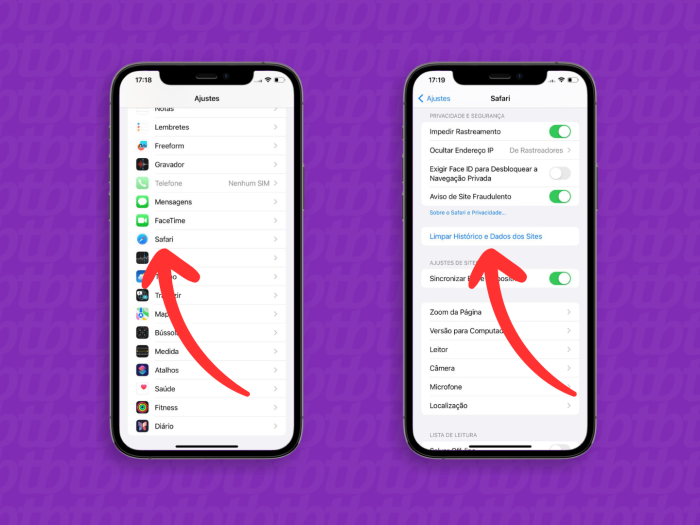
O Safari acumula cache de páginas, imagens e scripts. Para limpar, acesse Configurações > Safari e role até o fim para clicar em “Limpar Histórico e Dados do Site”. Confirme a ação para remover arquivos temporários sem apagar favoritos.
- Desinstale e reinstale apps problemáticos
Como remover cache de apps específicos
<Muitos aplicativos não têm opção de limpar cache diretamente. Nesse caso, segure o ícone até ele tremer, toque em “Excluir App” e confirme. Em seguida, reinstale o app na App Store. Isso apaga todo o armazenamento temporário e mante suas contas e configurações na nuvem.
- Use o modo de baixa capacidade de armazenamento
iPhone limpa cache sozinho com essa função
Ative o modo de baixa capacidade em Configurais > iTunes e App Store. Ele remove arquivos de cache de apps que não são usados há algum tempo, liberando espaço sem intervenção manual.

Limpe o cache em um iPhone com um guia passo a passo - Reinicie o iPhone regularmente
Por que reiniciar ajuda a limpar cache
Reiniciar fecha aplicativos em background e libera memória RAM. Pressione os botões de volume e o botão lateral até aparecer a opção “Deslizar para desligar”, eslize e ligue novamente. Esse hábito reduz a acumulação de processos temporários.
- Limpe arquivos de mídia baixados
Mensagens, Fotos e Podcasts
Em Mensagens, limpe conversas antigas ou exclua vídeos baixados. No Podcasts, apague episódios offline. Esses itens ocupam cache e podem ser rebaixados sem perder qualidade ao reproduzir novamente.
- Atualize os aplicativos e o iOS
Melhor desempenho e segurança
Desenvolvedores frequentemente lançam atualizações que reduzem o uso de cache e corrigem vazamentos de memória. Mantenha o iOS e os apps atualizados via Wi‑Fi para aproveitar otimizações que evitam acúmulo desnecessário.

Como apagar o cache no seu iPhone - CCM - Use utilitários com cautela
Ferramentas de terceiros e limpeza segura
<Algumas apps da App Store oferecem limpeza de cache, mas o uso excessivo pode remover dados úteis. Prefira as funções nativas do sistema e, se usar terceiros, escolha apps bem avaliados e sem revisões negativas.
- Monitore o uso de armazenamento
Identifique quais apps acumulam mais cache
Em Configurais > Geral > Armazenamento e iCloud > Gerenciamento de Armazenamento, veja os apps que mais ocupam. Toque neles para revisar e apagar conteúdo temporário sem excluir a conta ou configurações.
dicas extras para otimizar o desempenho
- Desative itens desnecessários em Configurais > Privacidade & Segurança, como rastreamento de anúncios.
- Desative sincronizações em apps que não precisam de atualização constante.
- Use Wi‑Fi sempre que possível para baixar atualizações e fazer backup sem consumir dados móveis.
- Evite instalar apps não confiáveis, pois eles podem deixar resíduos que só a reinstalação remove.
o que fazer após apagar cache
Após limpar cache, observe se o iPhone está mais rápido, se os apps carregam melhor e se o espaço em armazenamento aumentou. Caso o problema persista, considere redefinir as configurações de rede, atualizar apps problemáticos ou restaurar o iPhone a partir de um backup recente. Lembre-se de que apagar cache no iPhone não apaga dados pessoais, mas removerá arquivos temporários que não são essenciais.

manutenção preventiva
Crie a hábitos de limpar cache a cada poucas semanas, reinicie o aparelho regularmente e mantenha as atualizações em dia. Um cronograma simples ajuda a evitar lentidão e a garantir que o iPhone funcione como no primeiro dia, sem perder segurança nem dados importantes.
perguntas frequentes
Limpar cache no iPhone apaga fotos e mensagens?
Não, limpar cache não apaga fotos, mensagens ou contatos. Esses dados ficam armazenados de forma separada e só são removidos se você apagar o app ou excluir itens manualmente.
Posso limpar cache de forma seletiva por app?
Sim, a maioria dos apps permite limpar cache dentro das próprias configurações do aplicativo. Se a opção não aparecer, a desinstalação e reinstalação são alternativas seguras para remover todo o armazenamento temporário.
Qual a diferença entre limpar cache e redefinir iPhone?
Limpar cache remove apenas arquivos temporários, enquanto redefinir apaga praticamente todos os dados e restaura as configurações de fábrica. Use redefinição apenas em casos extremos, após fazer backup completo.
Como verificar se o cache foi liberado?
Consulte o espaço de armazenamento em Configurais > Geral > Armazenamento e iCloud > Gerenciamento de Armazenamento. Compare os valores antes e depois para confirmar a liberação de espaço após apagar cache no iPhone.
Como limpar dados de aplicativos no iPhone | Como limpar o cache no iPhone (2023)
Como limpar dados de aplicativos no iPhone | Como limpar o cache no iPhone (2023) Você deseja limpar o cache do aplicativo ...
