Como Apagar Cache Do Iphone
/i.s3.glbimg.com/v1/AUTH_08fbf48bc0524877943fe86e43087e7a/internal_photos/bs/2020/1/i/bK8MAjQaSorxOOkHDfAg/img-7895.jpg)
Este guia explica como apagar o cache do iPhone de forma segura, ajudando a liberar espaço e a melhorar a performance do dispositivo. Você vai entender as diferenças entre limpar apps específicos e resetar configurações de sistema, com orientações claras para iOS 17 e versões anteriores.
Entenda o que é o cache no iPhone
O cache no iPhone são arquivos temporários que os aplicativos armazenam para carregar mais rápido e reduzir o uso de dados. Esses dados incluem imagens, trechos de vídeo, consultas de rede e preferências de interface. Embora o cache ajude a deixar os aplicativos mais rápidos, ele pode acumular lixo ao longo do tempo e ocupar espaço valioso no armazenamento interno.
Por que limpar o cache do iPhone
Limpar o cache pode ser útil quando o dispositivo está lento, os aplicativos travam ou há pouco espaço livre. Excluir esses arquivos temporários não apaga suas fotos, mensagens ou configurações principais, mas pode resolver problemas de performance em alguns casos. Antes de limpar, entenda que alguns aplicativos voltam a criar cache automaticamente após serem usados novamente.

Ferramentas e requisitos necessários
- iPhone com iOS 15, iOS 16 ou iOS 17 (os passos são semelhantes em versões anteriores)
- Bateria com mais de 30% e fonte de energia opcional
- Conexão estável com Wi-Fi ou dados móveis para fazer backup se necessário
- iCloud ou computador com o iTunes/Finder para cópias de segurança
- Senha do Apple ID e do Touch ID ou Face ID para confirmações
Passo a passo: como apagar cache do iPhone
- Abra o aplicativo Configurações no seu iPhone.
- Toque em Geral e depois em Armazenamento do iPhone.
- Aguarde a carga da lista de apps organizada pelo tamanho em uso.
- Toque em um aplicativo que você deseja limpar (por exemplo, navegador, redes sociais ou aplicativos de streaming).
- Na tela seguinte, escolha Excluir App para remover o aplicativo e todo o seu cache, mantendo os dados no iCloud se estiver ativado.
- Reinstale o aplicativo na App Store e entre novamente com sua conta para restaurar o cache limpo e funcional.
- Repita os passos anteriores para outros apps que você queira limpar, priorizando aqueles com maior uso de armazenamento.
Limpar cache de navegadores específicos
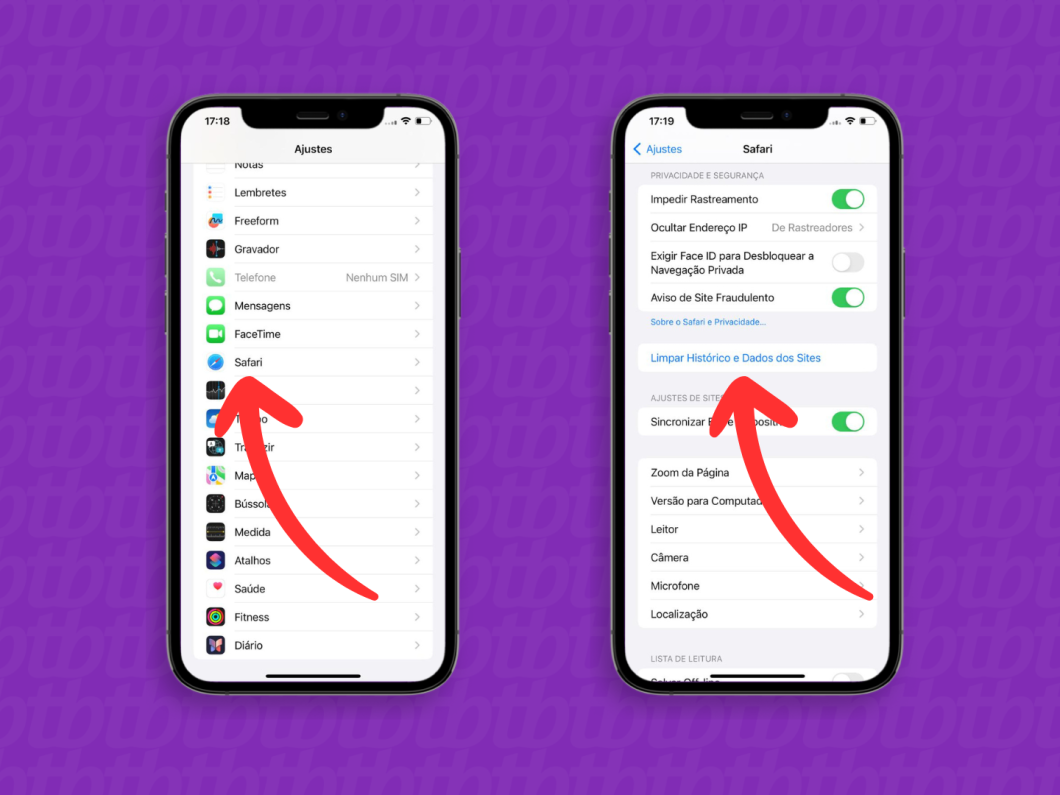
Os navegadores como Safari e Chrome armazenam cache de imagens, vídeos e páginas para carregar mais rápido. No Safari, acesse Configurações > Safari e role até o final para clicar em Limpar Histórico e Dados do Site. No Chrome, vá para Configurações > Avançado > Limpar navegação e selecione apenas Itens armazenados em cache.
Limpar cache de aplicativos de mídia e mensagens
Aplicativos de vídeo, música e mensagens acumulam arquivos temporários grandes. Dentro da tela de armazenamento do app, use a opção para apagar vídeos em cache, downloads parciais e conversas não salvas. Certifique-se de que as mensagens importantes estejam sincronizadas com a nuvem antes de limpar.
Métodos avançados e reset de configurações
Se o iPhone continuar lento após limpar o cache de apps específicos, você pode considerar um reset de configurações. Isso não apaga fotos, mensagens ou apps, mas remove senhas Wi-Fi, preferências de som e configurações de privacidade. Vá para Configurações > Geral > Transferir ou Redefinir iPhone > Redefinir Configurações.
Dicas para evitar problemas comuns
- Não confunda excluir apps com desinstalar apps no computador; no iPhone, a exclusão remove o app e o cache, mas pode ser refeita rapidamente pela App Store.
- Evite limpar cache com apps de terceiros que prometem "otimizar" sem permissão, pois podem violar a privacidade.
- Ative o iCloud Drive e o backup no iCloud para não perder dados antes de limpar grandes quantidades de cache.
- Desative a opção de backup automático no iTunes/Finder apenas se souber o que está fazendo; prefira sempre sincronizar com a nuvem.
- Atualize o iOS regularmente, pois as versões mais recentes incluem melhorias de gerenciamento de cache e limpeza em segundo plano.
Perguntas frequentes
Limpar cache apaga fotos e mensagens no iPhone?
Não, limpar o cache ou excluir e reinstalar um aplicativo não apaga fotos ou mensagens armazenadas no iCloud, desde que você tenha backup ativado e sincronização ativa.
Como limpar cache geral do sistema no iPhone?
O iOS não permite limpar todo o cache do sistema como em alguns Android; a forma mais segura é reiniciar o iPhone, o que limpa a memória RAM e libera recursos temporariamente.
Qual a frequência ideal para apagar cache do iPhone?
Não há necessidade diária; limpe os caches de apps específicos a cada algumas semanas ou quando perceber lentidão, espaço baixo ou travamentos constantes.

Posso limpar cache diretamente pelo modo de segurança?
O modo de segurança no iPhone não apaga cache automaticamente, mas ajuda a identificar se um app de terceiros está causando problemas; use a tela de armazenamento para limpar manualmente os apps problemáticos.
