Como Alterar Mensagem Automatica No Whatsapp Business
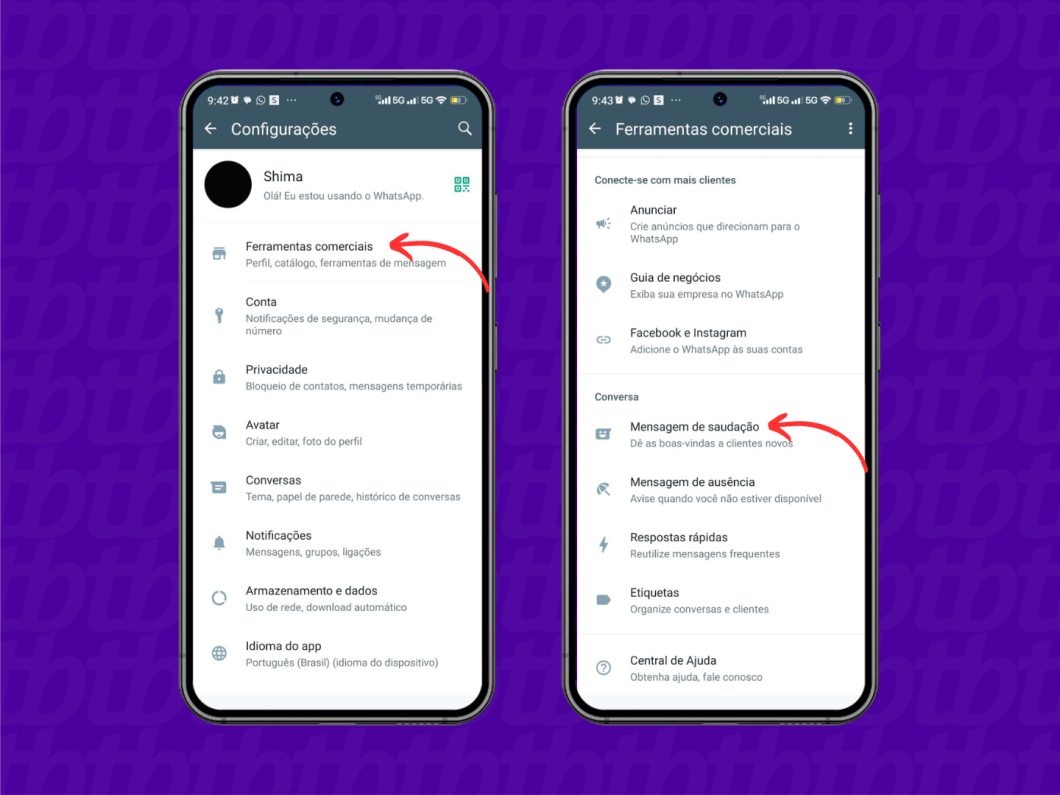
Quer saber como alterar mensagem automática no WhatsApp Business de forma rápida e sem erros? Este guia prático vai te mostrar o caminho passo a passo para atualizar a saudação automática, a mensagem de ausência e o texto de confirmação no seu perfil profissional.
O que você vai conseguir fazer após seguir este tutorial
Aprender a ajustar a mensagem automática no WhatsApp Business ajuda a criar uma boa primeira impressão, a manter a comunicação clara com os clientes e a evitar respostas genéricas que possam gerar confusão. Ao final, você terá total controle sobre as frases de boas-vindas, ausência e leitura de mensagem na sua conta.
Requisitos e ferramentas necessárias antes de começar
- Um smartphone com Android ou iOS atualizado
- O aplicativo oficial WhatsApp Business instalado
- Uma conta do WhatsApp Business já configurada e vinculada ao seu número de telefone profissional
- Acesso à conexão com a internet (móvel ou Wi‑Fi)
- Disponibilidade para inserir ou revisar as palavras-chave de saudação e resposta rápida
Como alterar mensagem automática no WhatsApp Business: passo a passo
- Abra o aplicativo WhatsApp Business no seu celular e faça login na sua conta, caso ainda não esteja conectado.
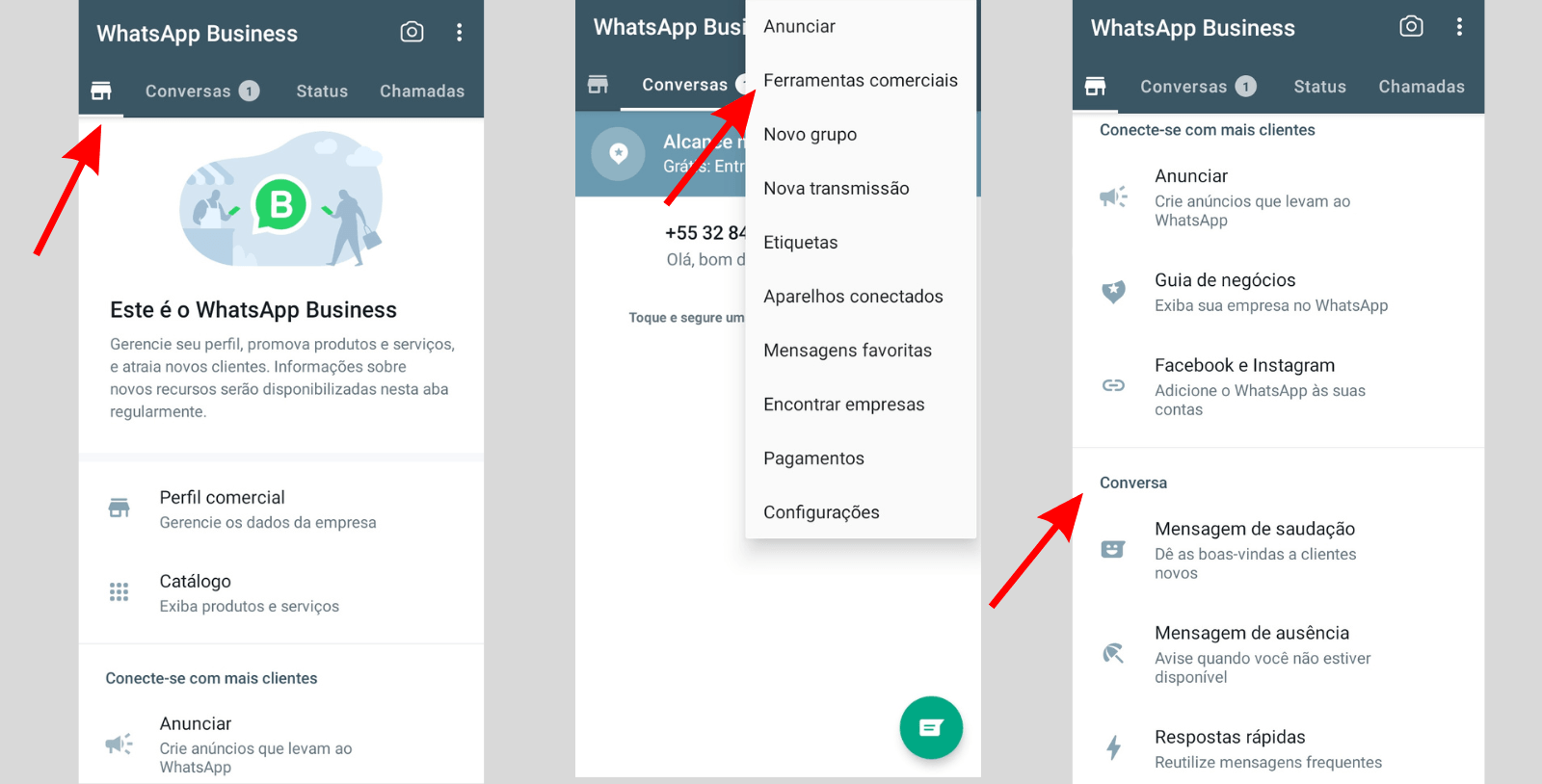
- Toque no ícone de menu (três linhas horizontais) no canto superior esquerdo e selecione Configurações.
- Na tela de configurações, escolha a opção Configurações da conta e, em seguida, toque em Perfil.
- Dentro do perfil da empresa, você verá campos como Nome da empresa, Descrição e Endereço. Localize a seção Mensagem automática ou Saudação padrão.
- Toque na mensagem atual para editar; você pode substituir o texto por uma nova saudação, uma breve descrição de atendimento ou instruções claras para o cliente.
- Se a sua intenção é personalizar a mensagem de ausência (fora de expediente), volte à tela de Mensagem automática e selecione o campo destinado a esse recurso, inserindo um texto como “Estamos fora do expediente. Retornaremos em breve”.
- Confirme as alterações e saia da tela; as novas mensagens começarão a ser enviadas automaticamente na sequência.
- Teste o recurso iniciando uma conversa com outro número ou com você mesmo para garantir que a nova frase aparece no momento certo.
Dicas importantes e erros comuns ao mudar a mensagem automática
Qual a melhor hora para editar a mensagem de ausência no WhatsApp Business?
Considere ativar ou desativar a mensagem de ausência de acordo com o horário de funcionamento real da sua loja, escritório ou equipe. O WhatsApp Business permite agendar respostas automáticas, o que evita que clientes enviem mensagens fora do expediente e recebam respostas atrasadas.
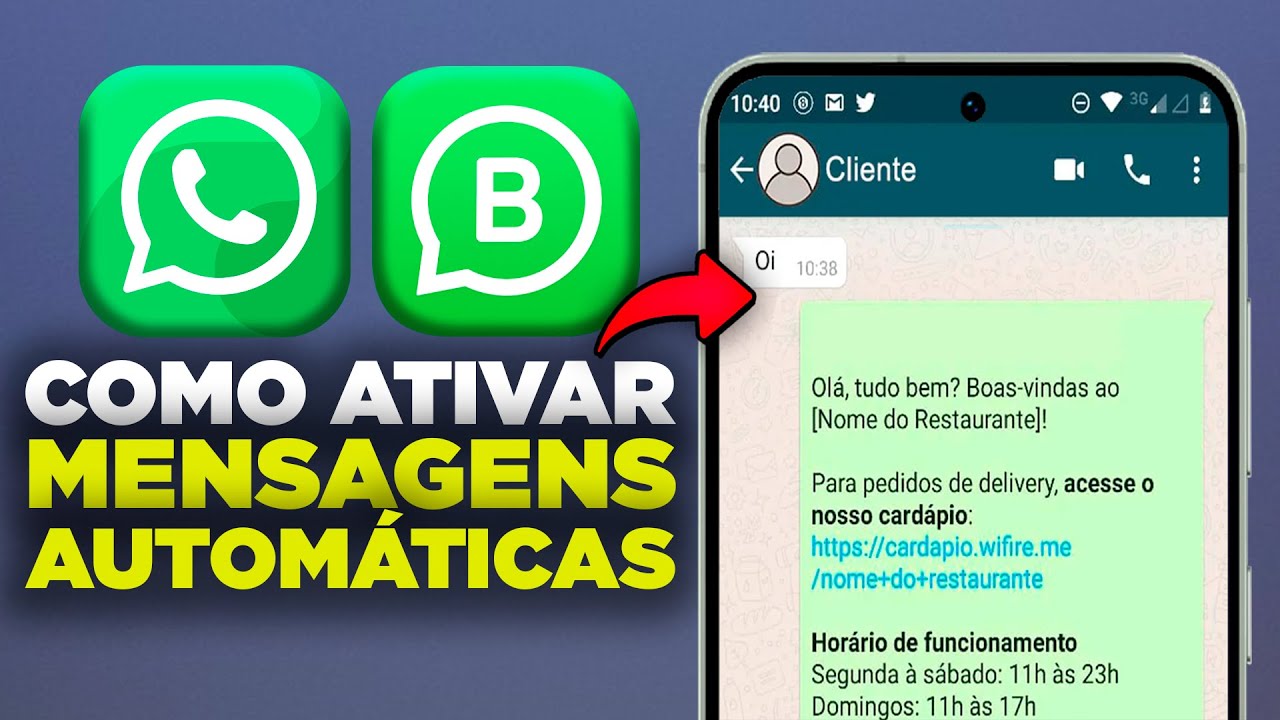
Como deixar a saudação automática mais profissional e acolhedora?
- Use um tom de voz coerente com a identidade da sua marca (mais formal ou mais descontraído).
- Inclua emojis com moderação, se isso fizer sentido para o seu público.
- Explique rapidamente o próximo passo: “Em breve nossa equipe entrará em contato” ou “Responda detalhando seu pedido”.
- Evite frases genéricas sem propósito; ofereça valor na primeira interação.
Posso usar variáveis como nome do cliente na mensagem automática de boas-vindas?
Sim, se o seu fluxo de atendimento usar integrações ou recursos de etiquetas, é possível inserir saudações personaláveis, como “Olá, {nome}! Seja bem-vindo(a)”. Verifique as opções de variáveis disponíveis na sua versão do WhatsApp Business.
O que fazer se a mensagem automática não aparecer para alguns clientes?
- Confira se o recurso está ativado na aba de mensagens automáticas ou na configuração de respostas rápidas.
- Verifique se o horário de ausência está configurado e se o cliente está enviando a mensagem fora do expediente permitido.
- Teste com outros números para identificar se o problema é específico de um contato ou de um cenário geral.
Perguntas frequentes sobre como alterar mensagem automática no WhatsApp Business
É possível programar a mensagem automática de boas-vindas para horários específicos?
Sim, no WhatsApp Business você pode ativar o agendamento de respostas automáticas, definindo horários de expediente e mensagens de fora de horário, o que ajuda a manter a comunicação organizada e profissional.
Posso ter mais de uma mensagem automática no WhatsApp Business?
Dependendo da configuração, é possível definir diferentes textos para saudação inicial, mensagem de leitura e resposta de ausência. Use cada recurso no momento certo para guiar o cliente sem sobrecarregar a conversa.
Alterar a mensagem automática afeta as estatísticas de atendimento?
Mantenha um registro do texto anterior e do novo para comparar taxa de resposta e engajamento. Uma saudação clara e objetiva geralmente melhora a percepção do cliente e reduz o tempo de espera por orientações.
Devo sempre responder à mensagem automática enviada pelo cliente?
O ideal é que sua equipe acompanhe as saídas automáticas e ofereça suporte humano quando necessário, reforçando a confiança e a proximidade, mesmo que a primeira interação seja feita por meio de uma mensagem pré-definida.
Com essas orientações, você já tem tudo o que precisa para entender como alterar mensagem automática no WhatsApp Business de forma segura e eficaz. Pratique os passos, personalize os textos e acompanhe os resultados para oferecer um atendimento mais ágil e profissional.

COMO PROGRAMAR MENSAGENS AUTOMÁTICAS NO WHATSAPP BUSINESS
Baixar WhatsApp Business: https://tutorialtec.com.br/whatsapp-business/ ✓ Veja todas as funções do WhatsApp Business: ...
