Como Adicionar Nota De Rodapé No Docs
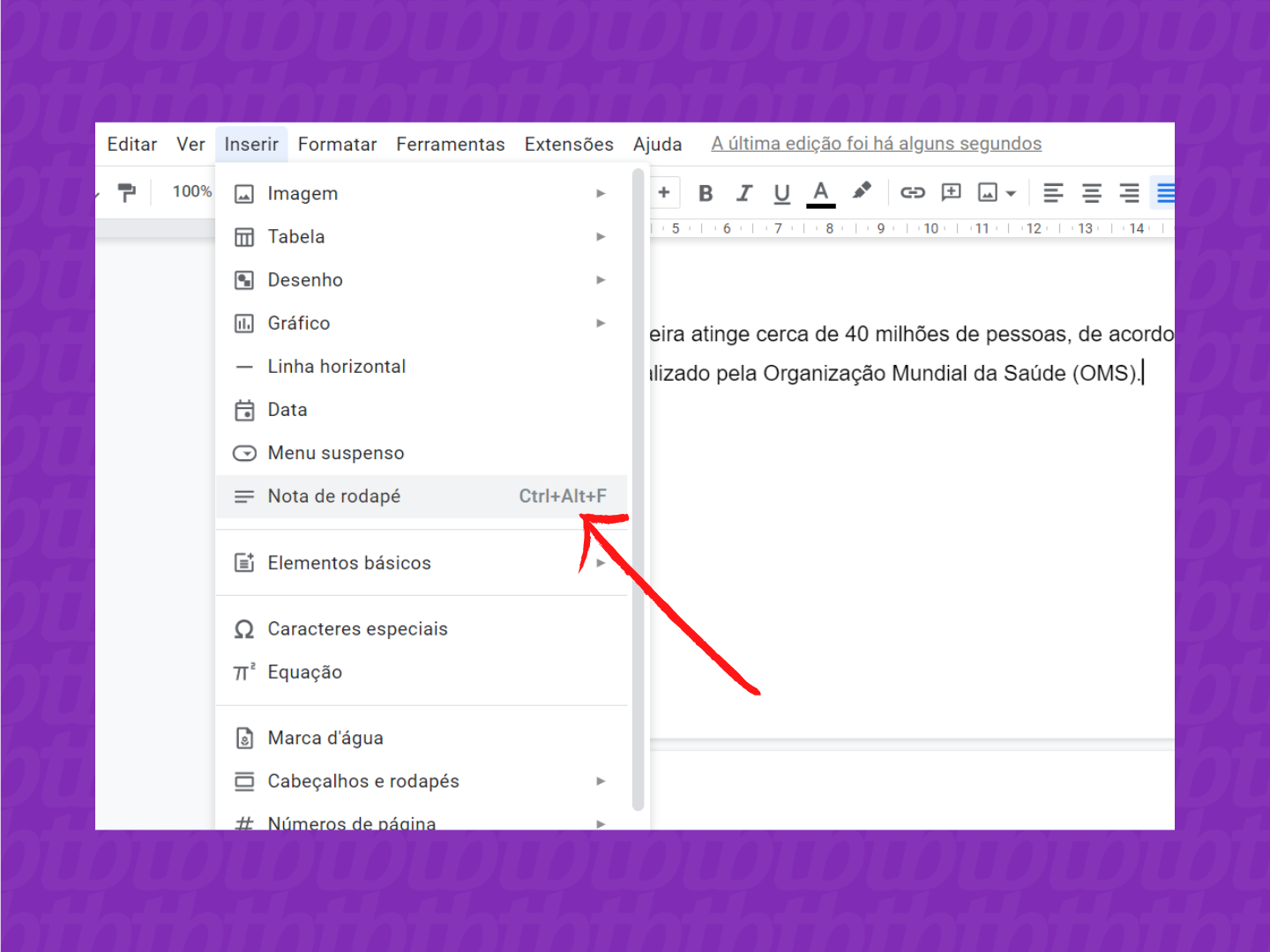
Este tutorial ensina como adicionar nota de rodapé no Docs, seja para inserir referências, notas de rodapé de texto ou notas de rodapé de tabela, de forma rápida e organizada.
Resumo dos principais pontos
- Entenda a diferença entre nota de rodapé de texto e nota de rodapé de tabela no Docs.
- Use o menu Inserir para adicionar nota de rodapé de forma simples e automática.
- Personalize o número e o formato das notas de rodapé conforme as normas de citação.
- Edite o conteúdo da nota de rodapé diretamente na parte inferior da página.
- Consulte as respostas das dúvidas mais frequentes para resolver problemas comuns.
Requisitos e ferramentas necessárias
- Dispositivo compatível: acesse o Google Docs em computador (Windows, Mac) ou pelo celular com app Google Docs.
- Conta Google: faça login para sincronizar as notas de rodapé entre dispositivos.
- Modelos prontos: use modelos de documento que já incluem configurações de rodapé, mas ajuste as notas de rodapé conforme necessário.
- Extensões e complementos: instale complementos se precisar de numeração especial ou estilos avançados de nota de rodapé.
- Navegador atualizado: mantenha o navegador atualizado para evitar problemas de exibição e edição.
Passo a passo para adicionar nota de rodapé no Docs
- Abra o documento no Google Docs e posicione o cursor no local onde deseja que a referência ou a nota apareça.
- Clique em Inserir no menu superior e selecione a opção Nota de rodapé.
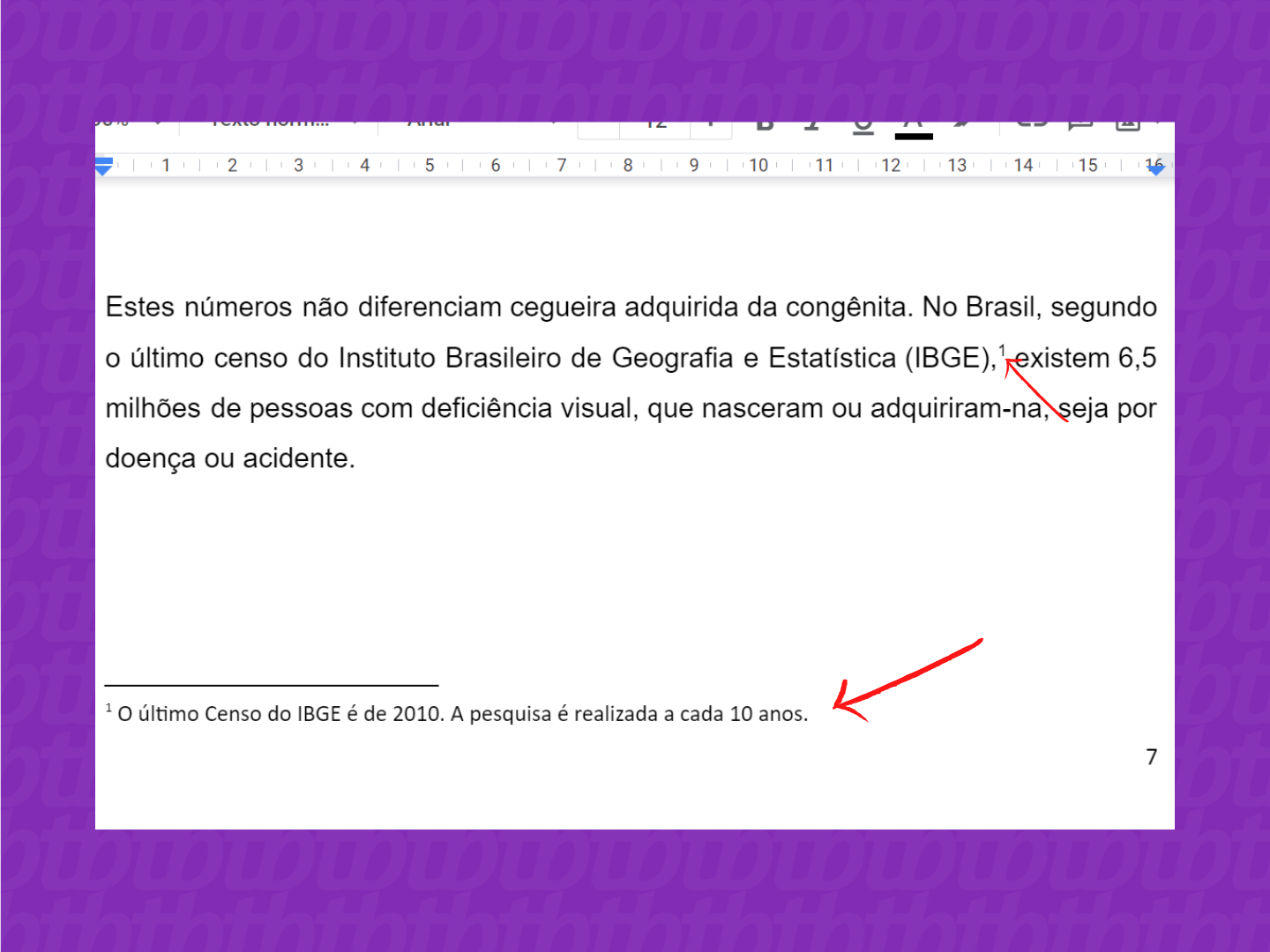
- O Docs insere automaticamente um número de rodapé e cria uma área na parte inferior da página para você escrever a nota.
- Digite o conteúdo da nota de rodapé, que pode incluir texto, citações, links ou até tabelas, conforme o necessário.
- Repita o processo sempre que precisar de novas notas; o número será sequencial e automático.
- Use o botão direito sobre o número da nota de rodapé para acessar opções de Notas de rodapé e alterar configurações avançadas.
- Se precisar de estilos diferentes, acesse Formatar e ajuste as configurações de numeração, letra ou símbolo personalizado.
Diferenças entre nota de rodapé de texto e de tabela
No Docs, é importante distinguir entre os dois tipos de nota de rodapé para aplicar no lugar correto.
- Nota de rodapé de texto: aparece numerada na parte inferior da página e é ideal para explicações complementares ou referências ao longo do corpo do texto.
- Nota de rodapé de tabela: é inserida dentro de uma tabela e serve para acrescentar detalhes sobre uma célula, linha ou coluna específica.
- Escolha a opção adequada no menu Inserir e certifique-se de que a nota está posicionada no local correto.
Dicas para organizar e personalizar as notas de rodapé
- Mantenha as notas de rodapé curtas e diretas, com fonte menor que o corpo do texto para diferenciar visualmente.
- Use formatação básica como itálico ou negrito apenas quando necessário, sem exagerar na estilização.
- Reutilize referências citando o mesmo número da nota de rodapê sempre que a mesma fonte for mencionada novamente.
- Alinhe as notas de rodapé à esquerda e evite recuos longos, o que facilita a leitura durante a revisão.
- Revise o documento no modo de visualização para garantir que as notas estejam vinculadas ao local correto.
Como inserir nota de rodapé em tabelas
Quando precisa de contextualização adicional dentro de uma tabela, siga estas orientações.

- Clique na célula onde deseja adicionar a nota de rodapé da tabela.
- No menu, acesse Inserir e escolha Nota de rodapé.
- O Docs cria uma nota de rodapé específica para a tabela, exibindo um número na parte inferior da célula.
- Escreva a anotação na área destinada, mantendo o foco em informações que ajudem a entender o dado sem alongar a tabela.
- Use essa função para planilhas, apresentações ou relatórios que exijam créditos ou explicações pontuais.
Perguntas frequentes
Como alterar o formato de numeração das notas de rodapé no Docs?
Clique com o botão direito no número da nota de rodapé, selecione Notas de rodapé e escolha entre algarismos, romanos ou letras para numerar as notas.
Posso personalizar a fonte ou cor da nota de rodapé no documento?
Sim, é possível formatar o texto dentro da área de nota de rodapé como qualquer outro trecho, ajustando fonte, tamanho e cor para manter a identidade visual.
Como remover uma nota de rodapé sem apagar o conteúdo do texto principal?
Selecione o número da nota de rodapé na área inferior e pressione Backspace ou Delete; isso remove a anotação, mas mantém o parágrafo principal intacto.
As notas de rodapé são atualizadas automaticamente ao copiar ou mover trechos do documento?
Sim, o Google Docs ajusta automaticamente os números das notas de rodapé ao reorganizar o conteúdo, garantindo que as referências permaneçam corretas.
Como Colocar Nota de Rodapé no Google Docs
Aprenda de forma super fácil e rápida como colocar nota de rodapé no Google Docs! Se você precisa fazer trabalhos ...
