Como Adicionar Bluetooth No Pc
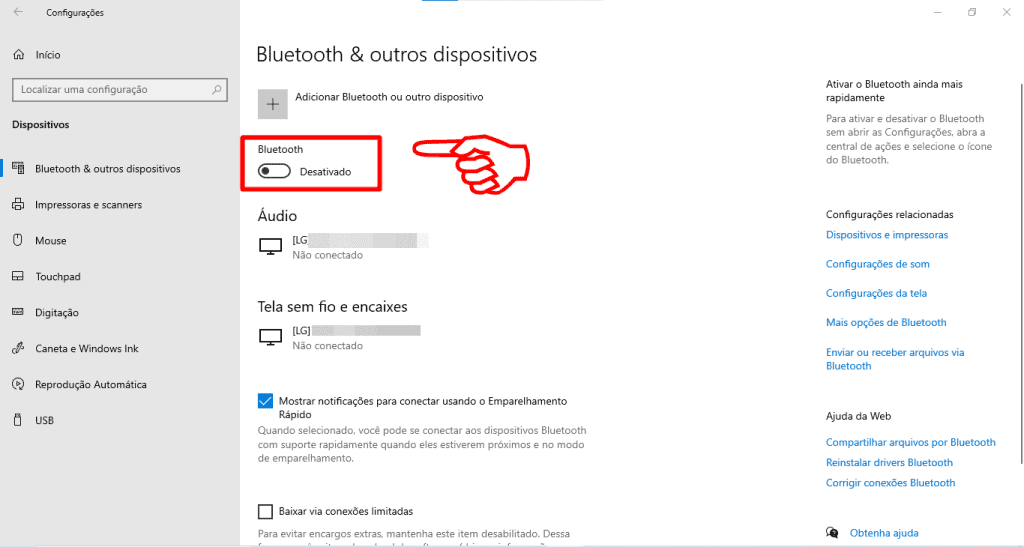
Adicione Bluetooth ao seu PC: Guia Completo
Você está cansado de usar cabos para conectar seus dispositivos Bluetooth ao seu PC? Neste guia, ensinaremos você a adicionar Bluetooth ao seu computador para que você possa aproveitar a conveniência sem fio de dispositivos como mouse, teclado, fones de ouvido e muito mais.
O que você precisa para adicionar Bluetooth ao seu PC
- Um adaptador Bluetooth que seja compatível com o seu PC. Se o seu PC não tiver um adaptador Bluetooth integrado, você precisará adquirir um adaptador externo.
- Dispositivos Bluetooth que você deseja conectar, como um mouse, teclado, fones de ouvido, etc.
Como adicionar Bluetooth ao seu PC: Passos detalhados
-
Verifique se o seu PC tem um adaptador Bluetooth integrado
Antes de comprar um adaptador Bluetooth, verifique se o seu PC já tem um adaptador Bluetooth integrado. Vá para o Painel de Controle, clique em Dispositivos e Impressoras e procure por um ícone de adaptador Bluetooth. Se você não vir um, então o seu PC não tem um adaptador Bluetooth integrado e você precisará adquirir um adaptador externo.
-
Instale o adaptador Bluetooth
Se o seu PC não tiver um adaptador Bluetooth integrado, você precisará adquirir um adaptador externo. Conecte o adaptador à porta USB do seu PC e aguarde alguns segundos enquanto o sistema operacional instala o driver. Se o driver não for instalado automaticamente, você pode baixá-lo do site do fabricante do adaptador.
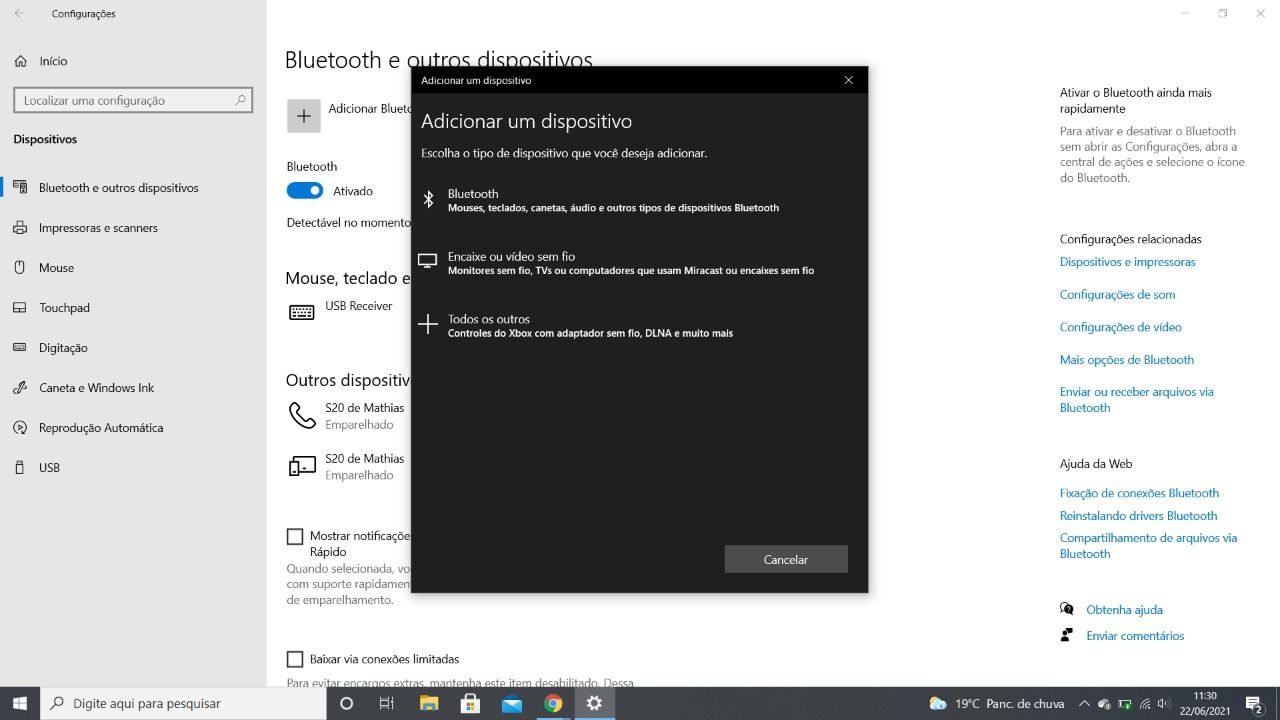
Como conectar fone Bluetooth no PC ou notebook: tutorial -
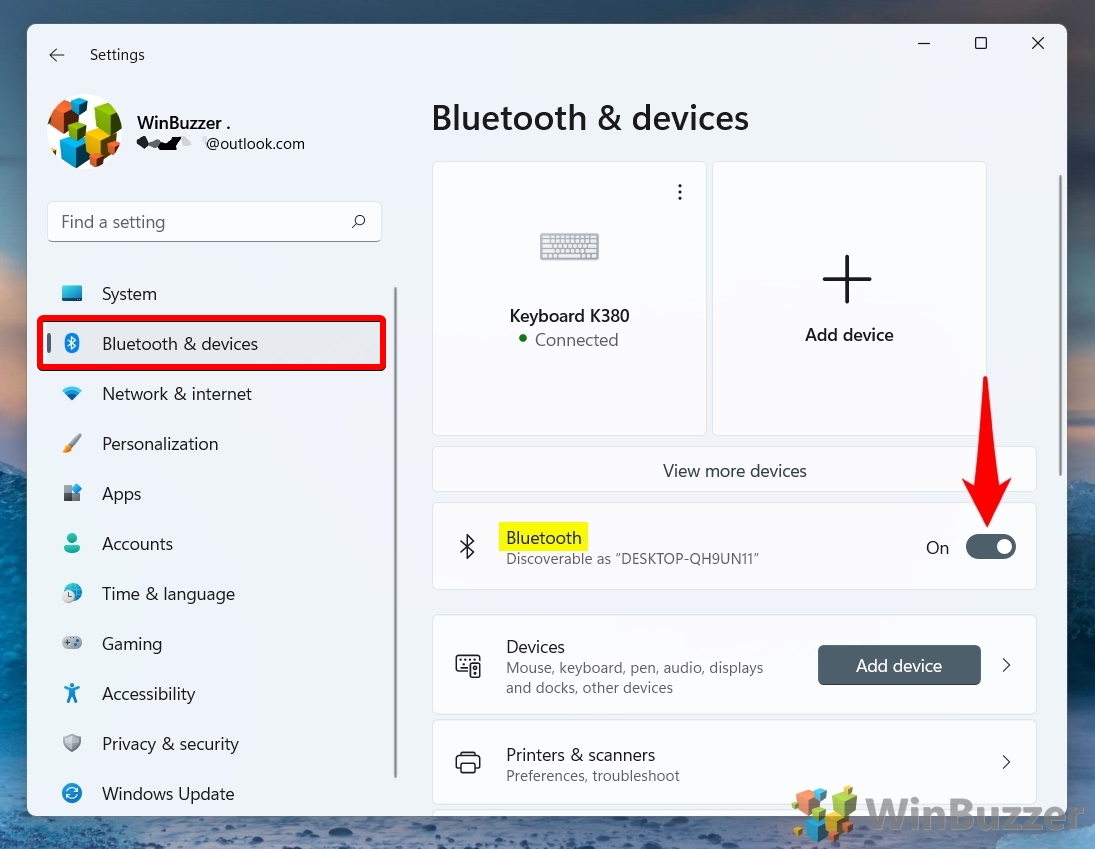
Ative o adaptador Bluetooth
Depois de instalar o adaptador Bluetooth, você precisa ativá-lo. Vá para o Painel de Controle, clique em Dispositivos e Impressoras e procure pelo ícone do adaptador Bluetooth. Clique com o botão direito do mouse no ícone e selecione "Ativar".
-
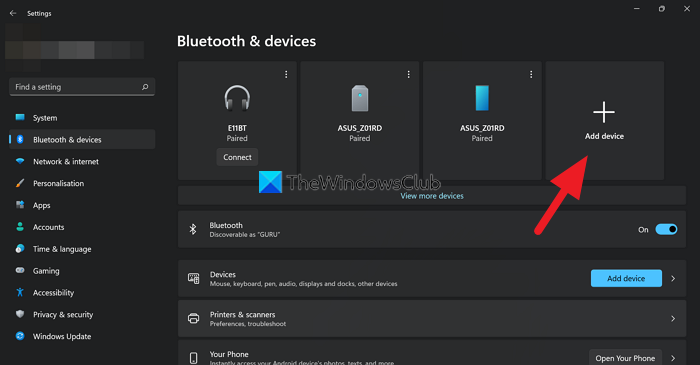
Conecte seus dispositivos Bluetooth
Agora que o adaptador Bluetooth está ativado, você pode conectar seus dispositivos Bluetooth. Vá para o Painel de Controle, clique em Dispositivos e Impressoras e procure pelo ícone do adaptador Bluetooth. Clique com o botão direito do mouse no ícone e selecione "Adicionar um dispositivo Bluetooth". Siga as instruções na tela para conectar seus dispositivos.
Erros comuns ao adicionar Bluetooth ao seu PC
- O dispositivo não é reconhecido - Verifique se o dispositivo está emparelhado corretamente e se o driver está instalado no seu PC.
- Conectividade intermitente - Verifique se o dispositivo está dentro do alcance do adaptador Bluetooth e se não há outros dispositivos Bluetooth interferindo na conexão.
Resumo: Adicionando Bluetooth ao seu PC
- Verifique se o seu PC já tem um adaptador Bluetooth integrado.
- Instale o adaptador Bluetooth, se necessário.
- Ative o adaptador Bluetooth.
- Conecte seus dispositivos Bluetooth.
- Se você enfrentar problemas, verifique se o dispositivo está emparelhado corretamente e se não há outros dispositivos Bluetooth interferindo na conexão.
Perguntas frequentes sobre Bluetooth em PCs
Como posso saber se o meu PC tem um adaptador Bluetooth integrado?
Vá para o Painel de Controle, clique em Dispositivos e Impressoras e procure por um ícone de adaptador Bluetooth.
Preciso de um adaptador Bluetooth externo para o meu PC?
Se o seu PC não tiver um adaptador Bluetooth integrado, você precisará adquirir um adaptador externo.
Por que o meu dispositivo Bluetooth não está conectado ao meu PC?
Verifique se o dispositivo está dentro do alcance do adaptador Bluetooth e se não há outros dispositivos Bluetooth interferindo na conexão. Também verifique se o dispositivo está emparelhado corretamente e se o driver está instalado no seu PC.
Posso conectar meu smartphone ao meu PC via Bluetooth?
Sim, você pode conectar seu smartphone ao seu PC via Bluetooth. Siga as instruções acima para conectar seus dispositivos Bluetooth.
Agora você sabe como adicionar Bluetooth ao seu PC e aproveitar a conveniência sem fio de dispositivos como mouse, teclado, fones de ouvido e muito mais. Se você tiver alguma dúvida ou encontrar algum problema, não hesite em contatar um especialista em tecnologia para obter ajuda.
Como Ativar Bluetooth no Windows 10
Como Ativar Bluetooth no Windows 10, quer aprender Como Ativar o Bluetooth no Windows 10? Neste vídeo eu ensino direto ao ...
