Como Achar Mensagem Trancada No Whatsapp

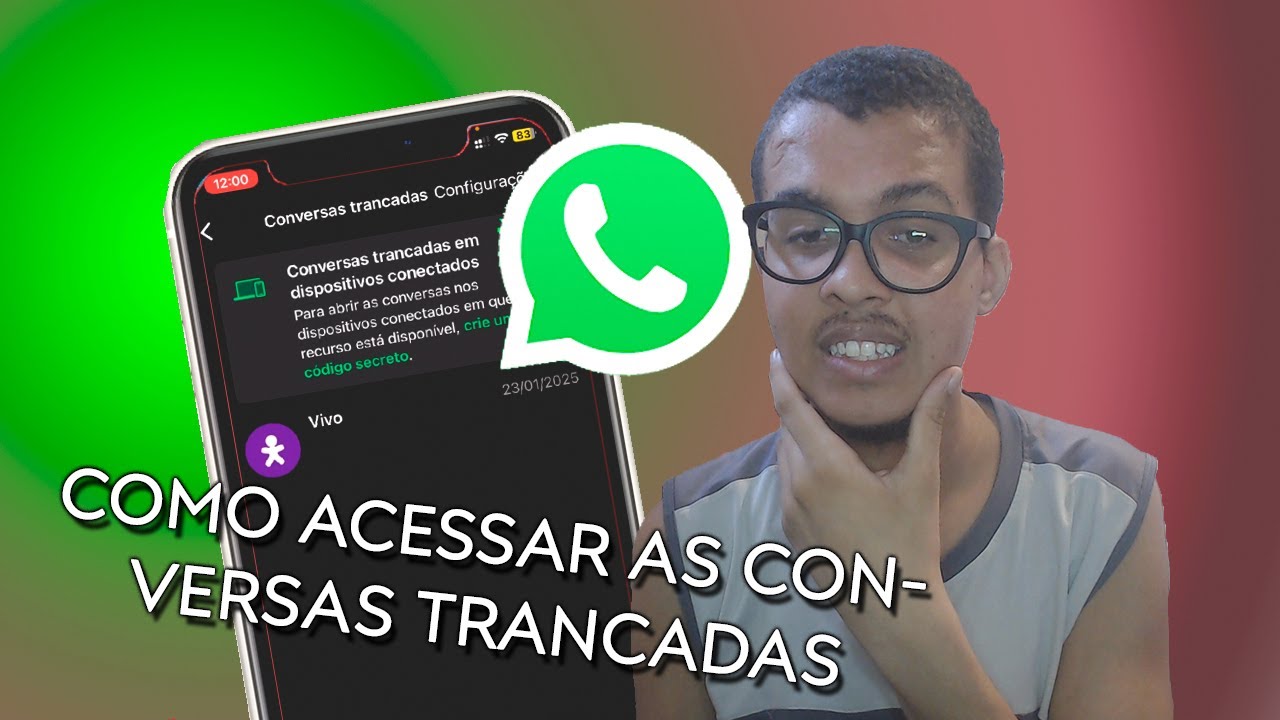
Encontrou a mensagem trancada no WhatsApp e não sabe como visualizá-la? Neste guia, você vai aprender passo a passo como acessar conversas protegidas com bloqueio de tela no seu celular, seja no Android ou no iPhone.
O que é uma mensagem trancada no WhatsApp
No WhatsApp, o recurso de mensagem trancada aparece quando uma conversa é protegida por bloqueio adicional, como senha, reconhecimento facial ou digital. Isso significa que, mesmo destrancando o celular, é necessário mais um passo para abrir aquela conversa específica. O ícone de cadeado ao lado do contato ou da conversa indica que ela está trancada. A funcionalidade ajuda a manter privadas discussões sensíveis, mesmo que o aparelho caia em mãos erradas.
Requisitos e ferramentas necessárias
Para usar o recurso de mensagem trancada e acessá-la sem erros, você precisa garantir que algumas configurações estejam em ordem no seu celular. Confira a lista abaixo com o que é fundamental ter antes de começar:

- Celular com Android ou iPhone atualizado
- Versão mais recente do aplicativo WhatsApp instalada
- Bloqueio de tela ativado no dispositivo (senha, PIN, padrão ou biometria)
- Recurso de “Tela bloqueada” ou “Bloqueio de app” configurado no próprio WhatsApp
- Acesso às credenciais usadas no bloqueio (senha, impressão digital ou reconhecimento facial)
Passo a passo para encontrar a mensagem trancada
Agora que você já reuniu os requisitos, é hora de colocar a mão na massa. Siga os passos na ordem correta para localizar e visualizar a conversa trancada sem problemas.
- Desbloqueie o celular com a senha, PIN ou padrão que você usa normalmente.
- Abra o aplicativo WhatsApp normalmente, como faria a qualquer outro momento.
- Procure a conversa que aparece com um ícone de cadeado ao lado do nome ou no título do chat.
- Toque nessa conversa para tentar acessá-la.
- Será solicitado que você desbloqueie novamente usando o método configurado (senha, reconhecimento facial ou digital).
- Após validar o bloqueio, a tela da conversa será exibida normalmente, mostrando todas as mensagens.
- Se o bloqueio pedir credenciais em uma tela diferente, insira a senha ou use a biometria conforme orientado.
Configurando o bloqueio de tela para proteger conversas
Você também pode ativar esse recurso para deixar alguma conversa particular mais segura. Aprenda a configurar o bloqueio diretamente no WhatsApp, evitando surpresas na hora de acessar a mensagem trancada.
No Android
- Abra o WhatsApp e entre em “Configurais” (ícone de três pontos).
- Toque em “Privacidade” e depois em “Bloqueio de tela”.
- Escolha a opção “Ativar” e selecione o método (senha, impressão digital ou reconhecimento facial).
- Confirme e pronto: as próximas vezes que entrar na conversa, será preciso validar o bloqueio.
No iPhone (iOS)
- Abra o WhatsApp e toque em “Configurais” (ícone de ajustes).
- Selecione “Privacidade e segurança” e depois “Bloqueio de tela”.
- Ative a opção correspondente e escolha o método (Touch ID, Face ID ou senha).
- Salve as alterações e use o recurso sempre que for acessar a conversa.
Dicas importantes e erros comuns
Algumas situações podem impedir que você consiga visualizar a mensagem trancada, mesmo estando no caminho certo. Preparamos um guia rápido com o que evitar para não ficar travado na hora de abrir o chat.
/i.s3.glbimg.com/v1/AUTH_08fbf48bc0524877943fe86e43087e7a/internal_photos/bs/2024/V/L/drU4O4Sc2aBHDSsCYKrw/copia-de-sem-nome-2024-04-21t105425.743.jpg)
- Não tente acessar o WhatsApp usando uma versão muito antiga; atualize o app antes de mais nada.
- Evite desativar o bloqueio de tela no celular, pois isso pode remover a proteção extra das conversas.
- Se o recurso de biometria falhar, use a senha alternativa configurada com cuidado.
- Não force o acesso com tentativas erradas seguidas, pois o WhatsApp pode bloquear temporariamente a verificação por segurança.
- Caso a mensagem trancada não apareça, reinicie o aplicativo e verifique se o recurso de bloqueio está ativo nas configurações.
Resumo rápido do que fazer
- Identifique o chat com o ícone de cadeado.
- Desbloqueie o celular e abra o WhatsApp.
- Toque na conversa e valide o bloqueio novamente.
- Use senha, biometria ou reconhecimento facial conforme configurado.
- Mantenha o app atualizado e o bloqueio de tela ativo no dispositivo.
Perguntas frequentes
Por que aparece “mensagem trancada” no WhatsApp?
Isso acontece porque você ou o contato ativou o bloqueio de tela dentro do app, exigindo uma validação extra antes de abrir a conversa.
Posso acessar a mensagem trancada sem lembrar da senha?
Dependendo da configuração, é possível usar reconhecimento facial ou digital; caso contrário, será preciso redefinir a senha no próprio WhatsApp.
O bloqueio de tela no WhatsApp funciona em todos os celulares?
Sim, desde que o celular tenha bloqueio de tela ativado e o WhatsApp esteja atualizado, tanto no Android quanto no iPhone.
Posso desativar o bloqueio de tela a qualquer momento?
Sim, é só entrar nas configurações de privacidade do WhatsApp e desativar a opção de bloqueio de tela.
