Como Acessar Whatsapp Web
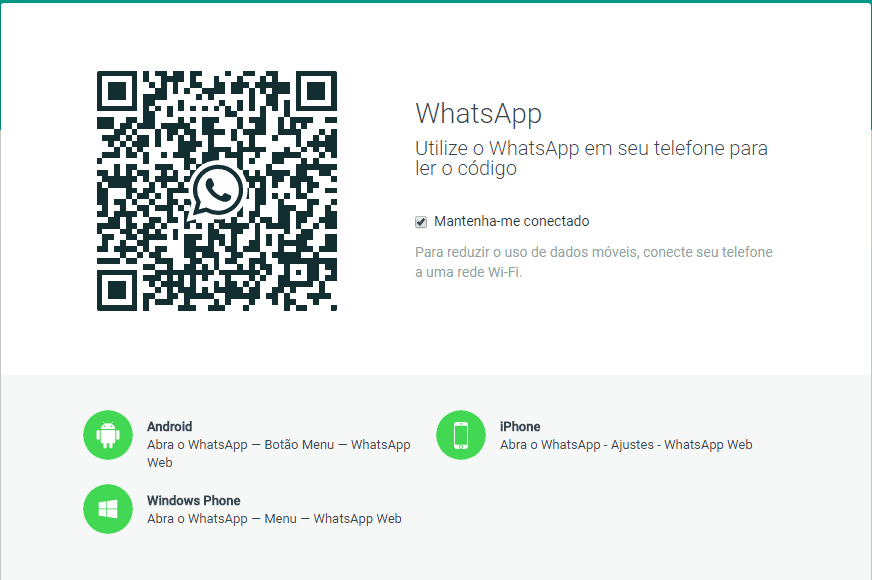
Quer saber como acessar WhatsApp Web no celular ou computador de forma rápida e segura? Neste guia, você vai aprender o passo a passo para usar o WhatsApp no navegador, conferir os requisitos e solucionar os erros mais comuns.
Resumo dos principais pontos
- Verifique se o celular e o computador estão conectados à internet.
- Use a câmera do celular para escanear o QR Code no navegador.
- Mantenha o WhatsApp do celular atualizado para evitar desconexões.
- Use sempre uma conexão segura e protegida para evitar acessos não autorizados.
- Siga os passos abaixo para ativar o WhatsApp Web no navegador favorito.
Requisitos e ferramentas necessárias
- Smartphone com Android, iPhone ou Windows Phone com WhatsApp instalado.
- Conexão estável com a internet (Wi‑Fi ou dados móveis).
- Computador com acesso a um navegador atualizado (Chrome, Edge, Safari ou Firefox).
- Luz ambiente adequada para escanear o QR Code com a câmera do celular.
Passo a passo para acessar WhatsApp Web no celular Android
- Abra o aplicativo WhatsApp no seu celular Android.
- Toque no ícone de três pontos no canto superior direito e selecione WhatsApp Web.
- Posicione a câmera do celular para ler o QR Code exibido na tela do computador.
- Aguarde a sincronização e você já estará usando o WhatsApp no navegador.
Dica extra para Android
Se o QR Code não aparecer, toque em “Solicitar código” e insira o código exibido manualmente na página do WhatsApp Web.
Passo a passo para acessar WhatsApp Web no celular iPhone
- Abra o app WhatsApp no seu iPhone.
- Toque em Configurações e depois em WhatsApp Web.
- Use a câmera do celular para ler o QR Code na tela do computador.
- Quando aparecer “Conectado”, o WhatsApp Web estará ativo.
Problema comum no iOS
Se o scan não funcionar, limpe a tela do celular e aumente o contraste da câmera para reconhecer melhor o QR Code.
Como acessar WhatsApp Web no computador
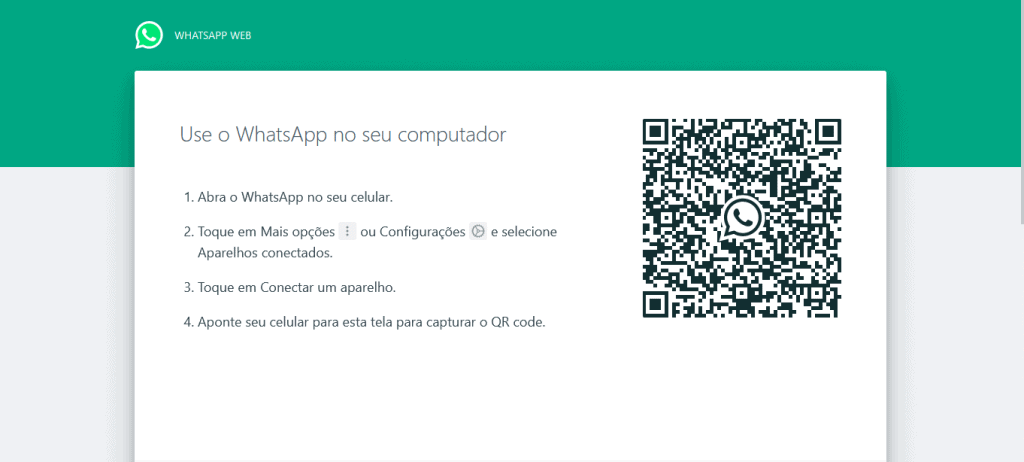
- Abra o navegador Chrome, Edge, Safari ou Firefox no seu computador.
- Vá para o endereço web.whatsapp.com ou use o QR Code salvo se já estiver conectado anteriormente.
- No celular, abra o WhatsApp e escaneie o QR Code mostrado na tela do computador.
- Pronto, as conversas serão exibidas no navegador automaticamente.
Truques para usar WhatsApp Web sem celular por perto
- Mantenha o celular com a tela ligada e o WhatsApp em primeiro plano.
- Se o celular for desligado, o WhatsApp Web será desconectado após alguns minutos.
- Use recursos como notificações de área de trabalho para não precisar segurar o celular o tempo todo.
Configurações de segurança ao acessar WhatsApp Web
- Ative a verificação em duas etapas no celular para proteger sua conta.
- Desconecte sessões não autorizadas diretamente pelo menu do WhatsApp Web no celular.
- Nunca escaneie QR Code de fontes não confiáveis para evitar roubo de dados.
Como verificar se o WhatsApp Web está conectado
- No celular, entre no menu e veja se há uma seção “Dispositivos vinculados”.
- O nome do navegador ou do computador aparecerá com a hora da última atividade.
- Você pode gerenciar ou sair de qualquer dispositivo diretamente por lá.
Solução de problemas comuns
- QR Code não aparece: atualize a página ou reinicie o roteador.
- Erro de câmera: conceda permissão ao navegador e limpe a lente da câmera.
- Desconexão constante: verifique se o celular tem internet e se o app está atualizado.
Perguntas frequentes sobre como acessar WhatsApp Web
- Posso usar WhatsApp Web sem internet no celular? Não, é necessário que o celular tenha acesso à internet para manter a conexão ativa.
- O WhatsApp Web funciona em qualquer navegador? O ideal é usar Chrome, Edge, Safari ou Firefox atualizados; navegadores antigos podem não funcionar corretamente.
- Minhas conversas são salvas no computador? Não, as mensagens ficam armazenadas apenas no celular; o computador apenas exibe o espelho das conversas.
- Existe limite de tempo para usar WhatsApp Web? Enquanto o celular estiver ligado e com internet, você pode usar o WhatsApp Web normalmente.
- Como desconectar todos os dispositivos remotamente? No celular, acesse Configurações > WhatsApp Web e toque em “Sair de todos os dispositivos” para maior segurança.
Dicas finais para aproveitar ao máximo o WhatsApp Web
Use atalhos de teclado, organize as conversas no celular e mantenha o aplicativo atualizado. Siga essas orientações e você terá uma experiência rápida, segura e sem interrupções ao acessar WhatsApp Web a partir de qualquer dispositivo.
