Como Acessar O Whatsapp Pela Web
Quer saber como acessar o WhatsApp pela Web sem instalar nada no celular? Neste tutorial você vai aprender a usar o WhatsApp no computador, a entrar no site oficial e a resolver os principais problemas de conexão.
Requisitos e ferramentas necessárias
- Celular com Android ou iPhone atualizado
- Conexão estável com a internet no celular e no computador
- WhatsApp instalado e configurado no celular
- Navegador atualizado (Chrome, Edge, Safari ou Firefox)
- Código QR do WhatsApp ou celular pareado já salvo
Passo a passo para acessar o WhatsApp Web no computador
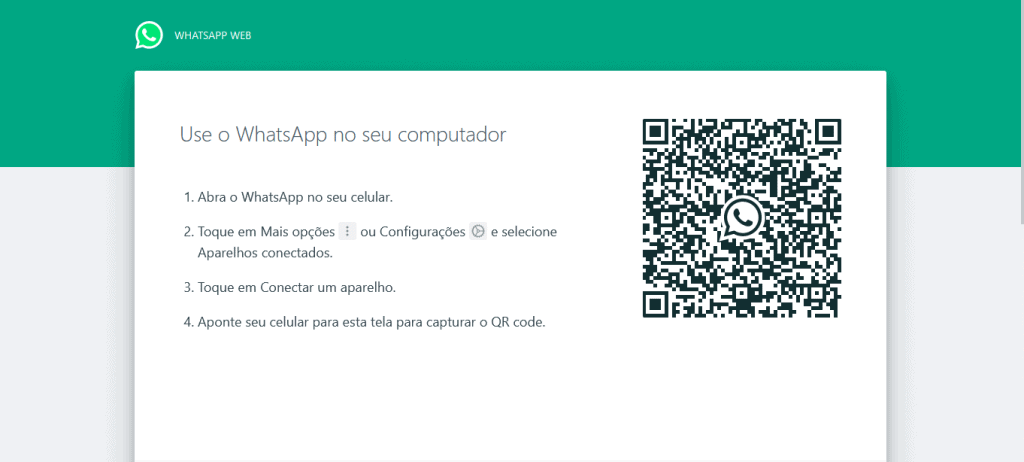
- Abra o aplicativo WhatsApp no seu celular e toque no ícone de Configurações (Android) ou Configurações (iPhone).
- Procure por WhatsApp Web ou WhatsApp na Web e toque nessa opção.
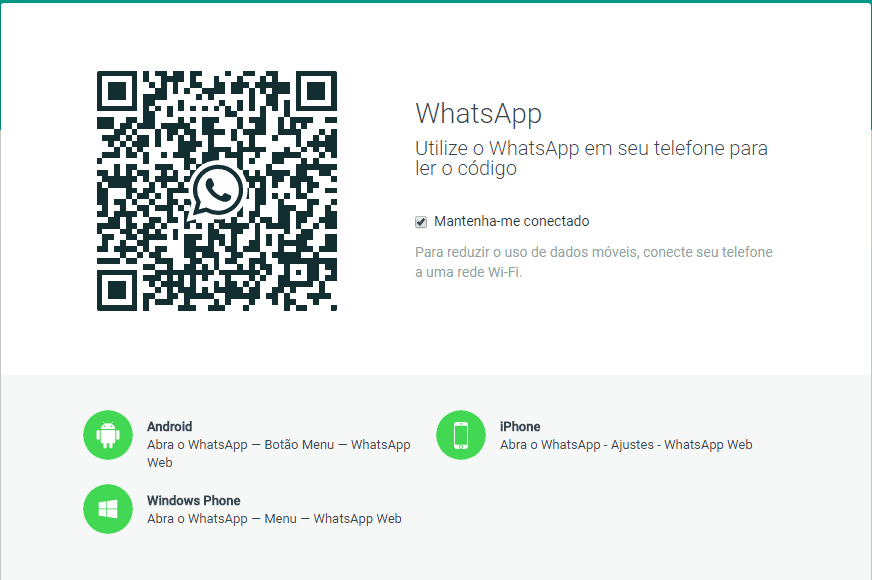
- Aponte a câmera do celular para o Código QR exibido na tela do computador.
- Se preferir, toque em Linkar dispositivo e insira o código manualmente se o QR não funcionar.
- Aguarde a sincronização. Quando aparecer a mensagem "Conectado", você já pode usar o WhatsApp Web no navegador.
Dicas rápidas para não precisar escanear o QR toda hora
- Marque a opção Manter conectado para que o computador permaneça vinculado mesmo após fechar a aba.
- Use sempre o mesmo navegador que você mais utiliza para evitar reautenticações frequentes.
- Certifique-se de que o celular não está com tela bloqueada ou com o aplicativo fechado no segundo plano.
Como entrar no site oficial do WhatsApp Web
O endereço oficial para acessar o WhatsApp pela Web é web.whatsapp.com. Siga estas orientações para entrar da forma correta:
No computador (Windows, macOS ou Linux)
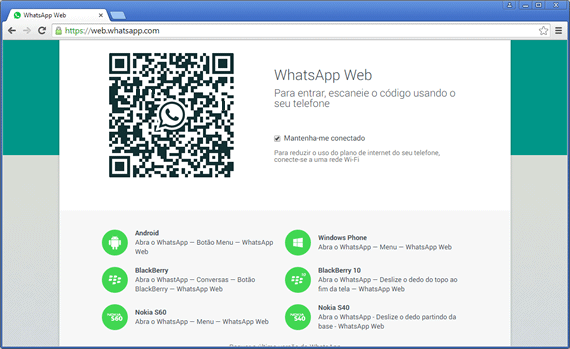
- Abra seu navegador preferido e digite web.whatsapp.com na barra de endereços.
- Confirme que está acessando o domínio oficial com "web" antes do ".whatsapp.com".
- Siga os passos mostrados no celular para concluir a conexão.
No celular (como verificar se está tudo certo)
- Toque no menu e acesse Configurações → WhatsApp Web.
- Veja quais dispositivos estão conectados e desconecte os que não reconhece mais.
- Se o celular não aparecer na lista do computador, reinicie o aplicativo e escaneie o QR novamente.
Problemas comuns e como resolver
Mesmo seguindo os passos, pode aparecer alguma mensagem de erro. Aqui estão as causas mais frequentes e o que fazer:
Código QR não aparece ou trava
- Limpe o cache do navegador ou abra uma nova aba anônima.
- Verifique se o celular tem atualizações pendentes do sistema e do WhatsApp.
- Desative temporariamente VPNs ou bloqueios de rede que possam interferir na conexão.
WhatsApp Web desconecta sozinho
- Ative a opção Manter conectado nas configurações do WhatsApp Web.
- Verifique se o celular está com a tela desligada ou com apps fechados.
- Confira se o computador não fechou a aba ou reiniciou por acidente.
Mensagem de "WhatsApp não está mais vinculado"
- Isso acontece quando o celular foi reinstalado ou o WhatsApp foi apagado.
- Abra o aplicativo no celular e escaneie o QR novamente no computador.
- Se o problema persistir, desinstale e reinstale o WhatsApp no celular e repita o processo.
Perguntas frequentes sobre acessar o WhatsApp pela Web
Abaixo estão as dúvidas mais comuns que surgem na hora de usar o WhatsApp Web ou o aplicativo para computador.
É seguro usar WhatsApp Web em locais públicos?
Sim, desde que você saia da conta ao terminar e não compartilhe o código QR com ninguém. Em locais públicos, prefira sair ou desconectar os dispositivos antigos.
Posso usar mais de um WhatsApp no mesmo computador?
Sim, você pode abrir várias abas ou usar navegadores diferentes, mas cada uma precisa do próprio QR para ser vinculada ao celular.
![Como Acessar E Configurar O WhatsApp Pelo PC [Tutorial Prático]](https://tudoprawhats.com.br/wp-content/uploads/2023/10/image-1-1024x576.png)
O WhatsApp Web funciona sem celular ligado?
Não. O celular precisa estar ligado e com internet para que o WhatsApp na Web funcione, pois ele espelha apenas a sessão ativa do dispositivo.
Posso usar WhatsApp Web no iPad ou tablet?
Sim, desde que você abra um navegador compatível e escaneie o QR com o WhatsApp do seu iPhone ou Android. Tablets sem celular podem ser usados apenas com essa conexão.
Como remover um dispositivo vinculado?
No celular, acesse Configurações → WhatsApp Web → toque no dispositivo e selecione "Desconectar". Isso encerra a sessão sem apagar nada no computador.
Agora você já sabe tudo sobre como acessar o WhatsApp pela Web e pode usar o computador para conversar sem perder nenhum recurso do aplicativo. Se surgir alguma dúvida, consulte as perguntas frequentes ou revise os passos de conexão para voltar a usar tudo normalmente.
Como Usar o WhatsApp Web no PC (Tutorial Passo a Passo)
Como Usar o WhatsApp Web no PC (Tutorial Passo a Passo) Treinamento que recomendo: https://bit.ly/gs-treinamentofno Quase ...
