Como Acessar O Roteador Pelo Celular
/i.s3.glbimg.com/v1/AUTH_08fbf48bc0524877943fe86e43087e7a/internal_photos/bs/2021/E/X/AsR3taRmArMg2col4Xjg/4.jpg)
Neste tutorial, você vai aprender a acessar o roteador pelo celular de forma segura e rápida, usando recursos nativos do Android ou do iOS. Você entenderá como localizar o endereço do painel de administração, configurar a conexão e solucionar problemas comuns sem precisar de cabo USB ou computador.
Resumo dos principais passos
- Verifique o modelo do seu roteador e anote o endereço IP dele (ex.: 192.168.0.1 ou 192.168.1.1).
- Conecte-se à mesma rede Wi‑Fi do roteador antes de abrir o navegador.
- Use um navegador moderno (Chrome, Safari ou outro) e acesse o endereço IP no celular.
- Faça login com o nome de usuário e senha encontrados no rótulo do aparelho ou no manual.
- Mantenha o firmware atualizado e evite usar conexões móveis de dados para acessar o painel.
O que você precisa antes de começar
- Celular com Android ou iOS conectado à mesma rede Wi‑Fi do roteador.
- Endereço IP do roteador (normalmente 192.168.0.1, 192.168.1.1, 10.0.0.1 ou similar).
- Usuário e senha de administrador (ou a senha personalizada que você definiu).
- Navegador atualizado (Google Chrome, Safari, Mozilla Firefox ou Edge).
Onde encontrar o endereço IP do roteador no celular
O endereço IP do roteador é essencial para acessar o painel de configuração a partir do celular. Existem formas rápidas de localizar essa informação, seja no Android ou no iOS.
No Android (configurações Wi‑Fi avançadas)
- Abra Configurações e toque em Conexões (ou Rede e Internet).
- Toque em Wi‑Fi e mantenha pressionada a rede à qual está conectado.
- Selecione Modificar rede ou Configurações avançadas e procure por Endereço IP do gateway ou Router.
No iOS (iPhone ou iPad)
- Abra Configurações e entre em Wi‑Fi.
- Toque no ícone azul ⓘ ao lado da rede conectada.
Acessar o painel de administração a partir do celular
Com o celular conectado à rede do roteador e o endereço IP em mãos, é hora de abrir o navegador e inserir o caminho correto. O processo varia pouco entre marcas, mas a lógica é a mesma para quase todos os fabricantes.
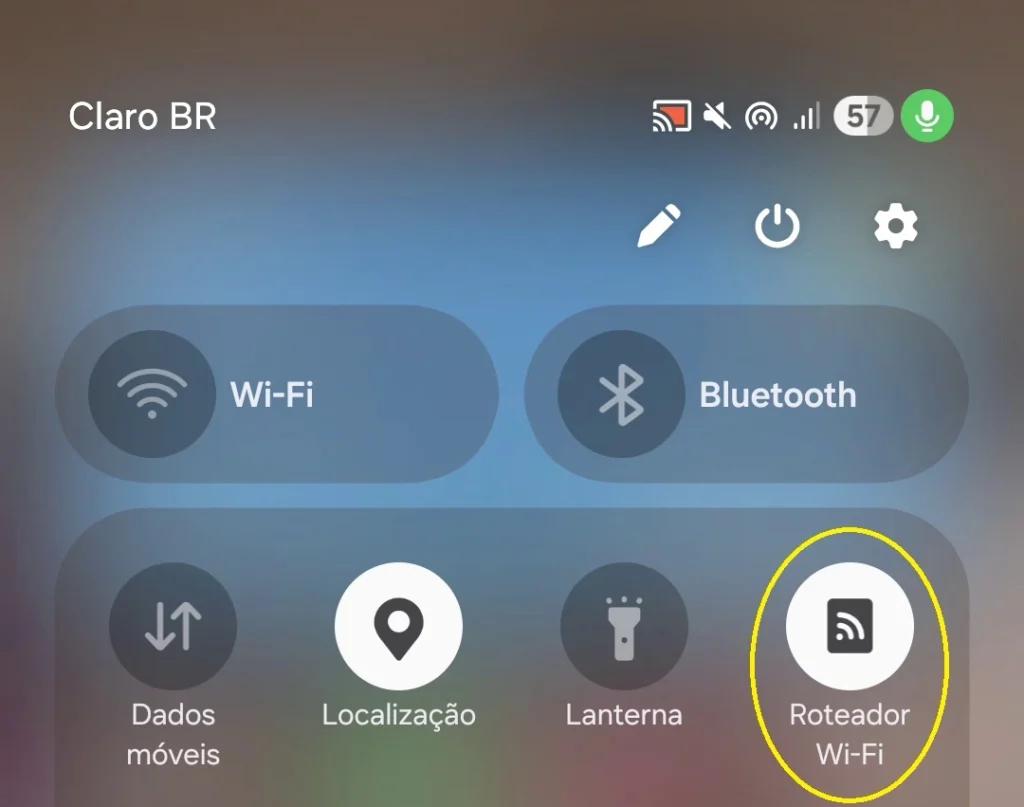
- Abra o navegador preferido no celular (Chrome, Safari, Firefox ou Edge).
- Na barra de endereços, digite o IP anotado anteriormente (ex.: 192.168.0.1) e pressione Enter. <
- Aguarde o carregamento da página de login do roteador.
- Insira o nome de usuário e a senha de administrador.
- Após acessar, explore as abas de Configurações Wi‑Fi, Segurança, Controle de pais ou Atualização de firmware, conforme necessário.
Como identificar o modelo do roteador e saber qual acessar
Sabendo o fabricante e o modelo, você pode buscar orientações específicas e até mesmo o painel de aplicativos oficiais que substituem o acesso via navegador.
Verificar o rótulo do aparelho
Geralmente, na parte inferior ou traseira do roteador, há um adesivo com:
- Modelo exato (ex.: TP‑Link Archer C26, ASUS RT‑AX86U, Netgear Nighthawk R7000).
- Endereço IP padrão, usuário e senha de fábrica.
- SSID (nome da rede Wi‑Fi) que vem configurado de fábrica.
Pesquisar no celular ou no computador
Se você já está conectado ao roteador, pode usar comandos simples para descobrir informações adicionais sobre a rede e sobre o gateway padrão utilizado.

Dicas de segurança e erros comuns ao acessar o roteador pelo celular
Equivaleções e práticas inadequadas são causas frequentes de tela de erro, login recusado ou configurações perdidas. Siga estas recomendações para evitar problemas.
Conectar sempre à mesma rede Wi‑Fi do roteador
Não tente acessar o painel usando dados móveis (4G/5G) ou uma rede Wi‑Fi diferente, pois o celular não conseguirá alcançar o gateway interno 192.168.x.x.
Usar navegador e DNS configurados corretamente
- Prefira navegadores populares e atualizados.
- Se o domínio não abrir, tente usar o IP direto no navegador.
- Em caso de falha de resolução, mude temporariamente para o DNS do Google (8.8.8.8) ou Cloudflare (1.1.1.1) e reinicie o celular.
Evitar confusão com marcações e firmware
- Não confunda o aplicativo do provedor (ex.: Meu Tim, Vivo Fibra) com o painel de administração do roteador.
- Se as configurações estiverem travadas ou lentas, atualize o firmware via painel ou pelo aplicativo oficial do fabricante.
- Mantenha o celular com sistema operacional atualizado para compatibilidade de segurança.
Perguntas frequentes sobre acessar o roteador pelo celular
Posso acessar o roteador usando dados móveis em vez da Wi‑Fi dele?
Não é recomendado. O painel de configuração só é acessível a partir da rede local criada pelo roteador. Use a Wi‑Fi dele para garantir conexão direta com o gateway.
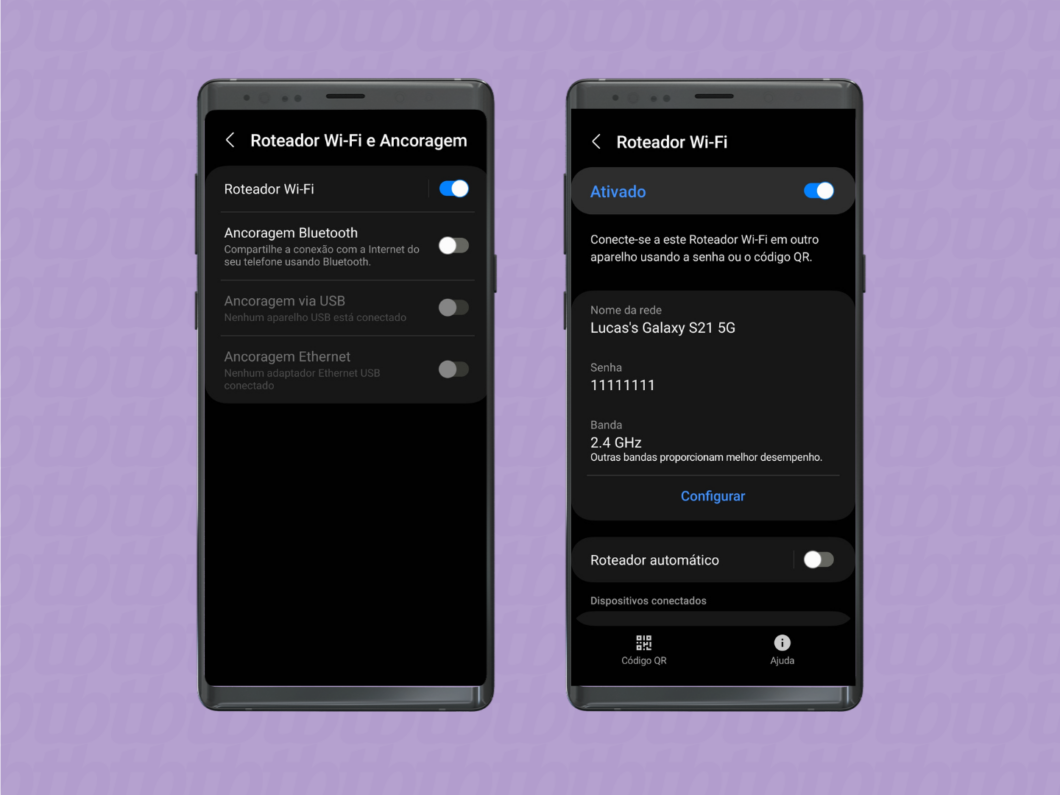
O que fazer se o celular não encontrar o gateway (192.168.0.1)?
Verifique se está conectado à rede correta, reinicie o roteador e o celular e confira o DHCP ativo. Caso o problema persista, consulte o manual do modelo específico para o gateway correto.
Posso alterar senha e nome da rede pelo celular diretamente?
Sim, após o login bem-sucedido, você pode acessar as abas de Wireless (nome e senha da Wi‑Fi) e Segurança a partir do celular, desde que seu navegador permita o gerenciamento completo das configurações.
