Comando Tirar Print Pc

Este guia completo explica como usar o comando para tirar print no PC, cobrindo desde teclas de atalho até ferramentas nativas e de terceiros com Windows e Linux. No final, você terá domínio sobre captura de tela em qualquer cenário de uso.
Como tirar print no PC rapidamente com atalhos de teclado
Os atalhos de teclado são a forma mais rápida de capturar tela no computador, seja com Windows seja com distribuições Linux. Aprenda os principais e use-os sempre que precisar de uma captura instantânea.
- Imprimir tela (Print Screen): pressione Print Screen (às vezes indicado como PrtSc ou Prnt Sc) para copiar a tela inteira para a área de transferência. No notebook, pode ser necessário usar Fn + Print Screen.
- Atalho do Windows + Print Screen: no Windows 10 e 11, essa combinação salva automaticamente um arquivo PNG em Imagens > Capturas de tela e ainda copia para a área de transferência.
- Windows + Shift + S (Snip & Sketch): abre o modo de seleção, permitindo capturar uma região retangular, janela ou tela inteira rapidamente; a captura vai para a área de transferência e pode ser colada em mensagens ou editores.
- No Linux (GNOME, KDE, XFCE): use Print Screen para tela inteira, Alt + Print Screen para a janela ativa ou configure atalhos personalizados nas preferências de teclado para ferramentas como flameshot, spectacle ou gnome-screenshot.
Quais ferramentas usar para captura de tela no PC (Windows e Linux)
Além dos atalhos, programas e utilitários nativos oferecem mais controle, anotações e edição antes de salvar ou compartilhar a imagem.
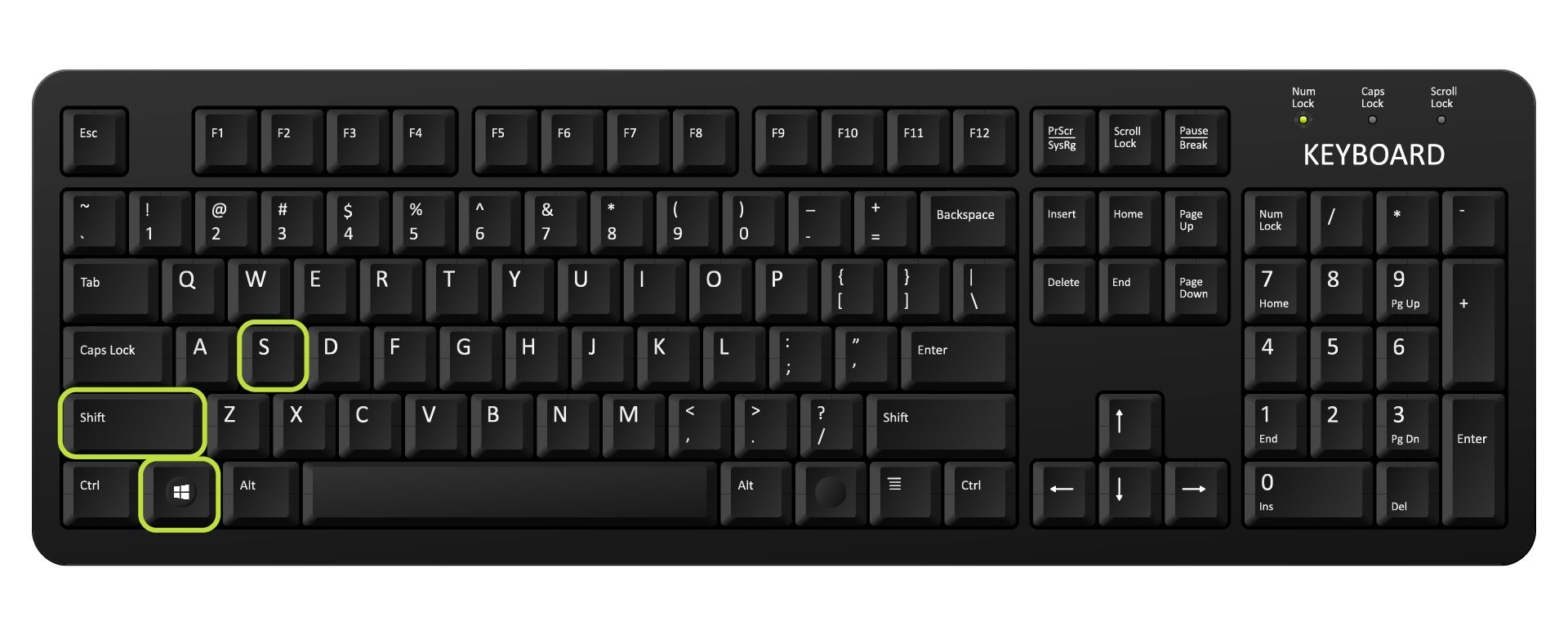
- Snip & Sketch (Windows): ativado com Windows + Shift + S, permite capturas retangulares, livres, janelas e tela cheia com marcações rápidas.
- Ferramenta de snip do Windows (versão mais antiga): use Windows + Shift + S ou abra a ferramenta "Snip & Screensketch" no menu Iniciar para opções visuais leves.
- Gnome Screenshot (Linux GNOME): pressione Print Screen ou execute gnome-screenshot via terminal ou atalho personalizado para salvar diretamente no disco.
- KDE Spectacle e Flameshot (Linux KDE e outros): oferecem interface gráfica para regiões, anotações, upload para serviços e integração de teclado.
- Utilidades leves: para Windows, pode usar Lightshot ou ShareX; no Linux, além do Flameshot, opções como Shutter adicionam edição avançada.
Como configurar e organizar as capturas de tela no PC
Configurar padrões de salvamento, nomes e pastas evita perder arquivos e facilita a localização de prints quando necessário, seja para trabalho, estudos ou suporte técnico.
Organização no Windows
O Windows + Shift + S copia para a área de transferência, mas você pode usar Windows + Print Screen para salvar automaticamente em Imagens > Capturas de tela. Ajuste o atalho no Prompt de comando ou no PowerToys da Microsoft para definir pasta e qualidade das imagens.
Organização no Linux
No GNOME, use Configurações > Teclado > Atalhos para personalizar o comando de tela inteira e definir pasta de destino; no KDE, o Spectacle permite especificar pasta, sobrepor data/hora e integrar com o gerenciador de arquivos. Crie pastas como Capturas/Problemas ou por projetos para manter tudo organizado.
/i.s3.glbimg.com/v1/AUTH_08fbf48bc0524877943fe86e43087e7a/internal_photos/bs/2021/u/V/ahO2r8QeuRhTheaRmcmA/2017-01-25-pc1.jpg)
Como usar print screen para suporte técnico, estudos e trabalho
Capturas de tela são essenciais para comunicar problemas, ensinar, documentar procedimentos ou arquivar informações visuais. Siga boas práticas para tornar as imagens claras e úteis.
- Selecione o conteúdo relevante: use Windows + Shift + S ou um snipper para destacar apena a área necessária, evitando informações irrelevantes.
- Adicione anotações: ferramentas como Snip & Sketch, Flameshot ou ShareX permitem desenhar, destacar texto e adicionar setas antes de salvar.
- Revise e salve com nomes claros: inclua data, assunto ou número de chamado no nome do arquivo; salve em pastas temáticas e, se precisar, compacte em ZIP para envio por e-mail ou nuvem.
- Cuide de privacidade: antes de compartilhar, revise a imagem para remover dados sensíveis, como números de identificação, senhas ou informações pessoais.
Perguntas frequentes
Como tirar print no PC com Windows sem usar o mouse?
Use Windows + Shift + S para a Snip & Sketch ou Windows + Print Screen para salvar automaticamente; no Linux, use Print Screen ou atalhos configurados para ferramentas como Flameshot sem precisar do mouse.
Onde vão parar as imagens de print screen salvas automaticamente?
No Windows, as capturas feitas com Windows + Print Screen ficam em Imagens > Capturas de tela; já as cópias via Windows + Shift + S vão apenas para a área de transferência.

Como posso editar uma captura de tela rapidamente antes de compartilhar?
Use o Snip & Sketch no Windows ou o Flameshot/Gnome Screenshot no Linux para recortar, desenhar, adicionar texto e setas antes de salvar ou copiar para a área de transferência.
Como atribuir um atalho personalizado para tirar print no Linux?
Vá para as configurações de teclado, adicione um novo atalho que execute um comando como flameshot gui ou gnome-screenshot -a, atribuando uma combinação de teclas que preferir.
