Comando Para Ver Fps Cs2
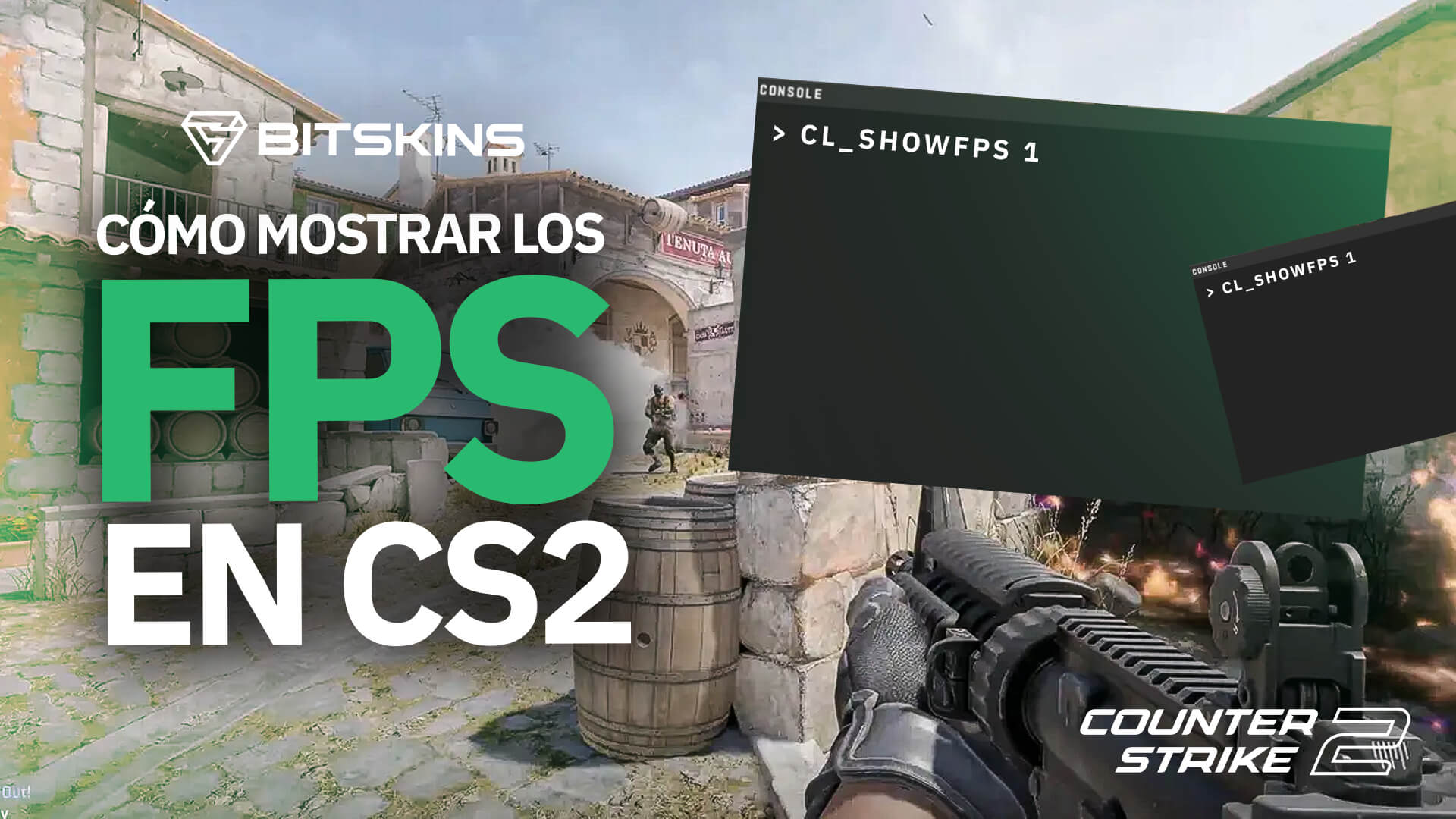
Este guia ensina o comando para ver FPS no CS2 e como ativar a exibição de frames por segundo no Counter-Strike 2 de forma rápida, direta e sem erros.
O que você vai fazer
Neste tutorial, você vai aprender a mostrar os frames por segundo no CS2 usando o console do jogo, testar diferentes configurações e ajustar a exibição para monitorar o desempenho durante as partidas.
Requisitos e ferramentas necessárias
- Computador com Counter-Strike 2 instalado na Steam.
- Teclado com a tecla Backtick (`) funcionando normalmente.
- Conexão estável com a internet para testar as alterações.
- Driver de vídeo atualizado para evitar problemas de exibição.
Ativar o console do CS2
O console é essencial para usar o comando mostrar FPS CS2. Se ele estiver desativado, siga estas etapas:
- Abra a Steam e clique em Biblioteca.
- Clique com o botão direito em Counter-Strike 2 e selecione Propriedades.
- Na aba Geral, clique em Definir opções de lançamento.
- Adicione o seguinte comando: -console e clique em Fechar.
Comando para exibir FPS no CS2
A principal forma de visualizar os frames é com o comando com_showfps 1. Esse comando ativa a exibição básica dos frames na tela do jogo.
Passo a passo para ver os FPS
- Inicie o Counter-Strike 2 e entre em uma partida ou treino.
- Pressione a tecla Backtick (`) para abrir o console.
- Digite com_showfps 1 e pressione Enter.
- Os FPS aparecerão normalmente no canto superior esquerdo da tela.
Modos de exibição de FPS
O CS2 oferece diferentes modos de visualização para analisar o desempenho com mais detalhes:
- com_showfps 0: desativa a exibição dos frames.
- com_showfps 1: mostra os FPS de forma simples e discreta.
- com_showfps 2: exibe os frames com informações adicionais, como variações e gráficos mais detalhados.
Use o modo 2 se quiser ver oscilações, média e gráfico de desempenho ao longo do tempo.

Comandos úteis relacionados
Enquanto analisa o desempenho, combine esses comandos para ajustes mais precisos:
- fps_max 0: remove o limite de taxa de frames.
- fps_max 120: define um teto de 120 FPS, útil para reduzir o uso de recursos.
- cl_draw_only_deathnotices 1: reduz distrações visuais durante as partidas.
- r_drawparticles 0: desativa partículas para testar ganho de desempenho.
Onde os FPS são exibidos
Após ativar o comando, os valores aparecem no canto superior esquerdo da tela, geralmente próximos ao relógio do jogo. Em algumas configurações, eles também podem aparecer no centro, dependendo do modo escolhido.
Como interpretar os números de FPS
Quanto maior o número, mais suave será a reprodução de imagens:

- 30 a 60 FPS: aceitável para jogadores casuais.
- 60 a 100 FPS: bom para competitivo local.
- 120+ FPS: ideal para profissionais e jogadores de elite.
Use o comando para ver FPS CS2 regularmente para identificar quedas e ajustar configurações conforme o hardware.
Dicas e boas práticas
- Execute o comando em uma partida tranquila para não distrair durante momentos críticos.
- Teste diferentes limites de fps_max para equilibrar estabilidade e responsividade.
- Monitore os FPS por alguns minutos para ver a média real do seu sistema.
- Feche programas em segundo plano que consumam recursos antes de testar.
Perguntas frequentes
- Por que o comando com_showfps não funciona? Verifique se o console está ativado com a opção -console na inicialização do jogo.
- É possível mostrar FPS no centro da tela? Sim, use com_showfps 2 e ajuste painéis complementares se necessário.
- Devo sempre manter fps_max no máximo? Não, isso pode causar quedas de frame. Teste e encontre um equilíbrio entre performance e estabilidade.
- O comando afeta a qualidade gráfica? Não, ele apenas exibe os dados, mas configurações como r_drawparticles podem melhorar a performance.
- Posso usar no CS:GO e no CS2? Sim, o comando é compatível com as duas versões, embora o CS2 ofereça mais opções de exibição.
O ÚNICO VÍDEO DE OTIMIZAÇÃO QUE FUNCIONA NO CS2
... comando: exec autoexec coloque na inicializaçao e no console no jogo! cs2 counter strike 2 cs2 fps cs2 otimização otimização ...
