Comando Para Tirar Print No Pc
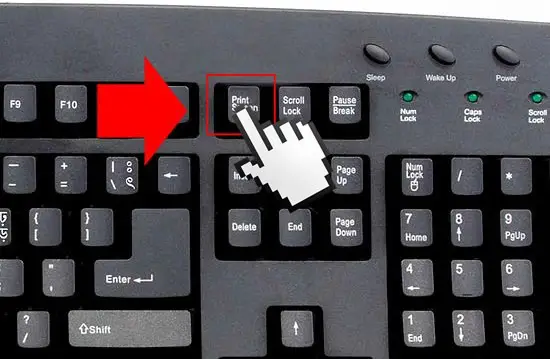
Capturar a tela do computador rapidamente é uma habilidade essencial no dia a dia, seja para guardar informações, reportar problemas ou compartilhar conteúdo. O comando para tirar print no PC varia conforme o sistema operacional e o objetivo, desde teclas simples até ferramentas mais avançadas. Neste guia, você encontra as formas mais práticas de criar imagens da sua tela no Windows e em outras situações, com orientações claras para iniciantes e usuários avançados.
Teclas de atalho padrão para tirar print screen no Windows
No Windows, as teclas de atalho para capturar a tela são as formas mais rápidas de registrar o que está acontecendo na sua área de trabalho. Elas funcionam na maioria das versões do Windows, desde o Windows 10 até o Windows 11.
Print Screen (PrtScn) e variações com tecla Windows
- PrtScn: copia a imagem inteira da tela para a área de transferência. Você pode colar em programas como Paint, Word ou WhatsApp Web.
- Windows + PrtScn: salva automaticamente uma foto da tela na pasta Imagens > Screenshots, sem precisar colar manualmente.
- Alt + PrtScn: captura apenas a janela ativa, útil para tirar print de uma aba ou programa específico.
Windows + Shift + S para captura retangular
Essa combinação abre o modo de seleção na tela cheia. Você arrasta o mouse para marcar a área que quer capturar. A imagem vai para a área de transferência e pode ser colada ou salva rapidamente.

Ferramenta Snip & Sketch para capturas avançadas
O Snip & Sketch é a ferramenta oficial do Windows para capturas com mais controle. Ela substitui o Snipping Tool em versões mais recentes do sistema e permite anotações e compartilhamento rápido.
- Modos de snip: retangular, livre, janela e tela cheia.
- Anotações: caneta e régua ajudam a destacar partes da imagem.
- Atalho: Windows + Shift + S ativa o snip retangular; para abrir o Snip & Sketch direto, use Windows + Shift + S e clique no ícone da ferramenta.
Gravação de vídeo da tela no Windows
Se o objetivo for mostrar movimentos ou jogos, a captura de vídeo é mais indicada. O Xbox Game Bar, disponível no Windows 10 e Windows 11, permite gravar a tela sem programas externos.
Atalhos e configurações do Xbox Game Bar
- Windows + G: abre o Xbox Game Bar quando um jogo está em tela cheia.
- Gravação: clique no ícone de círculo para iniciar e parar a gravação. Os vídeos ficam em Vídeos > Capturas de tela.
- Áudio: ative microfone e som do jogo nas configurações do Game Bar para capturar narração enquanto grava.
Capturar tela no macOS e outras opções
Quem usa Mac no ambiente Windows ou precisa de comandos equivalentes, conhecer as alternativas ajuda a manter a produtividade.
/i.s3.glbimg.com/v1/AUTH_08fbf48bc0524877943fe86e43087e7a/internal_photos/bs/2021/u/V/ahO2r8QeuRhTheaRmcmA/2017-01-25-pc1.jpg)
Comandos no macOS e em outros sistemas
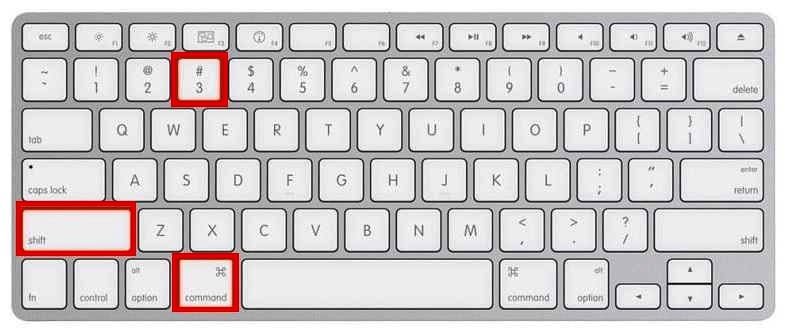
- Command + Shift + 3: salva automaticamente a tela inteira.
- Command + Shift + 4: permite selecionar uma área específica.
- Command + Shift + 5: abre opções de gravação e captura para Mac.
Em PCs com teclados genéricos ou layouts diferentes, o botão Print Screen pode estar marcado como PrtScn, Print Scr ou com ícone de câmera. Teclas de função podem precisar de Fn para ativar a função de captura.
Editando e compartilhando as imagens capturadas
Depois de usar o comando para tirar print no PC, chega a hora de deixar a imagem pronta para o uso. Editar pequenos detalhes pode economizar tempo e evitar retrabalho.
Fluxo rápido de edição e envio
- Abrir a imagem: cole em Paint, Word, Fotos ou qualquer editor de imagens.
- Cortar e destacar: use retângulos, setas e texto para focar no importante.
- Salvar no formato certo: prefira PNG para qualidade total ou JPG para menor tamanho.
- Enviar: compartilhe por e-mail, WhatsApp, Discord ou serviços de nuvem.
Soluções para problemas comuns
Alguns problemas surgem na hora de usar o comando para tirar print no PC, mas a maioria tem solução simples.
- Print Screen não funciona: verifique se a tecla está travada no Bloq Print Screen ou se o teclado precisa de Fn para ativar.
- Print Screen salva em branco: pode ser que outra tela esteja ativa; use o Windows + Shift + S para selecionar a área correta.
- Gravação não salva: confira as configurações de armazenamento no Xbox Game Bar em Configurações > Jogos > Gravação de tela.
Dicas práticas para diferentes situações
Dominar o comando para tirar print no PC exige prática em contextos reais. Cada cenário exige um recurso específico para agilizar o trabalho.
- Suporte técnico: use o Windows + Shift + S para capturar a tela de erro e colar na mensagem de ajuda.
- Redes sociais: salve o snip como JPG ou PNG e envie direto para Instagram ou Facebook.
- Estudos: grave vídeos de aulas ou apresentações com o Game Bar para revisão posterior.
- Memória RAM: feche programas pesados antes de gravar vídeos longos para evitar travamentos.
Perguntas frequentes sobre comandos de print no PC
Esclarecer dúvidas ajuda a usar as ferramentas na prática e evita erros de digitação ou confusão entre atalhos.
Qual a diferença entre PrtScn e Windows + PrtScn?
A tecla PrtScn apenas copia para a área de transferência, já Windows + PrtScn salva o arquivo automaticamente na pasta Imagens.

Como tirar print de apenas uma janela no Windows?
Use Alt + PrtScn para capturar a janela ativa ou o Windows + Shift + S e selecione a área da janela manualmente.
Onde ficam as gravações do Xbox Game Bar?
As capturas de vídeo ficam em Vídeos > Capturas de tela e podem ser acessadas rapidamente com o atalho Windows + Alt + R para iniciar ou parar.
Posso usar teclas de atalho no Linux?
Sim, no ambiente Linux, as distribuições mais comuns usam Print Screen para tela cheia e Alt + Print Screen para janela. Atalhos personalizáveis podem variar conforme o ambiente gráfico.

Como salvar prints com qualidade total?
Para manter a qualidade, salve no formato PNG, que evita perdas de pixels, ao invés de JPG, que usa compressão com perda.
