Comando Para Tirar Print Da Tela

Este guia ensina o comando para tirar print da tela no computador, cobrindo as principais formas no Windows, Linux e macOS. Você aprenderá a capturar a tela inteira, uma janela ou uma região específica, além de salvar e editar as imagens rapidamente.
Comandos básicos de printscreen no Windows
No Windows, o comando para tirar print da tela mais comum é usar as teclas Print Screen (ou PrtScn). Dependendo da versão do sistema, existem atalhos que gravam a tela diretamente no arquivo ou copiam para a área de transferência, prontos para colar em programas de edição ou mensagens.
Atalhos de tela no Windows 10 e 11
Além do Print Screen tradicional, o Windows 10 e 11 oferecem teclas de acesso rápido que facilitam a captura:

- Tecla Windows + Print Screen: salva automaticamente uma foto da tela inteira na pasta Imagens > Screenshots.
- Tecla Windows + Shift + S: abre a ferramenta de captura retangular, permitindo selecionar a área que deseja gravar.
- Tecla Windows + G: abre a Barra de Gravação de Jogos, útil para capturar vídeos e prints de aplicativos ou jogos.
Comandos no Linux para capturar a tela
No Linux, o comando para tirar print da tela pode variar conforme o ambiente gráfico, mas a maioria das distribuições oferece atalhos nativos e ferramentas como gnome-screenshot ou flameshot. Esses comandos permitem desde prints totais até regiões específicas, com opções de delay e efeito visual.
Comandos no macOS para tirar print
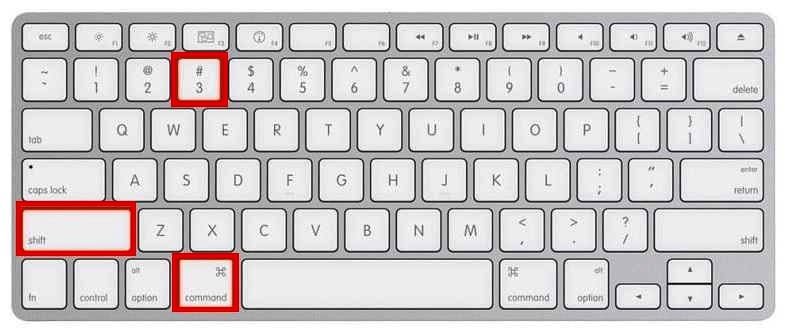
No macOS, o comando para tirar print da tela usa combinações de teclas que variam conforme a necessidade. O sistema salva automaticamente os arquivos na área de trabalho em formato PNG, mantendo alta qualidade e facilidade de uso.
Como usar o comando de área de transferência
O comando para tirar print da tela e copiar para a área de transferência funciona da mesma forma no Windows, Linux e macOS. Após pressionar o atalho, você pode colar a imagem diretamente em documentos, emails ou editores de imagem, sem precisar salvar um arquivo primeiro.
Ferramentas e programas úteis
Além dos comandos nativos, programas como Snipping Tool, Greenshot, Shutter e Lightshot ampliam as opções de captura. Eles permitem editar, anotar e compartilhar prints rapidamente, integrando o comando para tirar print da tela a fluxos de trabalho mais complexos.
Problemas comuns e como evitá-los
Erros ao usar o comando para tirar print da tela costumam estar relacionados a teclas não reconhecidas, configurações de idioma ou atalhos sobrepostos por aplicativos. Verifique se o teclado está configurado corretamente, se o Print Screen exige uso de Fn e se outro programa está interceptando o atalho.
Dicas práticas para melhorar sua produtividade
Use o comando para tirar print da tela junto com ferramentas de edição rápida para anotações em imagens. Agrupe prints em pastas por projeto e prefira salvar em nomes que identifiquem o conteúdo, facilitando a busca mais tarde.

Perguntas frequentes
Como tirar print de tela no Windows sem usar o mouse?
Use Tecla Windows + Print Screen para salvar direto na pasta Imagens ou Print Screen para copiar para a área de transferência e colar onde quiser.
O comando para tirar print da tela funciona da mesma forma em laptop e desktop?
Sim, os atalhos de teclado são os mesmos; em alguns laptops pode ser necessário usar a tecla Fn junto com Print Screen devido à disposição das funções.
Como alterar o local onde as fotos de tela são salvas no Windows?
No Windows, você pode alterar o caminho nas configurações de Apps > Armazenamento em nuvem > OneDrive ou ao configurar ferramentas de terceiros que oferecem essa opção.

Existe comando para tirar print de tela com atraso no Linux?
Sim, programas como gnome-screenshot permitem usar o comando com a opção --delay para definir o tempo entre o comando e a captura da tela.
COMO TIRAR PRINT NO PC OU NOTEBOOK
Nesse vídeo eu ensino como tirar print no pc (computador) ou notebook! Além de tirar print da tela inteira do computador, também ...
