Comando Para Mostrar Fps Cs2
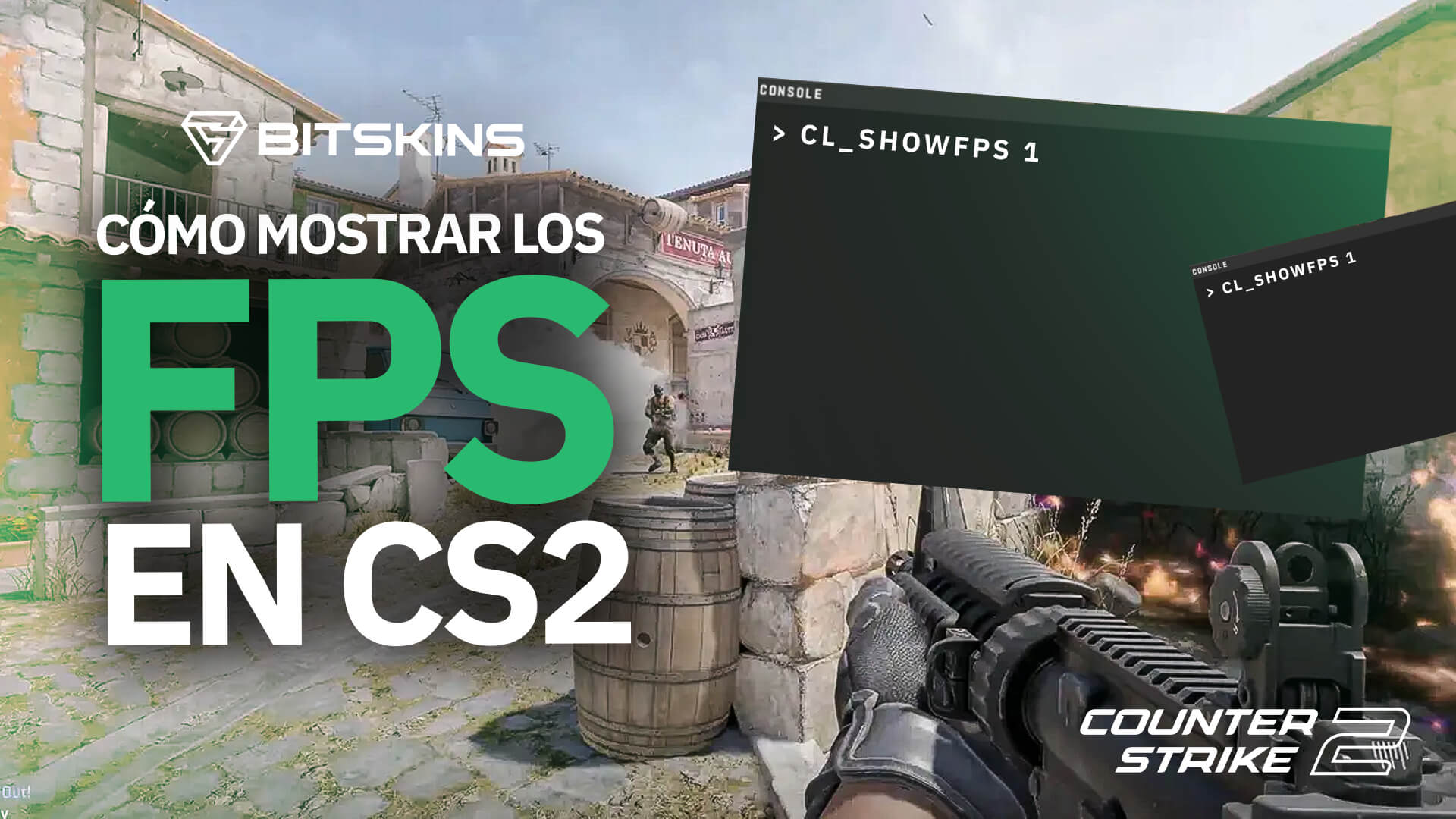
Saiba como mostrar FPS no CS2 com esses comandos!
O FPS (Frames Per Second) é uma métrica importante para os jogadores do Counter-Strike 2 (CS2) que querem otimizar o desempenho do jogo. Mostrar o FPS pode ajudar você a identificar problemas de desempenho e fazer ajustes necessários para melhorar a taxa de quadros. Neste artigo, vamos lhe mostrar como ativar o comando para mostrar FPS no CS2.
Por que mostrar o FPS no CS2 é importante?
Mostrar o FPS no CS2 permite que você tenha uma ideia clara do desempenho do seu jogo. Uma taxa de quadros alta indica que o jogo está rodando sem problemas, enquanto uma taxa baixa pode indicar problemas com a configuração do jogo ou com o hardware da sua máquina. Ao monitorar o FPS, você pode fazer ajustes e otimizações para garantir que o CS2 esteja rodando de forma suave e estável.
Como ativar o comando para mostrar FPS no CS2
Através do console do jogo
- Inicie o CS2 e vá para o menu principal.
- Clique com o botão direito do mouse no botão "Jogar" e selecione "Launch Options".
- No campo "Launch Options", digite +cl_drawhud 1 e pressione Enter.
- Feche a janela "Launch Options" e clique em "Jogar".
Com esse comando, o HUD (Head-Up Display) do jogo será ativado, exibindo informações importantes, incluindo o FPS, no canto superior esquerdo da tela.
Através do arquivo de configuração do jogo
- Abra a pasta onde o CS2 está instalado. Por padrão, ela está localizada em C:\Program Files (x86)\Steam\steamapps\common\Counter-Strike 2.
- Encontre o arquivo cs2_autoexec.cfg e abra-o em um editor de texto, como o Bloco de Notas.
- Adicione a seguinte linha no final do arquivo: cl_drawhud 1.
- Salve o arquivo e feche-o.
- Inicie o CS2 e vá para o menu principal. O FPS agora deve ser exibido no canto superior esquerdo da tela.
Como desativar o comando para mostrar FPS no CS2
Para desativar o comando e parar de exibir o FPS no CS2, basta seguir os mesmos passos acima e, em vez de ativar o comando, desativá-lo. Para fazer isso, basta alterar o valor de cl_drawhud para 0 no arquivo cs2_autoexec.cfg ou nas opções de lançamento do jogo.
Melhorando o FPS no CS2
Otimize as configurações do jogo
| Configuração | Valor recomendado |
|---|---|
| Taxa de quadros | 120-144 FPS |
| Nível de detalhes | Médio ou alto |
| Antialiasing | Desativado |
| Shadows | Desativado |
| Texture Streaming | Desativado |
Atualize o hardware da sua máquina
Se você ainda estiver enfrentando problemas de desempenho após otimizar as configurações do jogo, pode ser necessário atualizar o hardware da sua máquina. Uma placa de vídeo atualizada ou um processador mais potente pode ajudar a melhorar a taxa de quadros no CS2.
Perguntas frequentes sobre o comando para mostrar FPS no CS2
O comando para mostrar FPS afeta o desempenho do jogo?
Não, ativar o comando para mostrar FPS no CS2 não afeta o desempenho do jogo. Ele apenas exibe informações importantes, como a taxa de quadros, no canto superior esquerdo da tela.

Posso personalizar a exibição do FPS no CS2?
Não, a exibição do FPS no CS2 é fixa e não pode ser personalizada. Ela sempre será exibida no canto superior esquerdo da tela, mostrando a taxa de quadros atual do jogo.
Conclusão
Mostrar o FPS no CS2 é uma ótima maneira de monitorar o desempenho do jogo e fazer ajustes para melhorar a taxa de quadros. Ativar o comando para mostrar FPS é fácil e pode ser feito através do console do jogo ou do arquivo de configuração do jogo. Com essas dicas, você estará pronto para otimizar o CS2 e desfrutar de uma experiência de jogo suave e estável.
Como Mostrar o FPS no CS2
Aprenda como conseguir ver seu FPS no CS2! 00:00 Intro 00:05 Como Mostrar o FPS no CS2 00:26 FPS no CS2 (Minimalista) ...
